Trong quá trình phát triển, vận hành và tối ưu hóa website, việc ghi nhận lỗi (bug) hay thu thập góp ý từ người dùng thường là một quy trình tốn nhiều thời gian. Những đoạn mô tả lỗi chung chung thường khiến đội ngũ kỹ thuật mất hàng giờ đồng hồ để tìm hiểu và khắc phục vấn đề.
Để giải quyết triệt để “nỗi đau” này, Tino Feedback đã ra đời như một giải pháp cứu cánh dành cho các đội ngũ phát triển. Cùng tìm hiểu cách sử dụng công cụ Feedback website của Tino qua bài viết dưới đây nhé!
Công cụ Feedback website của Tino (Tino Feedback) là gì?
Tino Feedback là công cụ cho phép người dùng gửi phản hồi, góp ý hoặc báo lỗi trực tiếp trên website trong quá trình truy cập. Thay vì phải chụp màn hình thủ công, mô tả lỗi qua email hoặc gửi tin nhắn riêng cho đội ngũ hỗ trợ, người dùng có thể thao tác ngay trên giao diện website để chỉ ra vị trí cần góp ý và gửi thông tin phản hồi một cách nhanh chóng.
Với Tino Feedback, quản trị viên có thể chèn một nút phản hồi nổi vào website. Khi người dùng nhấn vào nút này, họ có thể gửi ý kiến, báo lỗi giao diện, đề xuất cải thiện hoặc phản ánh trải nghiệm sử dụng. Nhờ đó, quá trình thu thập phản hồi trở nên trực quan, rõ ràng và dễ xử lý hơn.
Lợi ích khi sử dụng Tino Feedback
- Thu thập phản hồi trực tiếp trên website: Người dùng có thể gửi góp ý ngay tại thời điểm đang truy cập, giúp thông tin phản hồi chính xác và kịp thời hơn.
- Dễ xác định vị trí cần chỉnh sửa: Phản hồi được gửi kèm ngữ cảnh trên giao diện, giúp đội ngũ quản trị dễ hiểu vấn đề mà người dùng đang gặp phải.
- Tiết kiệm thời gian trao đổi: Hạn chế tình trạng phải hỏi lại nhiều lần vì mô tả lỗi chưa rõ ràng hoặc thiếu hình ảnh minh họa.
- Cải thiện trải nghiệm người dùng: Các góp ý thực tế từ người dùng giúp website được tối ưu liên tục về giao diện, nội dung và tính năng.
- Hỗ trợ phát hiện lỗi nhanh hơn: Quản trị viên có thể nhanh chóng nắm bắt các lỗi hiển thị, lỗi thao tác hoặc điểm bất tiện trong quá trình sử dụng website.
- Quản lý phản hồi tập trung: Các phản hồi được ghi nhận tại một nơi, thuận tiện cho việc theo dõi, phân loại và xử lý theo từng trạng thái.
- Phù hợp cho nhiều loại website: Tính năng Feedback có thể sử dụng cho website doanh nghiệp, landing page, website bán hàng, nền tảng SaaS, hệ thống nội bộ hoặc các dự án đang trong giai đoạn phát triển.
Hướng dẫn sử dụng công cụ Feedback website của Tino
Lưu ý: Nội dung hướng dẫn sẽ bao gồm 4 phần:
- Tạo tài khoản và lấy mã nhúng widget vào website
- Cách sử dụng tính năng Tino Feedback
- Mời thành viên vào dự án
- Cài đặt thông báo qua kênh nhắn tin
Phần 1: Tạo tài khoản và lấy mã nhúng widget vào website
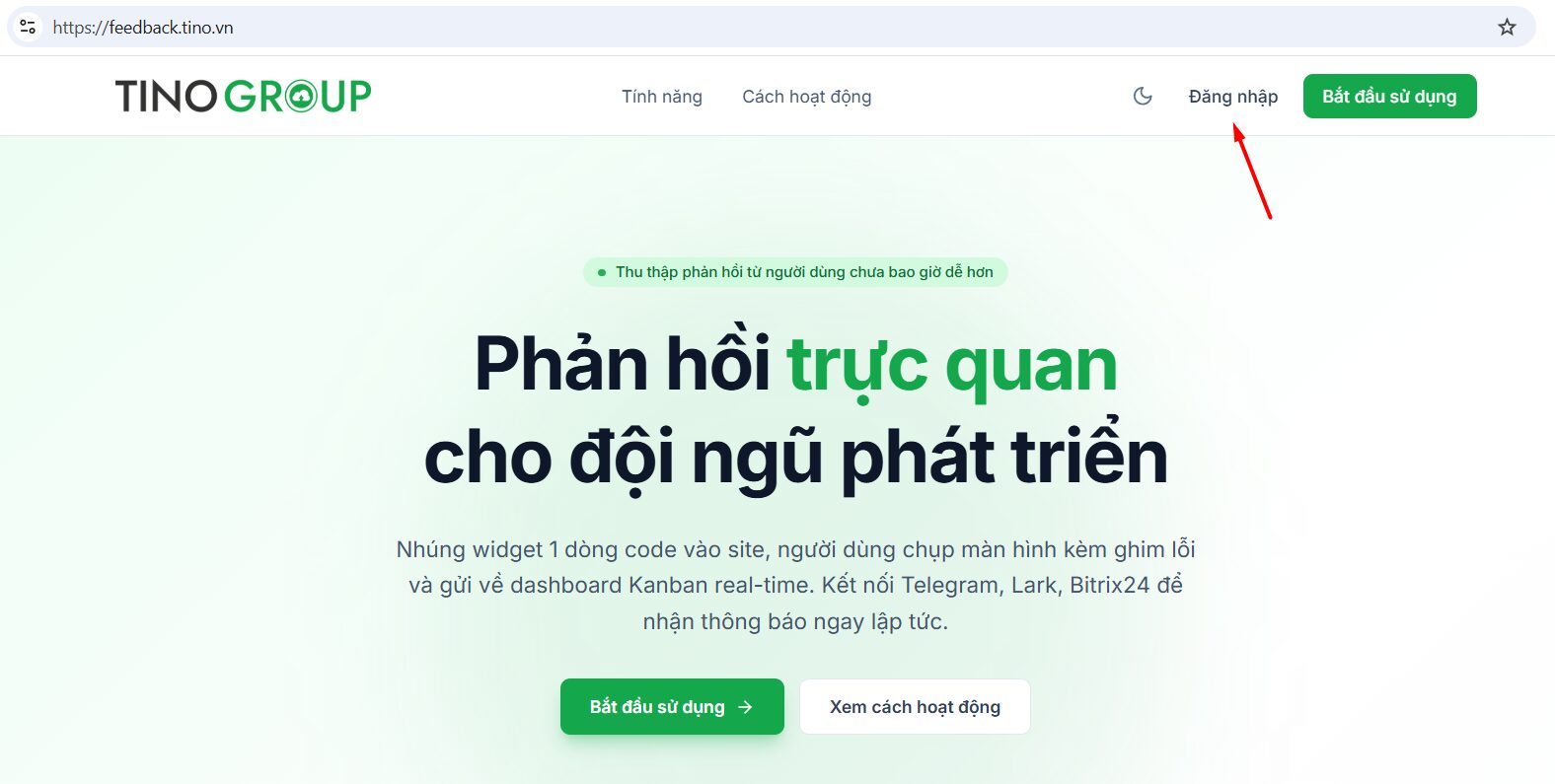
Bước 1: Truy cập vào trang: https://feedback.tino.vn
Tại giao diện trang chủ, bạn có thể nhấn Đăng nhập hoặc Bắt đầu sử dụng để vào hệ thống quản lý Feedback.
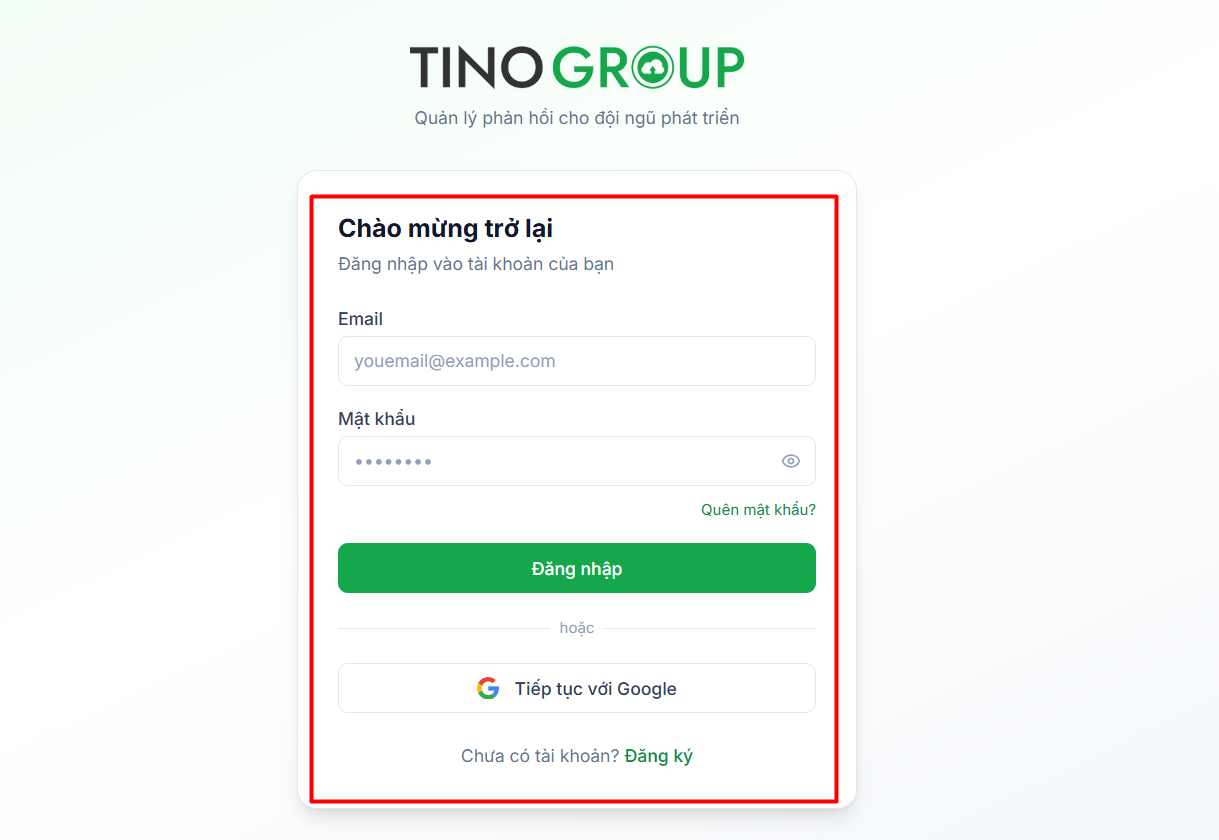
Bước 2: Tại màn hình đăng nhập, bạn có thể đăng ký một tài khoản mới bằng email và mật khẩu.
Hoặc đăng nhập nhanh bằng Tài khoản Google.
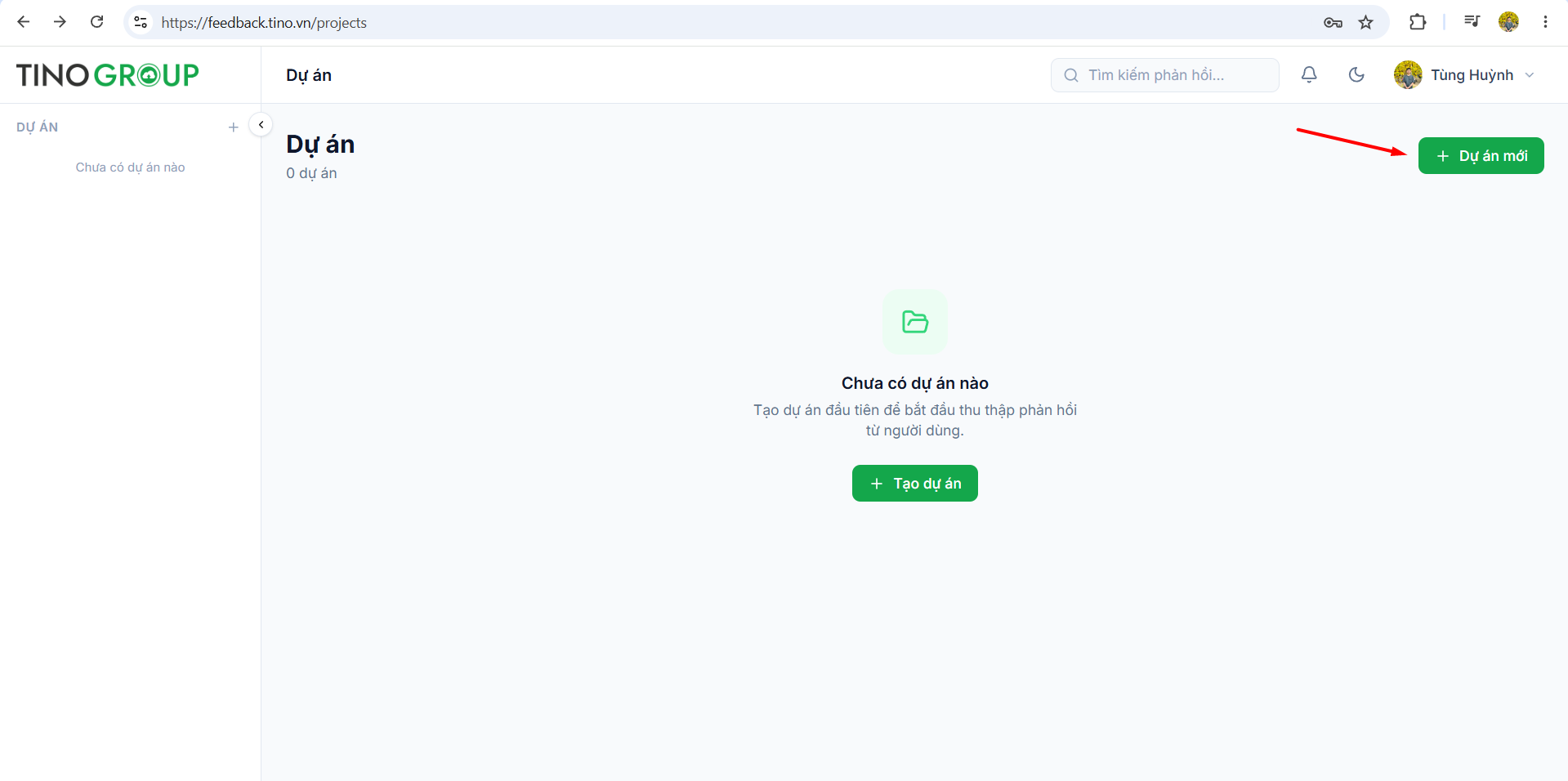
Bước 3: Sau khi đăng nhập thành công, hệ thống sẽ chuyển đến trang Dự án.
Nếu chưa có dự án nào, bạn nhấn nút + Tạo dự án hoặc + Dự án mới (nếu đang có các dự án cũ).
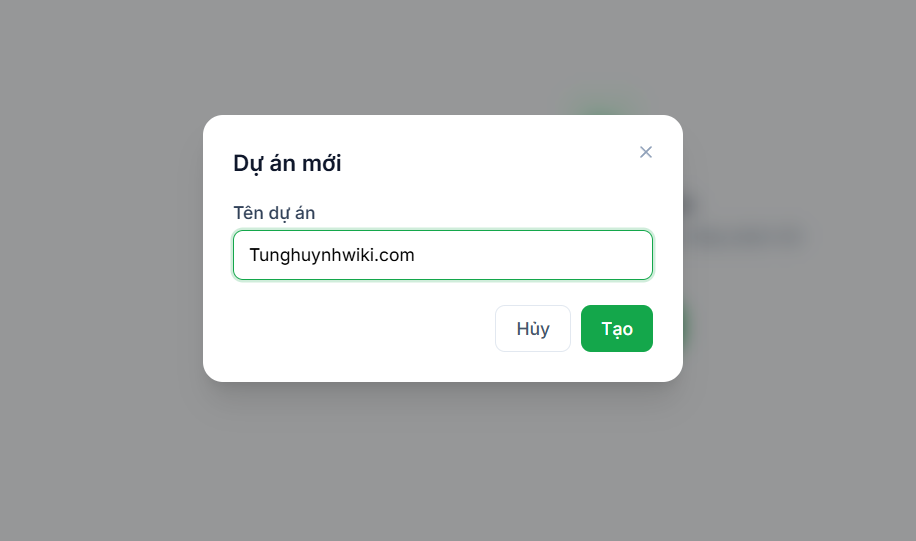
Bước 4: Tại cửa sổ Dự án mới, nhập tên website hoặc tên dự án cần thu thập phản hồi. Ví dụ: Tunghuynhwiki.com
Sau đó nhấn Tạo để hoàn tất.
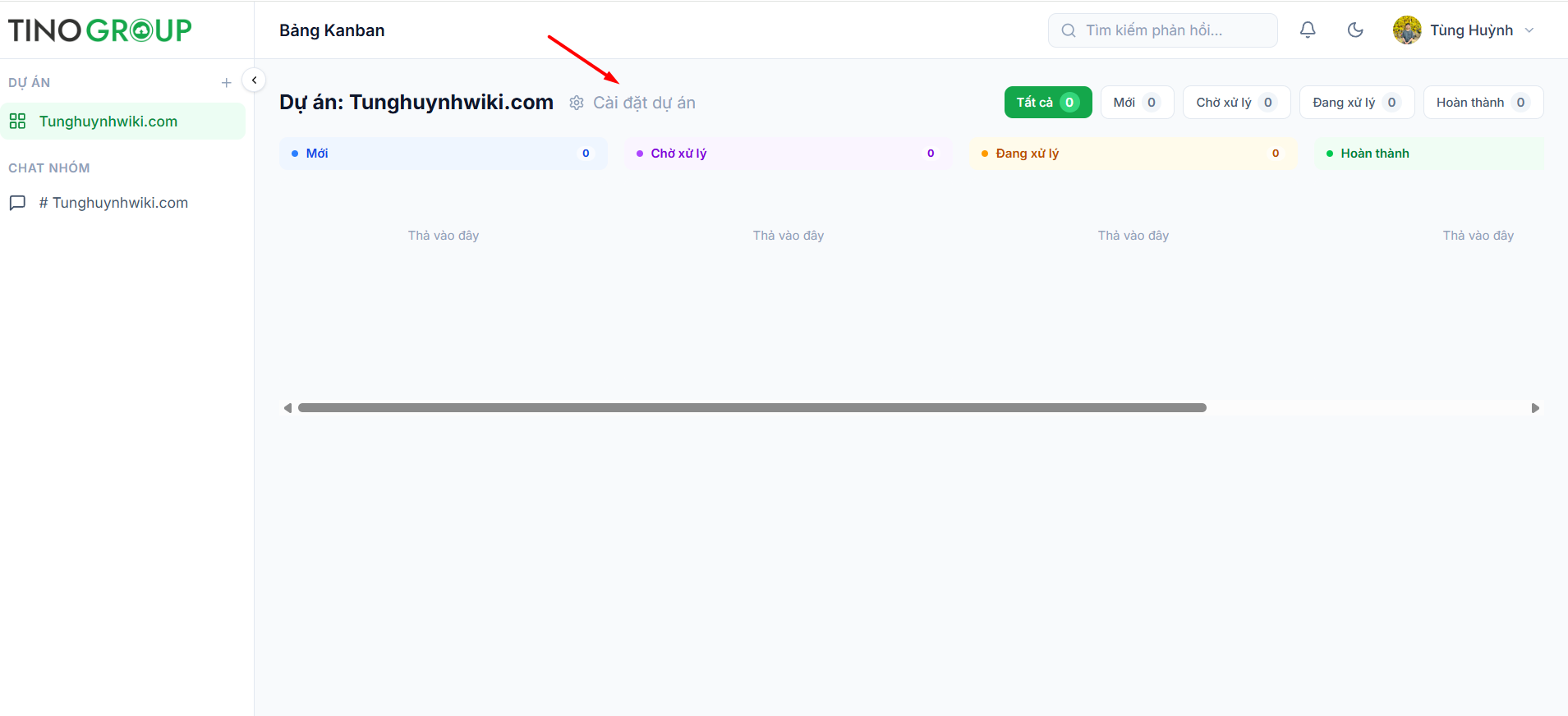
Bước 5: Sau khi tạo dự án, bạn sẽ được chuyển đến giao diện Bảng Kanban của dự án.
Tại đây, nhấn vào mục Cài đặt dự án (nằm cạnh tên dự án).
Trong trang Cài đặt dự án, kéo xuống phần Mã nhúng. Bạn sẽ thấy một đoạn mã script chứa API key riêng của dự án. Nhấn vào biểu tượng Copy (sao chép) nằm ở góc phải của khung mã.
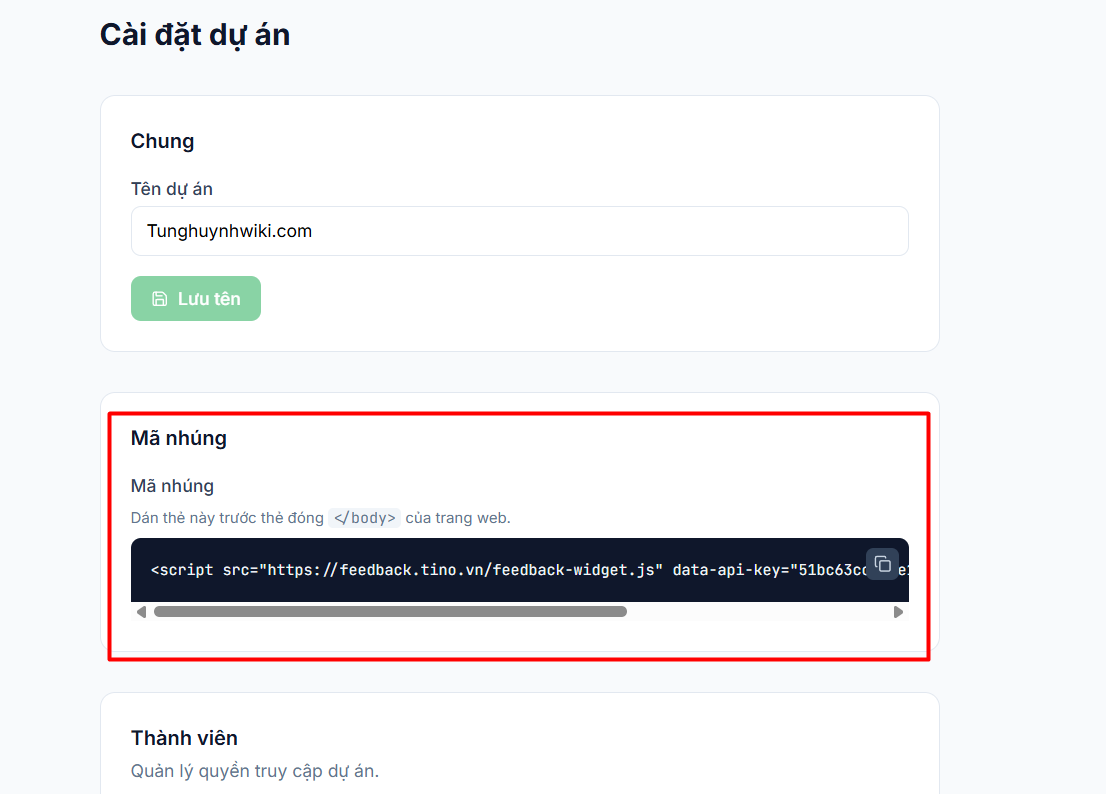
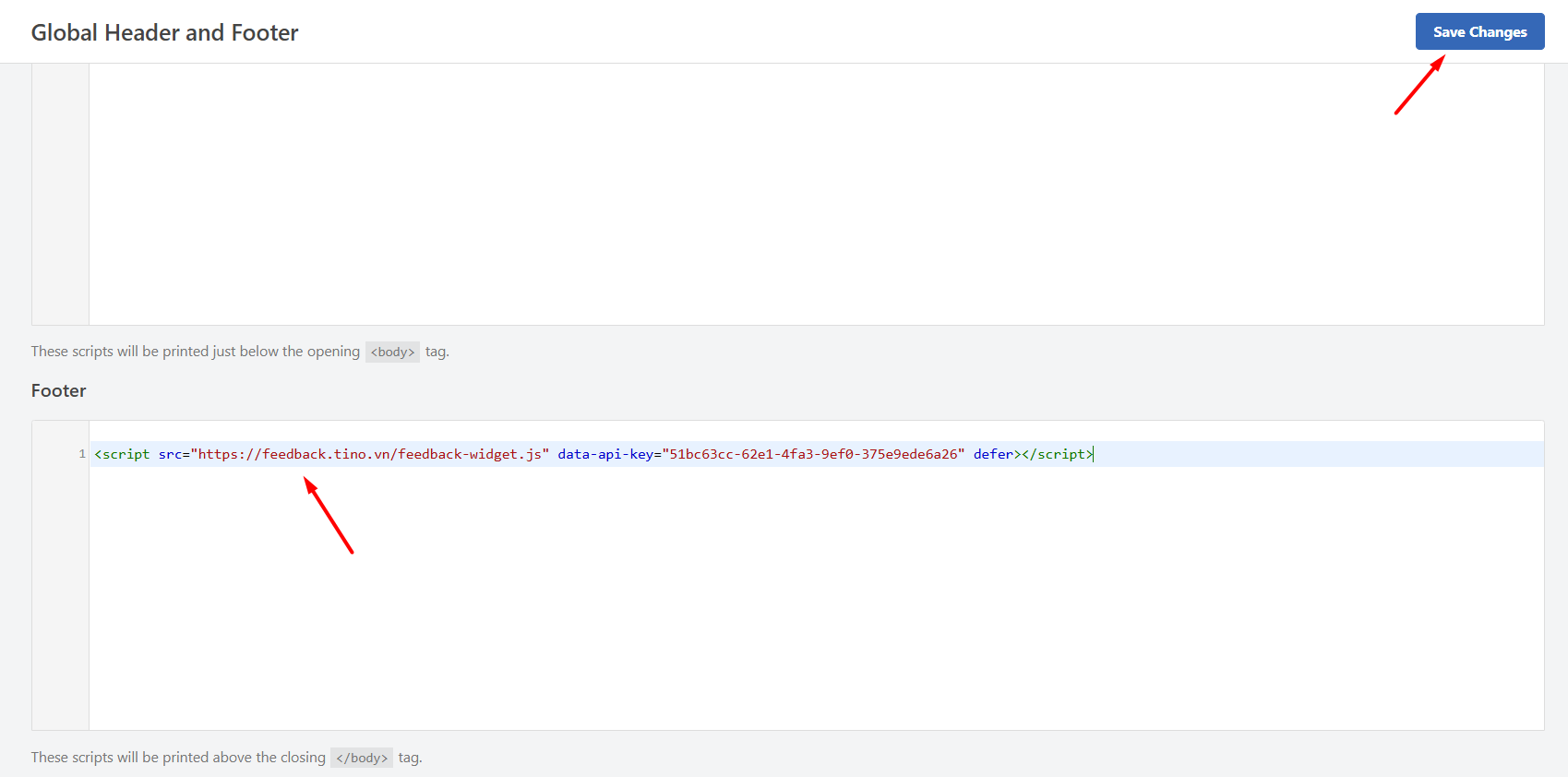
Bước 6: Sau khi sao chép mã nhúng, bạn cần chèn đoạn mã này vào website. Vị trí tốt nhất là phần Footer (trước thẻ đóng </body>).
Trong ví dụ này, mã được chèn thông qua một plugin quản lý Header/Footer trên WordPress. Bạn chỉ cần dán mã vào ô Footer và nhấn Save Changes.
Nếu bạn chưa biết cách chèn mã, hãy tham khảo bài viết chi tiết tại đây: Hướng dẫn chèn mã vào Header/Footer website WordPress.
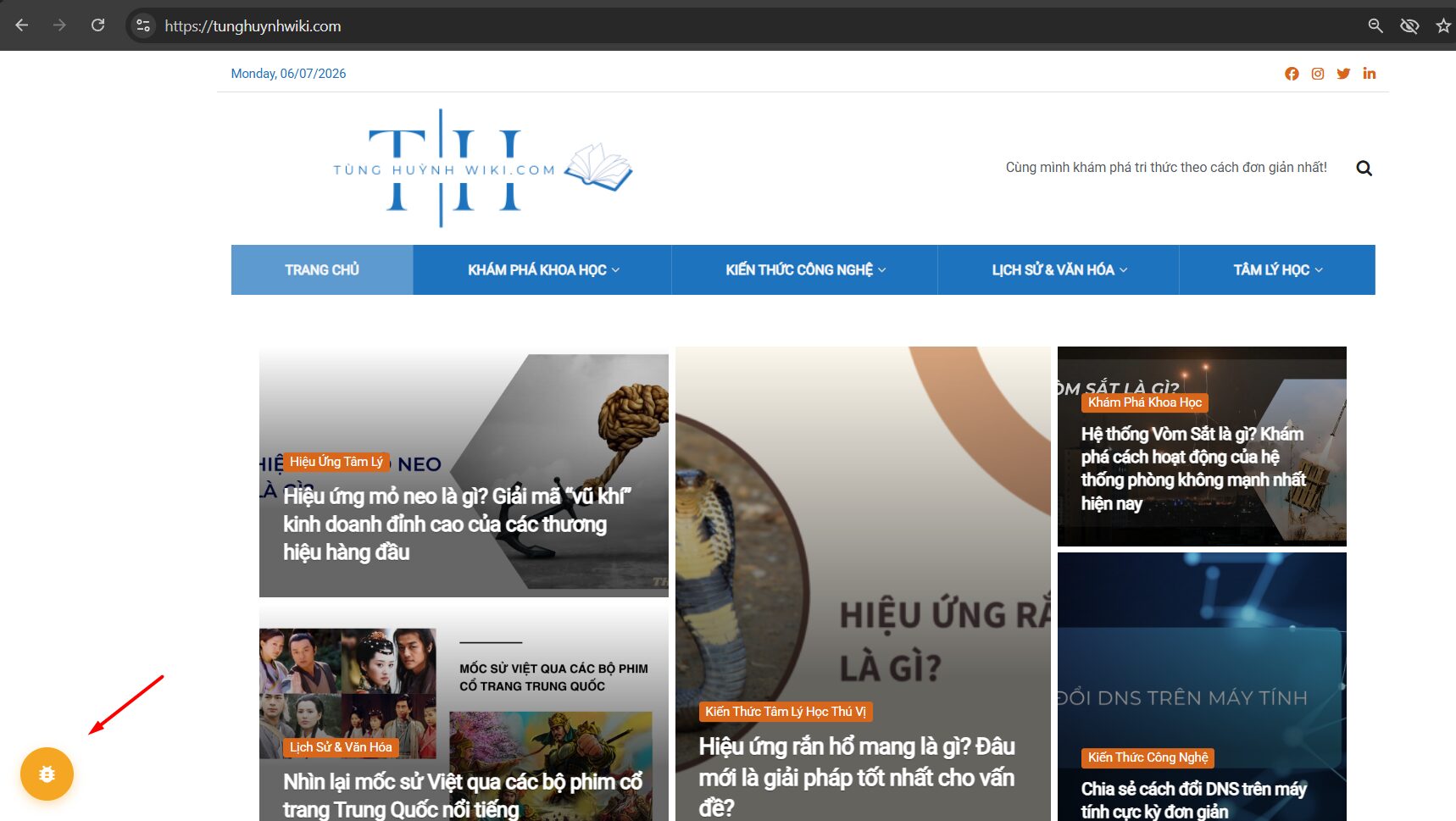
Bước 7: Quay lại website của bạn và tải lại trang. Nếu bạn thấy một biểu tượng màu cam (nút Feedback) xuất hiện ở góc dưới bên trái màn hình như hình dưới đây, nghĩa là bạn đã cài đặt thành công!
Phần 2: Cách sử dụng tính năng Tino Feedback
Đối với Khách hàng (Người dùng báo lỗi)
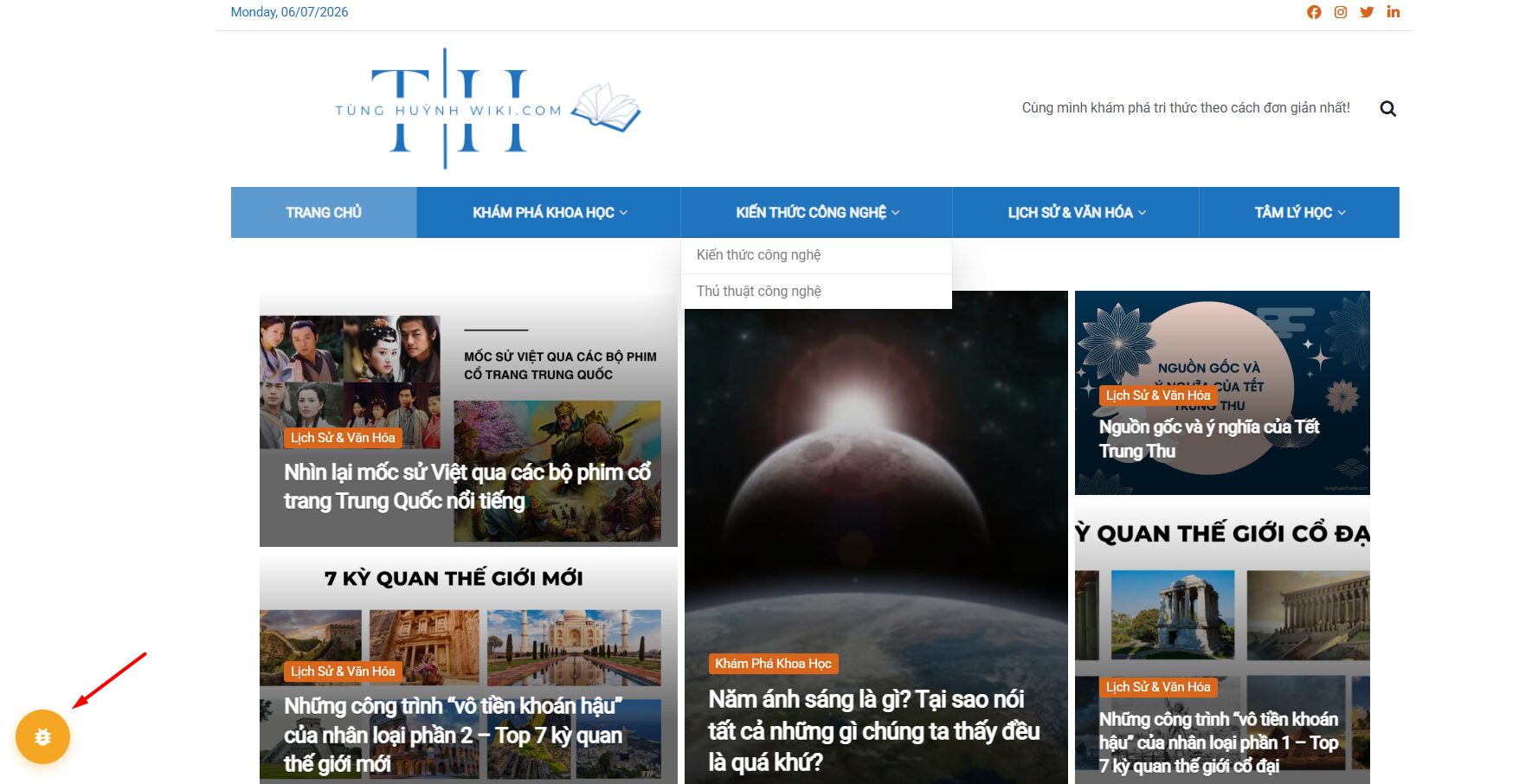
Bước 1: Khi khách hàng truy cập website và phát hiện lỗi, họ chỉ cần click vào biểu tượng nút Feedback màu cam ở góc dưới bên trái màn hình.
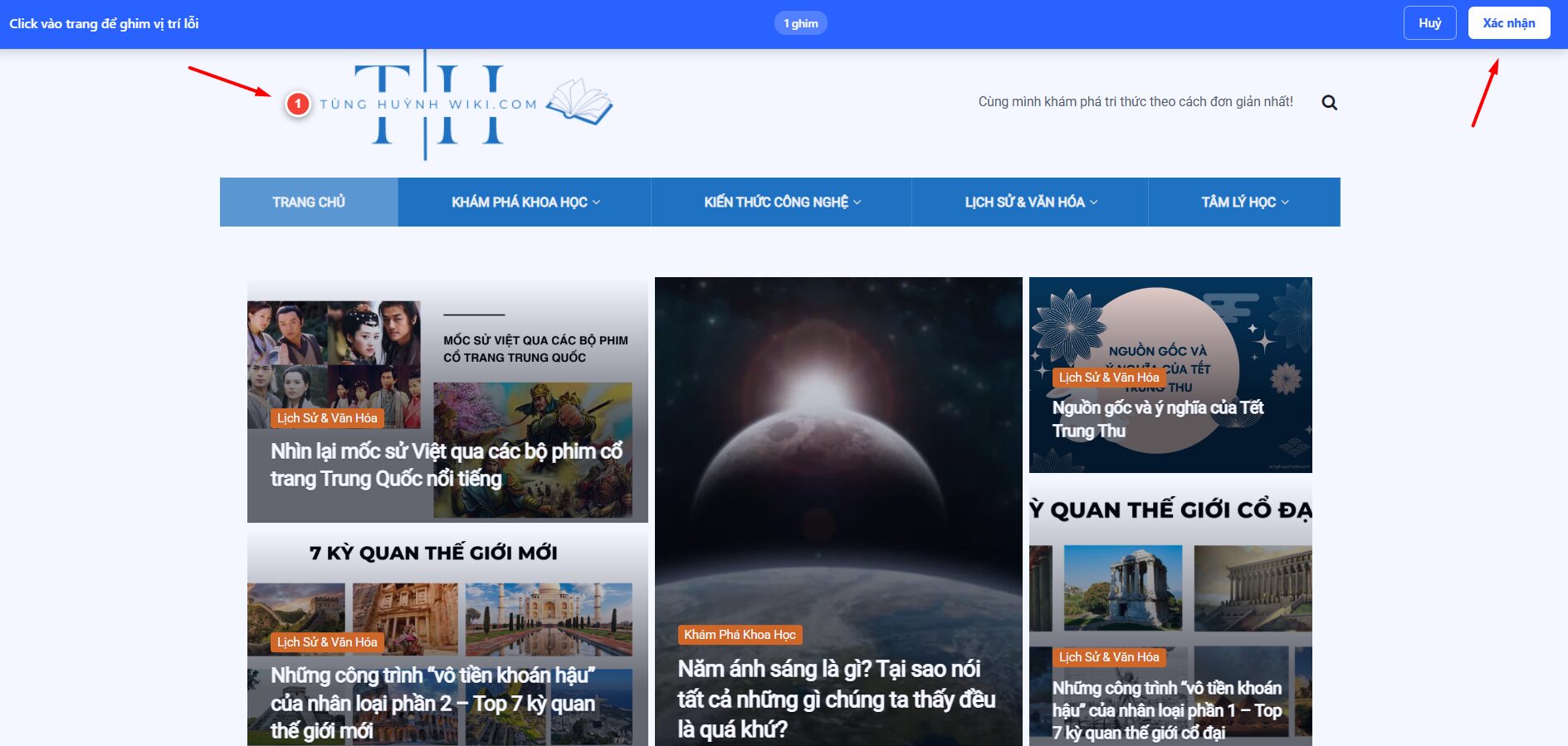
Bước 2: Màn hình sẽ chuyển sang chế độ ghim lỗi. Khách hàng sẽ di chuột và click trực tiếp vào vị trí đang bị lỗi trên giao diện trang web (ví dụ: Logo bị lệch, nút bấm không hoạt động). Hệ thống sẽ đánh số thứ tự (1, 2, 3…) tại các điểm đã click.
Sau khi ghim xong, nhấn nút Xác nhận ở góc trên bên phải.
Bước 3: Trình duyệt sẽ hiển thị một thông báo yêu cầu quyền xem thẻ (chụp ảnh màn hình).
Khách hàng cần nhấn nút Cho phép (hoặc Allow) để hệ thống tự động ghi lại hình ảnh giao diện tại thời điểm báo lỗi.
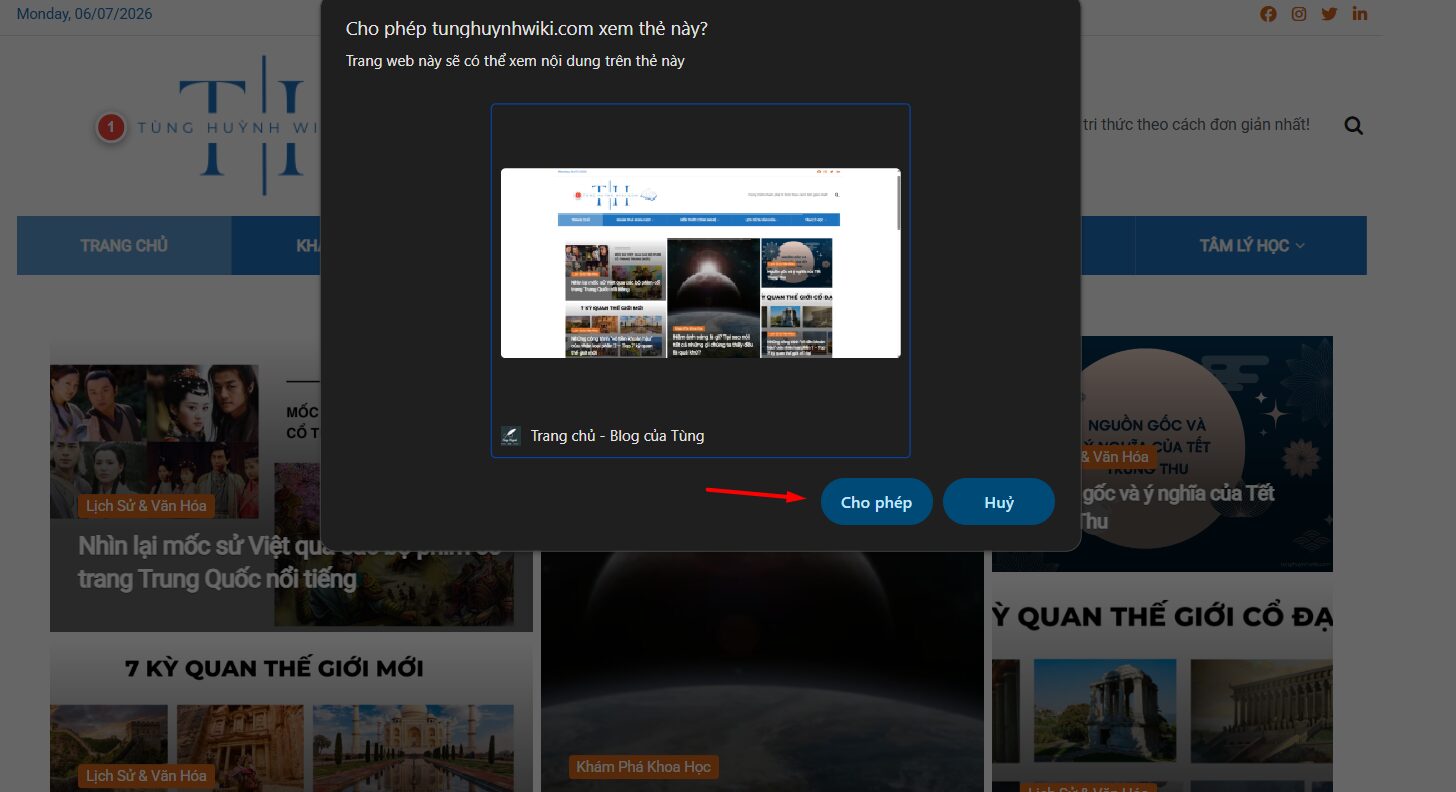
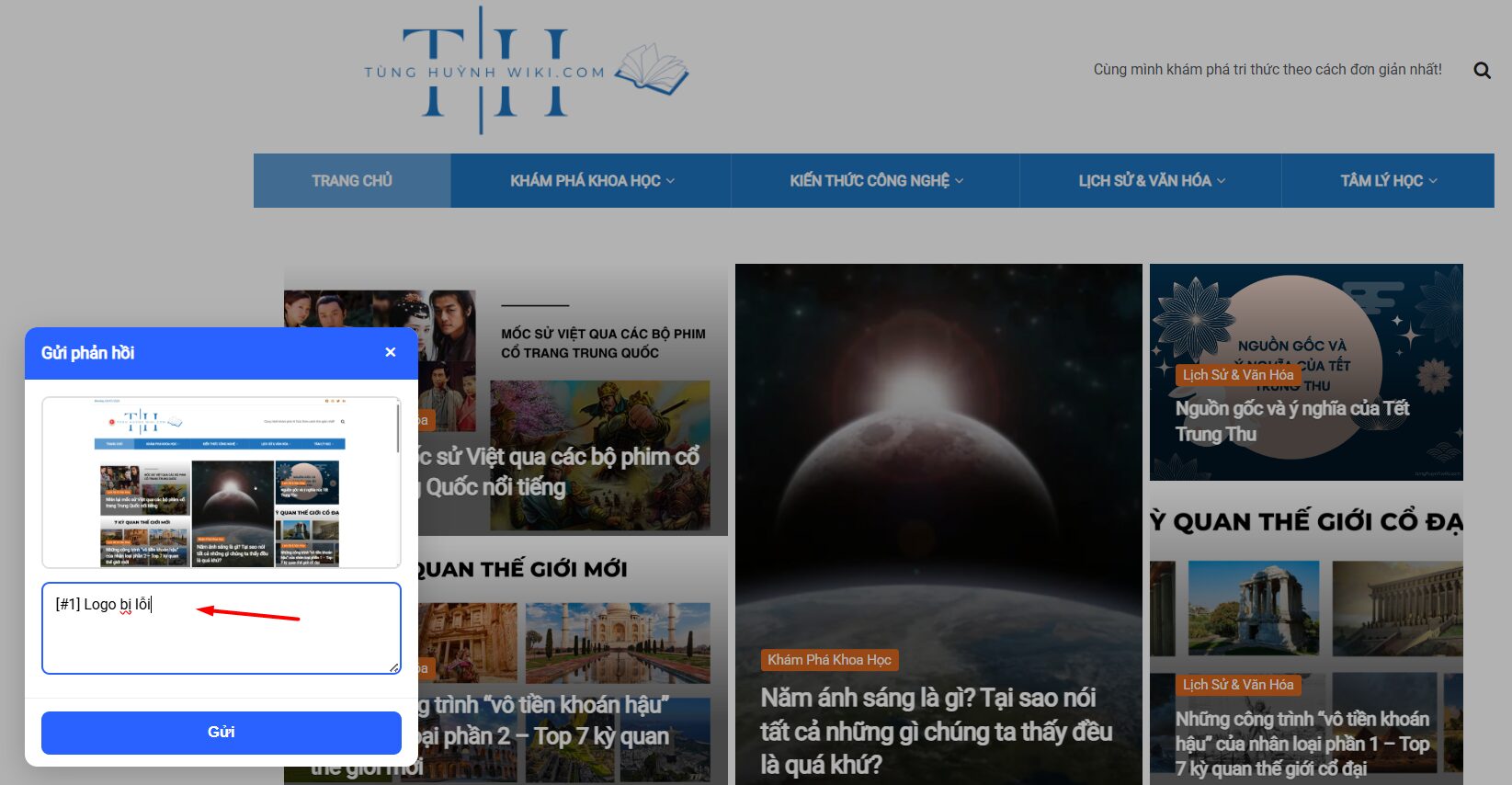
Bước 4: Một hộp thoại “Gửi phản hồi” sẽ hiện ra, đính kèm ảnh chụp màn hình vừa rồi.
Khách hàng cần nhập mô tả ngắn gọn về lỗi vào khung văn bản (Ví dụ: [#1] Logo bị lỗi). Sau đó, nhấn nút Gửi. Phản hồi sẽ ngay lập tức được chuyển về hệ thống quản lý của đội ngũ phát triển.
Đối với Đội ngũ phát triển (Developer/QA)
Sau khi người dùng gửi phản hồi, phản hồi sẽ xuất hiện trong dashboard Tino Feedback và thông báo qua kênh nhắn tin nếu có kết nối (hướng dẫn ở phần sau).
Tại giao diện Bảng Kanban, phản hồi mới gửi thường nằm ở cột Mới.
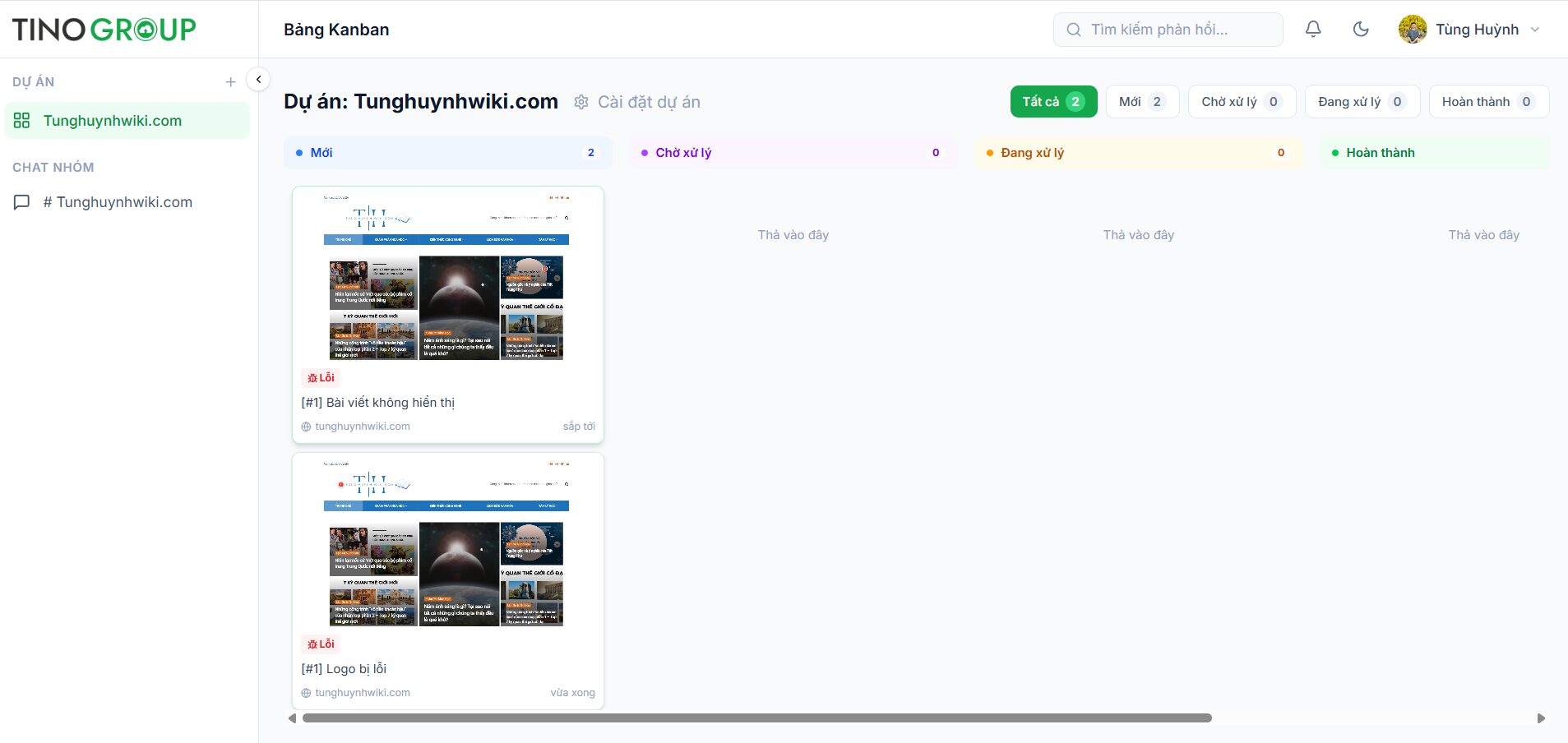
Mỗi phản hồi sẽ hiển thị các thông tin cơ bản như:
- Ảnh chụp màn hình.
- Nội dung phản hồi.
- Website gửi phản hồi.
- Thời gian gửi.
- Loại phản hồi hoặc trạng thái xử lý.
Tino Feedback hỗ trợ quản lý phản hồi theo nhiều trạng thái khác nhau, ví dụ:
- Mới
- Chờ xử lý
- Đang xử lý
- Hoàn thành
- Đã đóng
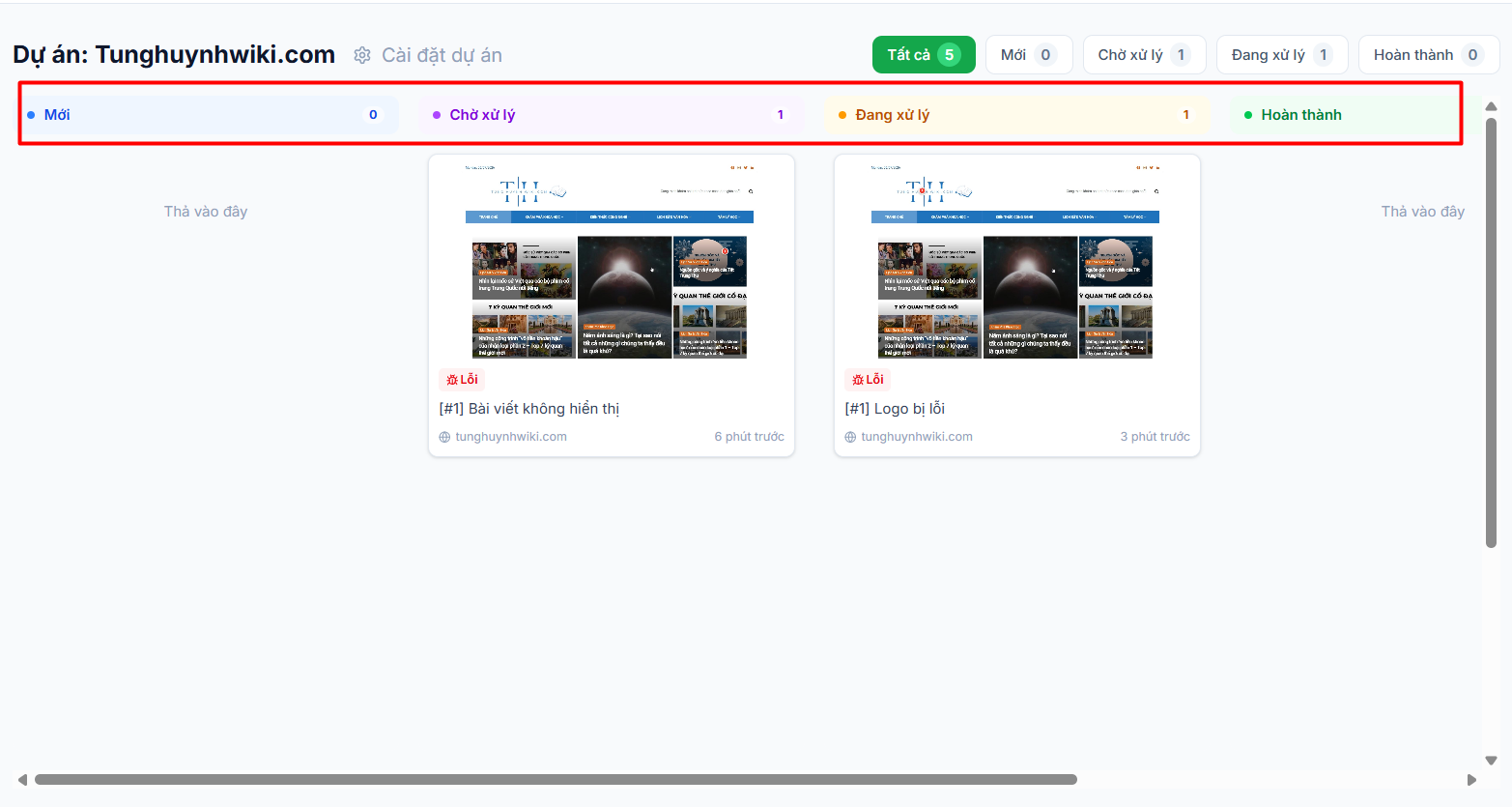
Bạn có thể theo dõi số lượng phản hồi ở từng trạng thái ngay trên thanh bộ lọc phía trên hoặc trong từng cột Kanban.
Khi cần cập nhật tiến độ, bạn có thể kéo thả thẻ phản hồi sang cột trạng thái phù hợp.
Nhấn vào một thẻ phản hồi bất kỳ để xem chi tiết.
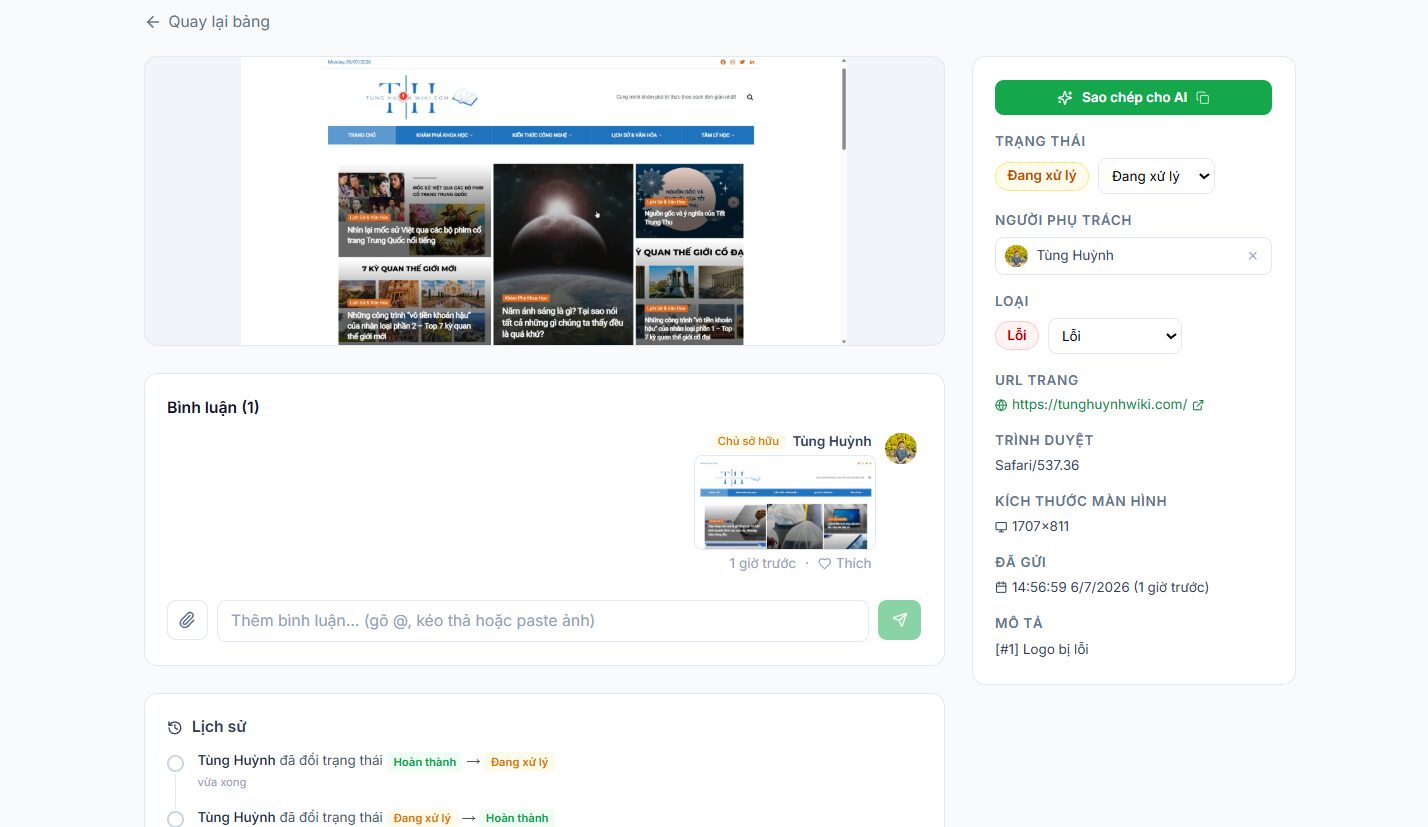
Trong trang chi tiết, bạn có thể xem lại:
- Ảnh chụp màn hình.
- Vị trí người dùng đã ghim.
- Nội dung mô tả lỗi/góp ý.
- URL trang gửi phản hồi.
- Trình duyệt người dùng đang sử dụng.
- Kích thước màn hình.
- Thời gian gửi.
- Người phụ trách.
- Lịch sử thay đổi trạng thái.
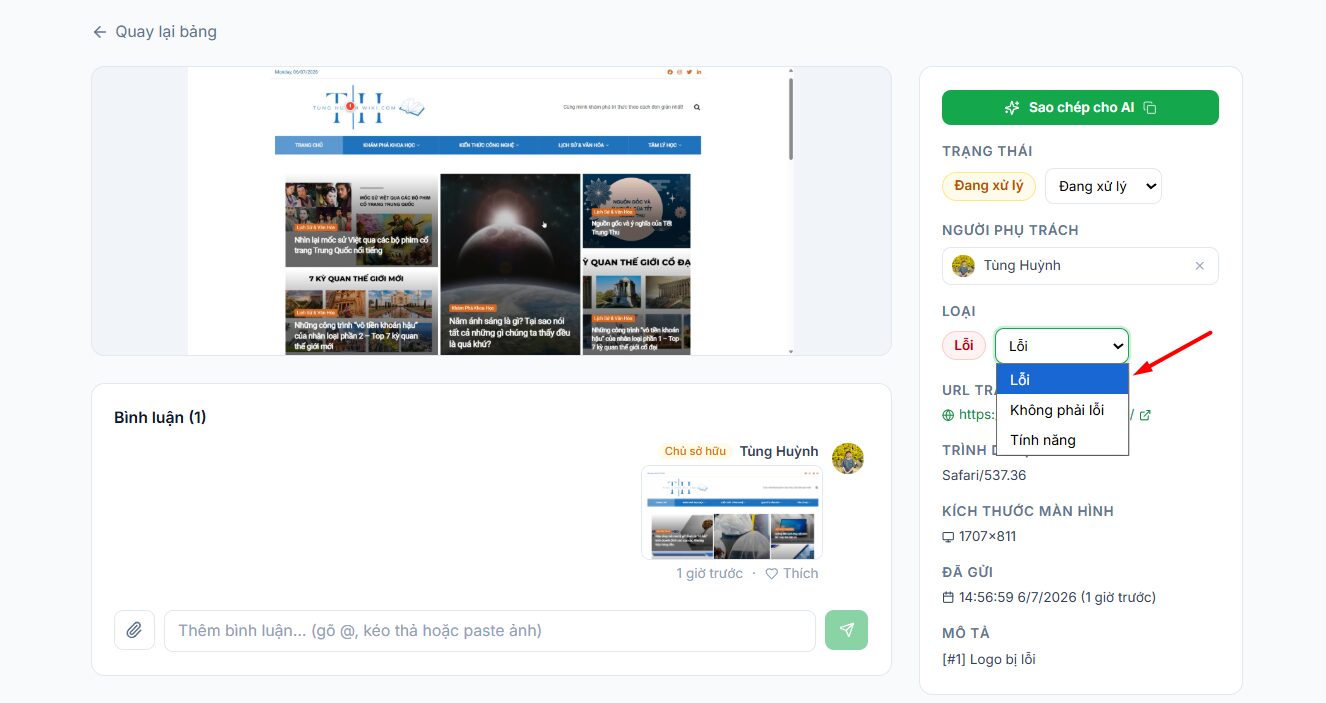
Ở phần chi tiết phản hồi, bạn có thể chọn loại phản hồi phù hợp, chẳng hạn:
- Lỗi
- Không phải lỗi
- Tính năng
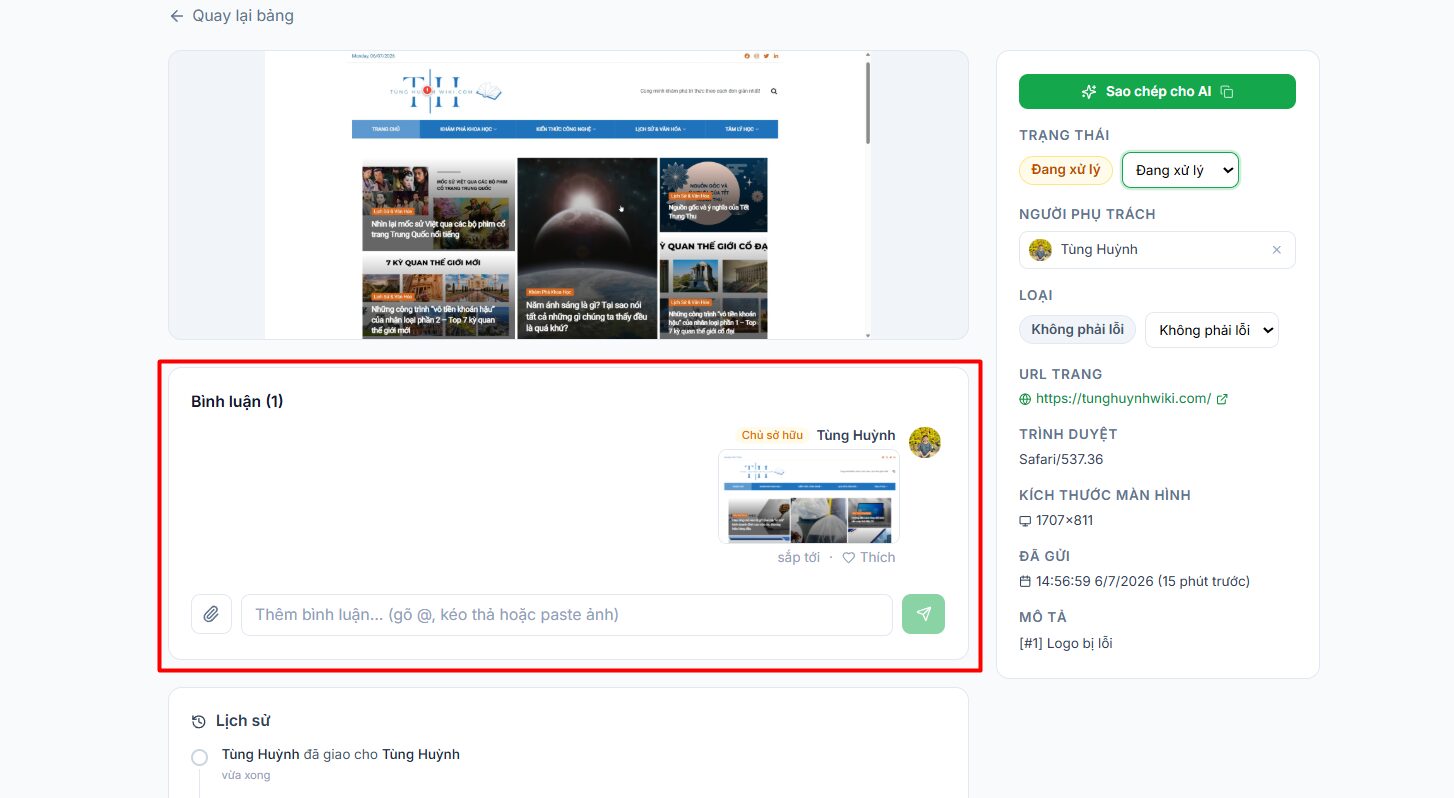
Sau khi xử lý lỗi xong, bạn có thể sử dụng khu vực Bình luận để ghi chú, cập nhật thêm thông tin.
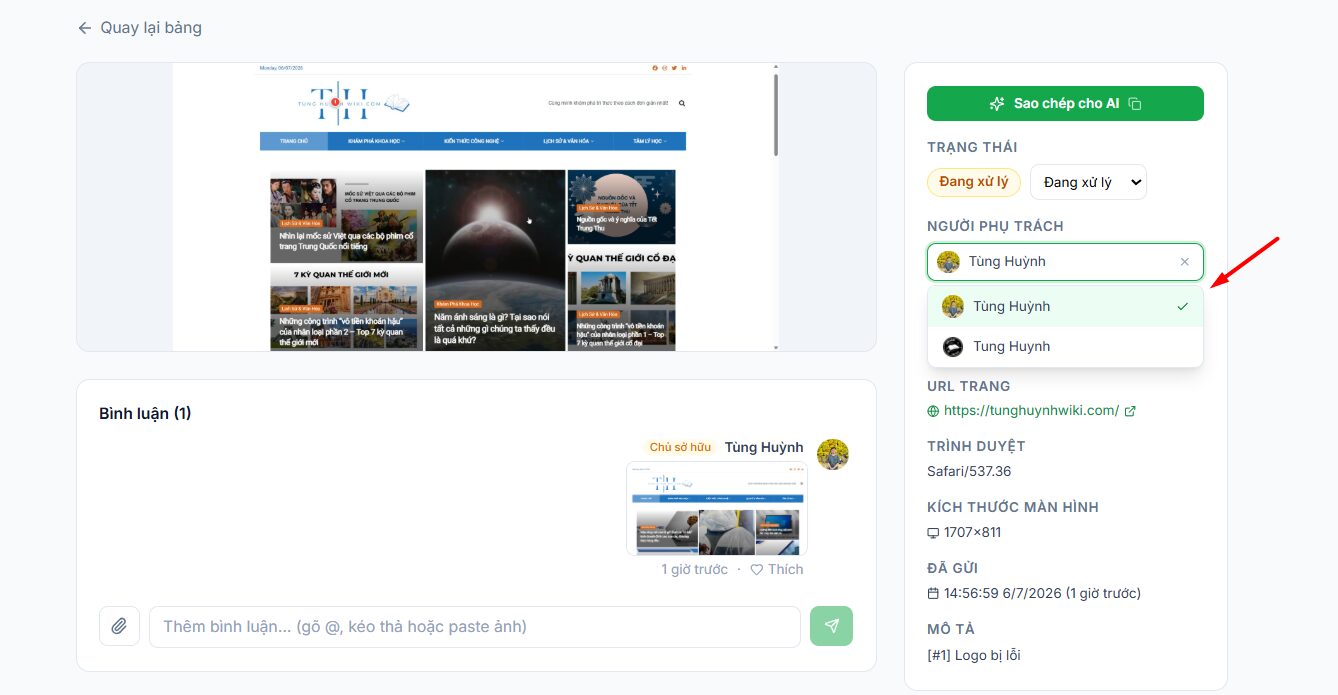
Nếu có nhiều thành viên, bạn có thể chọn người phụ trách:
Tiếp theo, bạn có thể thay đổi trạng thái phản hồi ngay trong trang chi tiết. Các trạng thái thường dùng gồm:
- Mới
- Chờ xử lý
- Đang xử lý
- Hoàn thành
- Đã đóng
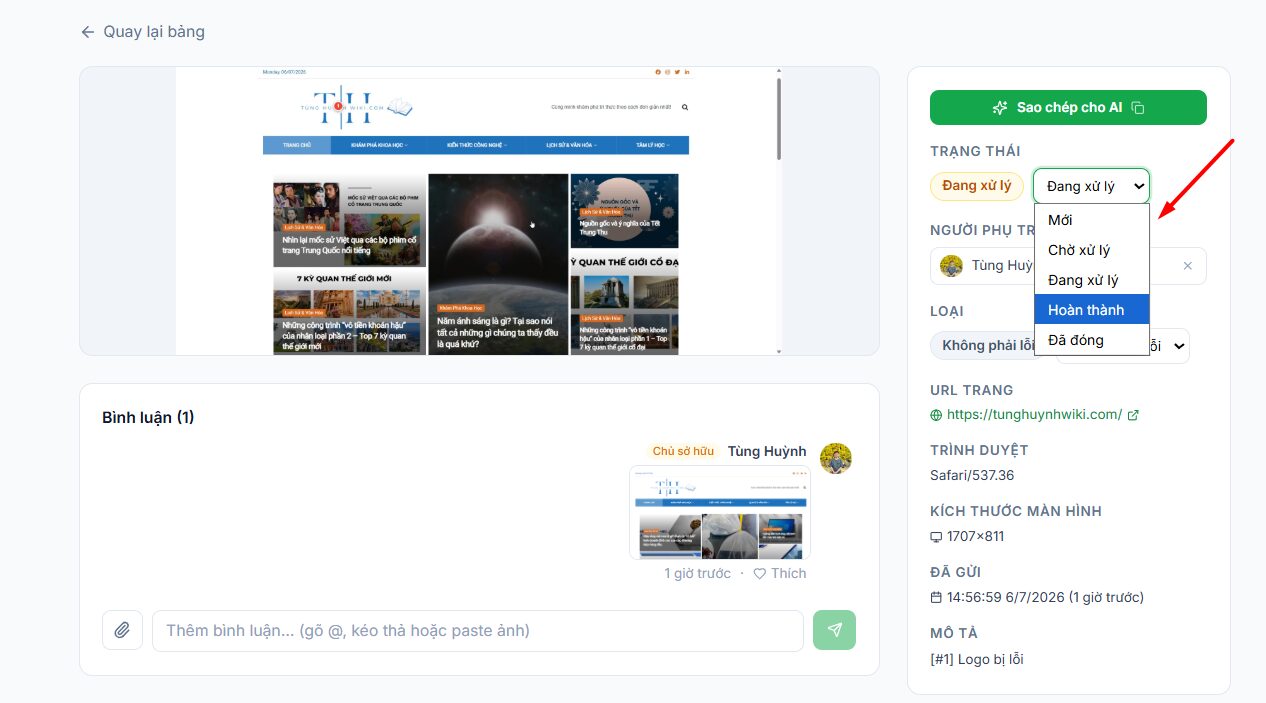
Sau khi chọn trạng thái mới, phản hồi sẽ được cập nhật trên bảng Kanban tương ứng.
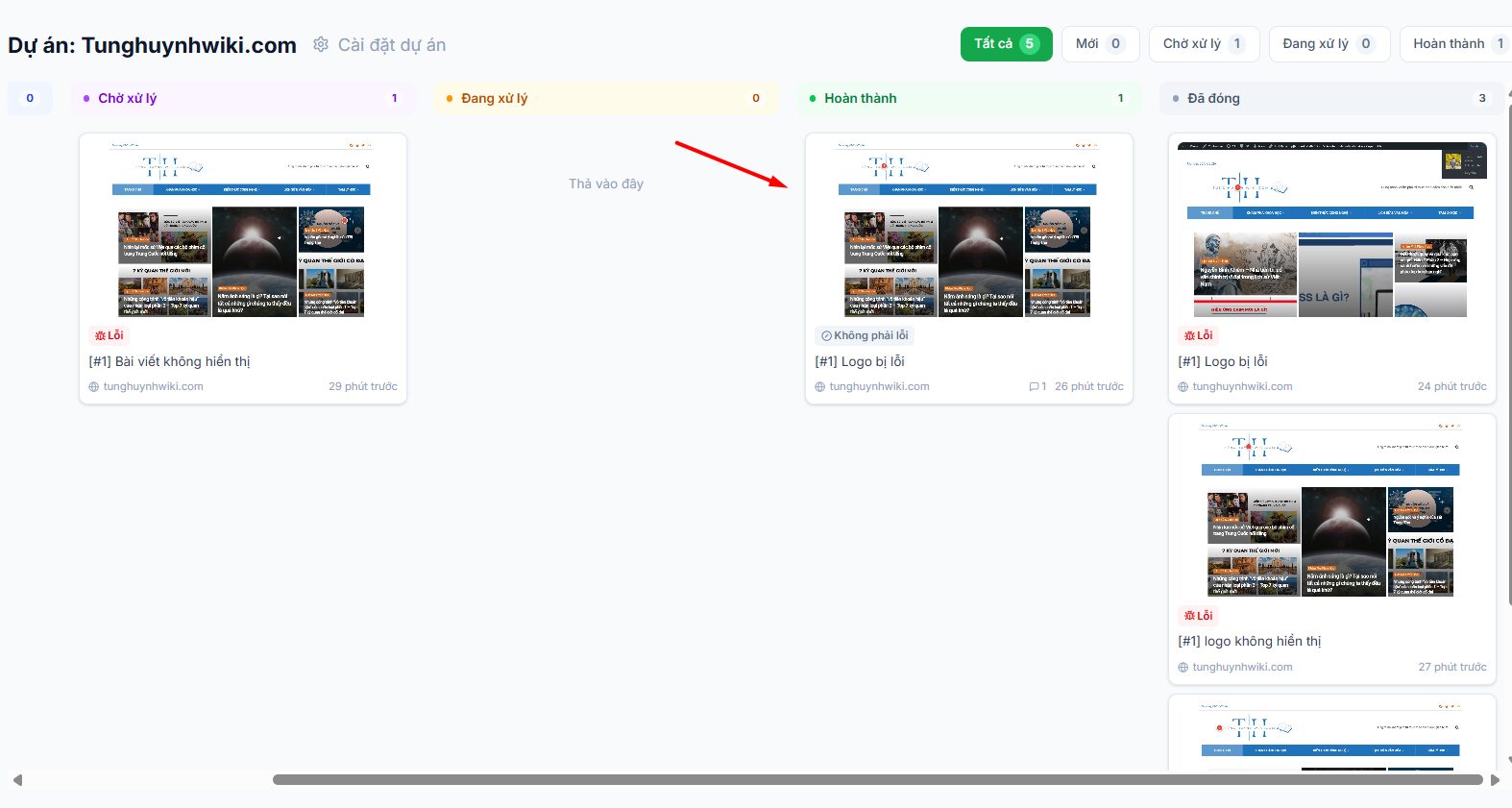
Phần 3: Mời thành viên vào dự án
Tính năng Thành viên giúp bạn mời thêm developer, tester hoặc người quản lý dự án cùng tham gia xử lý phản hồi trên Tino Feedback.
Bước 1: Tại giao diện Bảng Kanban, nhấn vào mục Cài đặt dự án.
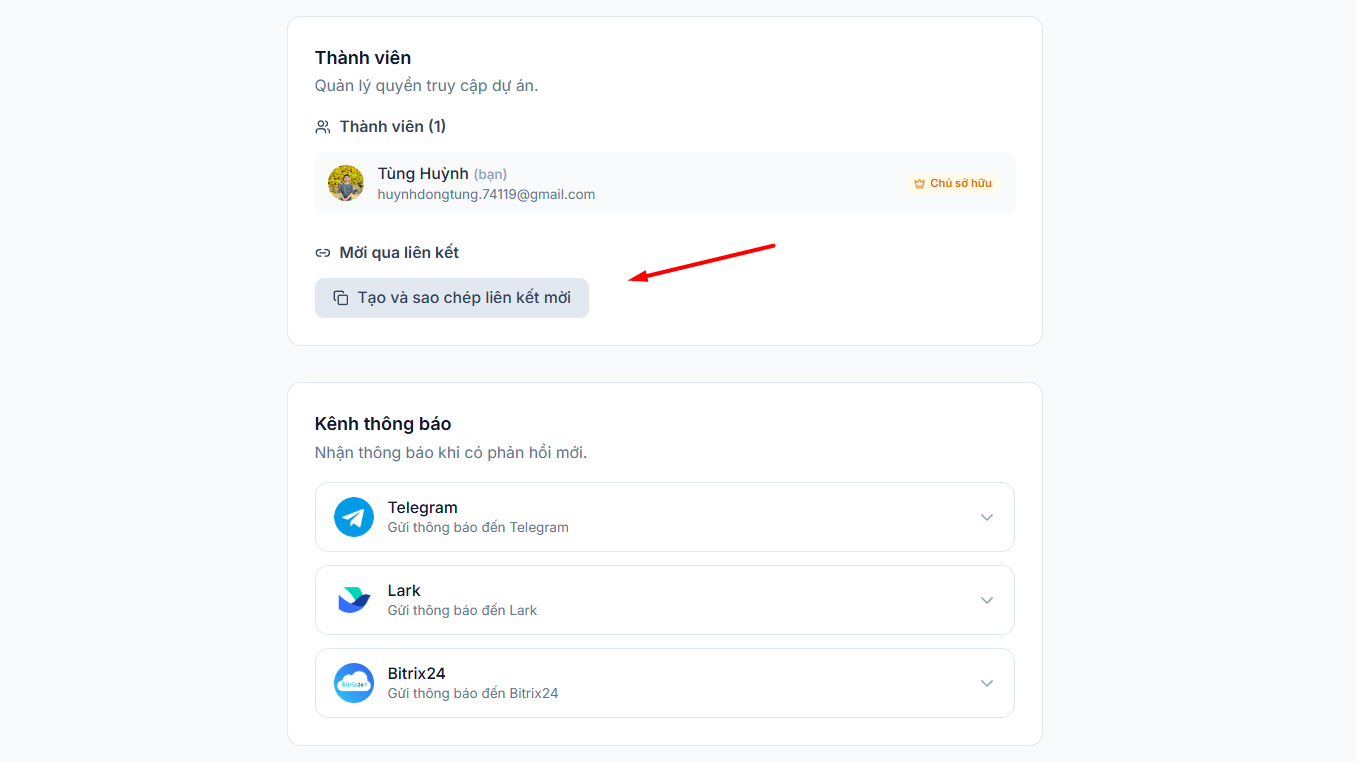
Bước 2: Trong trang Cài đặt dự án, kéo xuống phần Thành viên. Tại đây, bạn sẽ thấy danh sách các thành viên đang có quyền truy cập dự án.
Bước 3: Nhấn vào nút Tạo và sao chép liên kết mới.
Sau khi nhấn, hệ thống sẽ tự tạo một liên kết mời và sao chép vào bộ nhớ tạm.
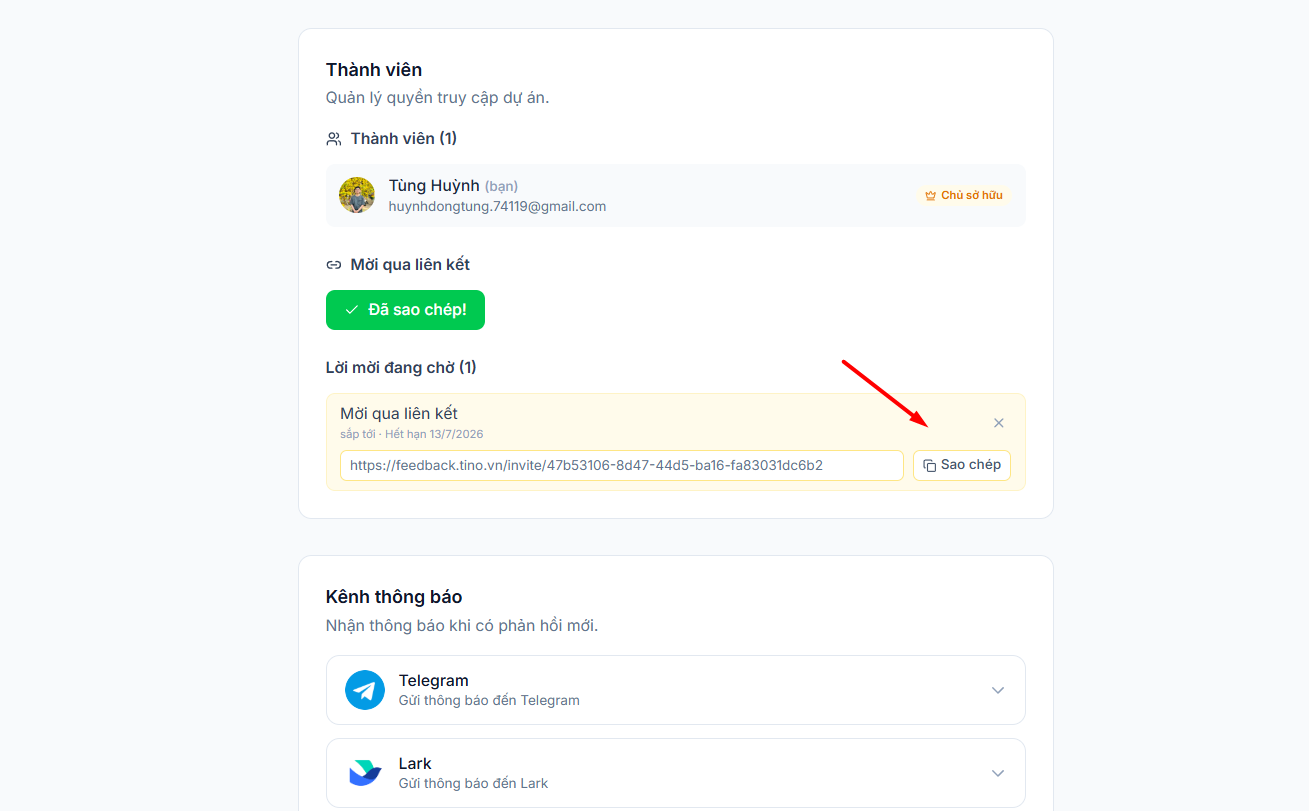
Bước 4: Bạn gửi liên kết vừa sao chép cho người cần mời. Họ chỉ cần mở liên kết này trên trình duyệt (phải đăng nhập tài khoản Tino Feedback trước).
Bước 5: Khi mở liên kết, người được mời sẽ thấy màn hình Lời mời dự án. Tại đây, họ nhấn Chấp nhận lời mời.
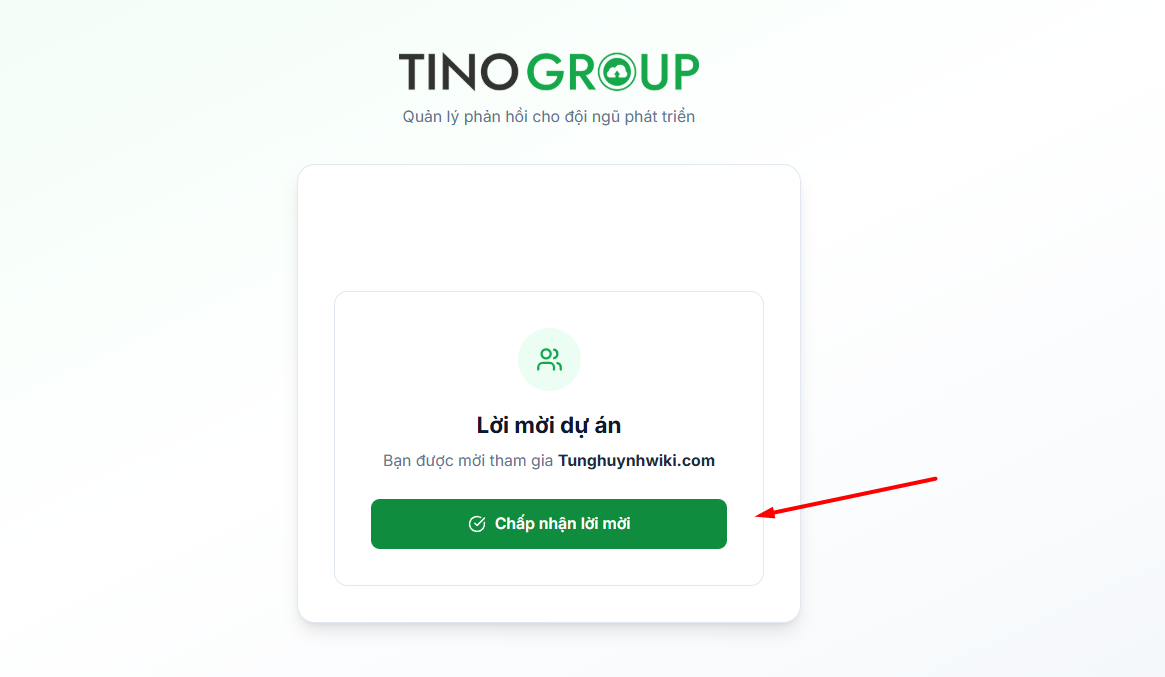
Sau khi chấp nhận, tài khoản của họ sẽ được thêm vào dự án.
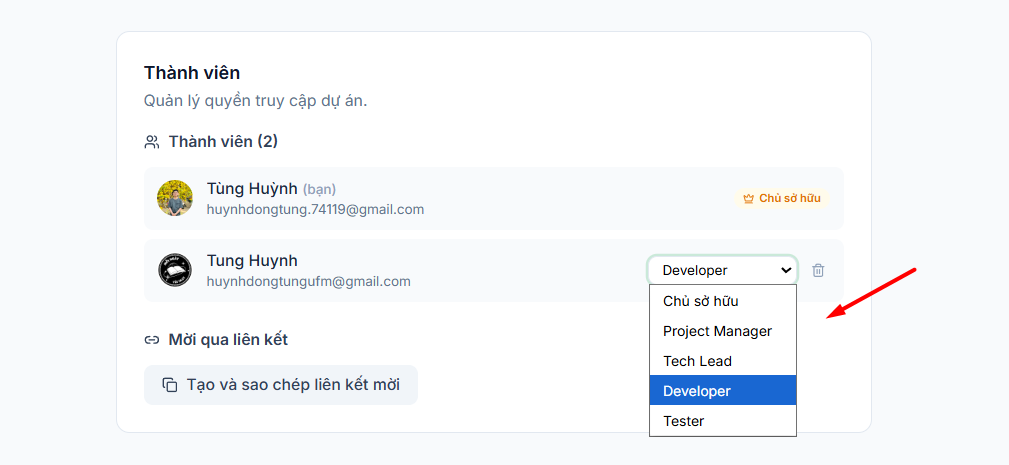
Bước 6: Quay lại phần Cài đặt dự án → Thành viên, bạn sẽ thấy thành viên mới xuất hiện trong danh sách.
Tại đây, chủ sở hữu dự án có thể quản lý vai trò của từng thành viên, ví dụ:
- Chủ sở hữu
- Project Manager
- Tech Lead
- Developer
- Tester
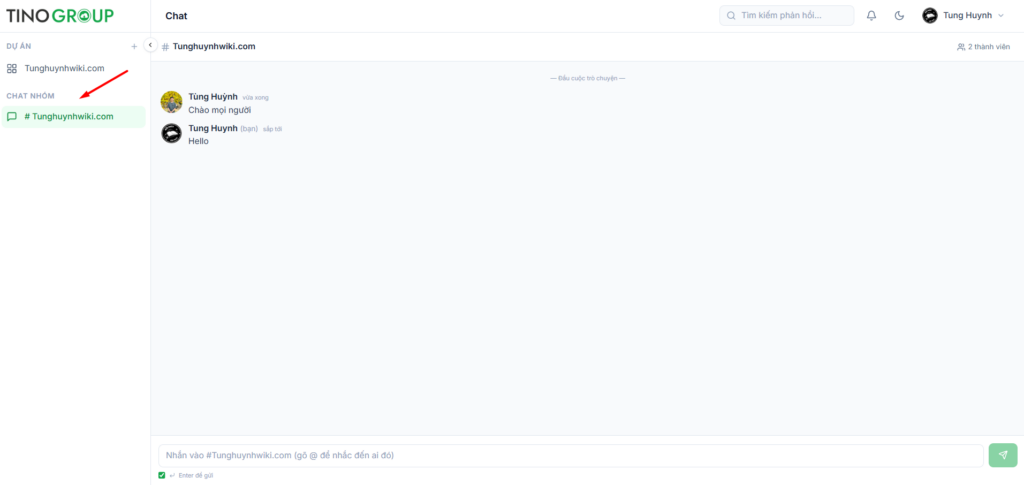
Sau khi dự án có nhiều thành viên, bạn có thể sử dụng tính năng Chat nhóm để giao tiếp, trao đổi trong quá trình sửa lỗi website.
Phần 4: Cài đặt thông báo qua kênh nhắn tin
Tino Feedback hỗ trợ gửi thông báo đến các kênh nhắn tin khi có phản hồi mới. Nhờ đó, đội ngũ có thể nhận thông báo nhanh mà không cần mở dashboard liên tục.
Trong phần này, Tino sẽ sử dụng Telegram để làm ví dụ.
Bước 1: Tại giao diện Bảng Kanban, nhấn Cài đặt dự án. Sau đó kéo xuống khu vực Kênh thông báo
Bước 2: Trong danh sách kênh thông báo, nhấn vào mục Telegram.
Hệ thống sẽ mở phần cấu hình Telegram. Bạn cần:
- Bật công tắc Telegram
- Tại ô Bot Token, nhập token của bot Telegram (tạo bot và lấy token qua @Botfather)
- Tại ô Chat ID, nhập ID của nhóm Telegram muốn nhận thông báo (lấy ChatID qua @Userinfobot)
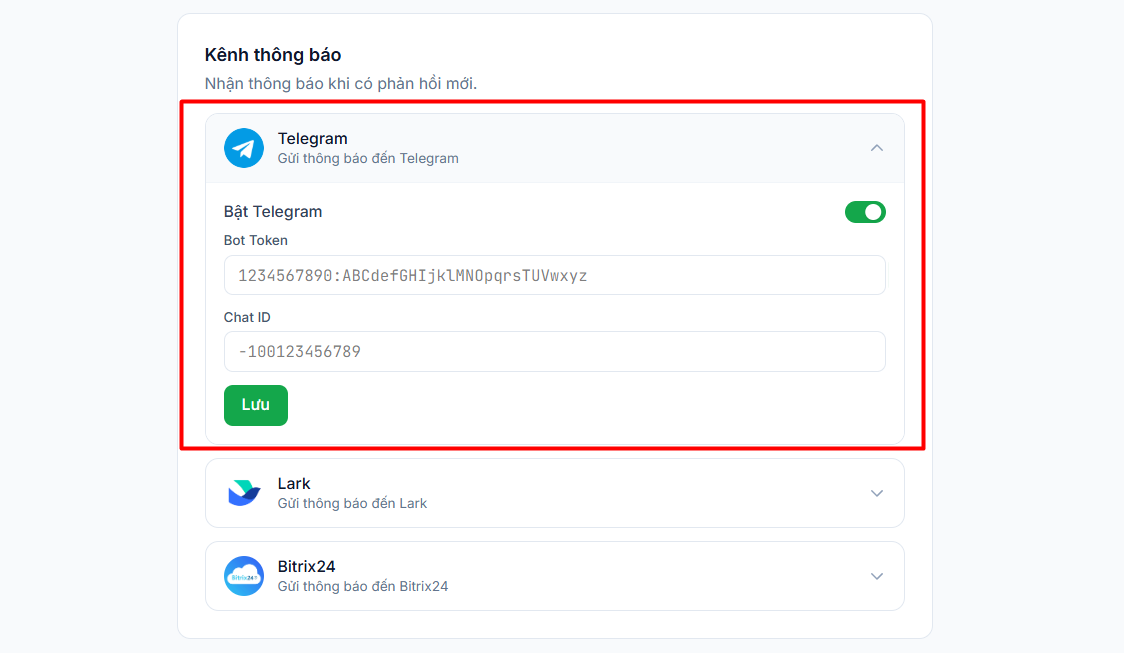
Sau khi nhập đầy đủ Bot Token và Chat ID, nhấn Lưu.
Nếu cấu hình hợp lệ, Telegram sẽ sẽ hiển thị trạng thái Đang hoạt động.
Khi có phản hồi mới từ website, Telegram sẽ nhận thông báo gồm các thông tin như:
- Ảnh chụp màn hình phản hồi.
- Tên phản hồi hoặc nội dung lỗi.
- Tên dự án.
- Mô tả phản hồi.
- URL trang gửi phản hồi.
Nhờ đó, developer hoặc đội ngũ quản lý có thể nắm bắt lỗi nhanh và truy cập dashboard để xử lý.
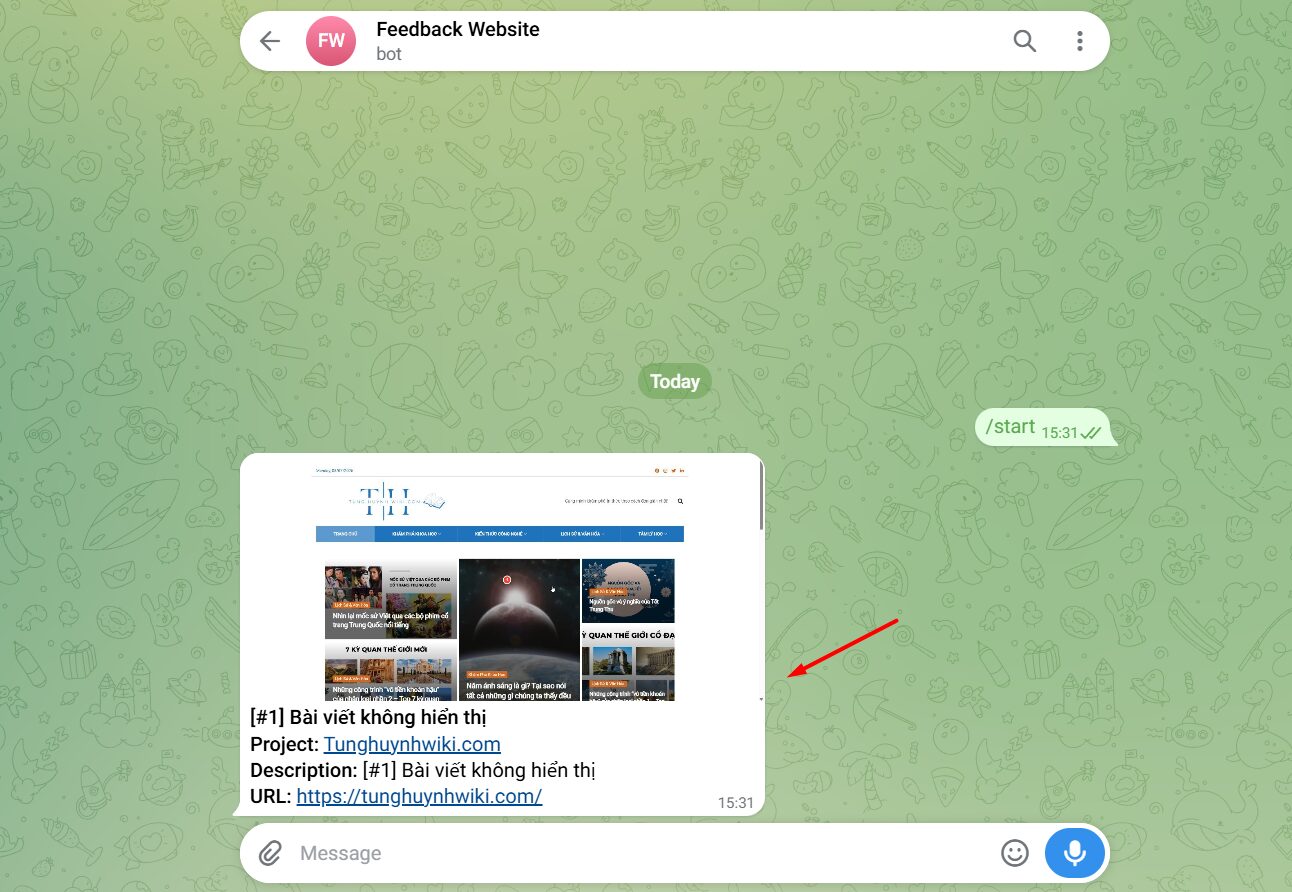
Ngoài Telegram, Tino Feedback còn hỗ trợ các kênh thông báo khác như: Lark, Bitrix24.
Bạn có thể mở từng kênh trong phần Kênh thông báo và cấu hình theo thông tin mà hệ thống yêu cầu.
Kết luận
Tính năng Feedback website của Tino giúp quá trình thu thập phản hồi, báo lỗi và góp ý từ người dùng trở nên đơn giản, trực quan hơn. Bên cạnh đó, tính năng này còn hỗ trợ quản lý phản hồi theo bảng Kanban, phân loại lỗi, cập nhật trạng thái xử lý, mời thêm thành viên và kết nối kênh thông báo như Telegram. Nhờ vậy, đội ngũ quản trị, developer hoặc tester có thể theo dõi và xử lý phản hồi nhanh hơn, hạn chế bỏ sót các vấn đề quan trọng trên website.
Hy vọng qua bài hướng dẫn này, bạn có thể dễ dàng thiết lập và sử dụng tính năng Feedback website của Tino để cải thiện trải nghiệm người dùng và tối ưu website hiệu quả hơn.
Những câu hỏi thường gặp
Tino Feedback dùng để làm gì?
Tino Feedback là công cụ giúp website thu thập phản hồi, góp ý hoặc báo lỗi từ người dùng. Người dùng có thể ghim vị trí lỗi trực tiếp trên giao diện, gửi mô tả và ảnh chụp màn hình để đội ngũ quản trị dễ kiểm tra, xử lý.
Có cần biết lập trình để sử dụng Tino Feedback không?
Không nhất thiết. Bạn chỉ cần tạo tài khoản, tạo dự án và lấy mã nhúng do hệ thống cung cấp. Nếu dùng WordPress, bạn có thể chèn mã bằng plugin hỗ trợ Header/Footer mà không cần chỉnh sửa mã nguồn phức tạp.
Người dùng gửi phản hồi có cần đăng nhập không?
Thông thường, người dùng truy cập website có thể gửi phản hồi trực tiếp thông qua widget Feedback mà không cần đăng nhập.
Sau khi chèn mã, nút Feedback sẽ hiển thị ở đâu?
Sau khi chèn mã thành công, nút Feedback thường hiển thị nổi ở góc dưới website (vì bạn chèn vào Footer). Người dùng chỉ cần nhấn vào nút này để bắt đầu gửi phản hồi hoặc báo lỗi.