






Việc tích hợp Hermes Agent vào Discord là một giải pháp mạnh mẽ giúp bạn tự động hóa các tác vụ, hỗ trợ quản lý cộng đồng thông minh và mang lại trải nghiệm tương tác liền mạch cho người dùng. Bằng cách này, Hermes Agent có thể trực tiếp tiếp nhận câu lệnh, xử lý thông tin và phản hồi ngay trên các kênh chat (channel) Discord của bạn. Cùng tìm hiểu cách kết nối Discord với Hermes Agent trên VPS Hermes của Tino qua bài viết dưới đây nhé!
Tại sao nên sử dụng Discord để làm kênh nhắn tin trên Hermes Agent?
- Cấu trúc làm việc rõ ràng: Dễ dàng tổ chức và phân loại công việc theo từng Server và Kênh (Channel) riêng biệt (VD: kênh hỗ trợ khách hàng, kênh kiểm thử AI, kênh quản lý nội bộ).
- Tích hợp Bot nhanh chóng: Cài đặt dễ dàng qua Discord Developer Portal. Bạn có thể kết nối ngay với Hermes Agent mà không tốn công và chi phí xây dựng một giao diện chat riêng.
- Hỗ trợ tương tác mạnh mẽ: Tích hợp sẵn tin nhắn thời gian thực (real-time), lệnh gạch chéo (slash commands) và hệ thống phân quyền chi tiết theo vai trò.
- Ứng dụng linh hoạt: Biến Hermes Agent thành một trợ lý AI nội bộ, Bot phản hồi tự động hoặc một công cụ giám sát, điều khiển quy trình làm việc (workflow) hiệu quả.
Hướng dẫn kết nối Discord với Hermes Agent trên VPS Hermes của Tino
Phần 1: Tạo ứng dụng và lấy token trên Discord
Truy cập trang quản trị dành cho nhà phát triển của Discord: https://discord.com/developers/applications và đăng nhập bằng tài khoản Discord của bạn.
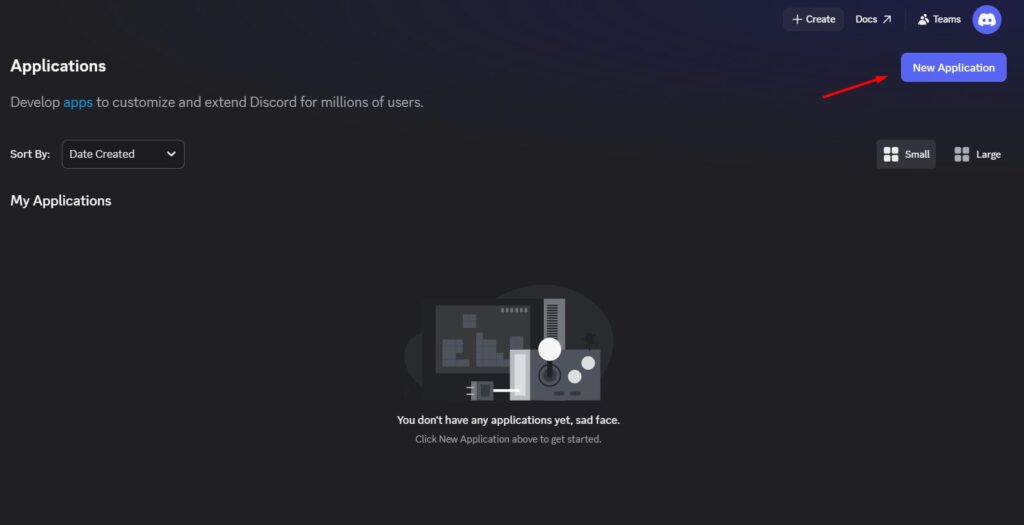
Tại giao diện chính Applications, nhấn nút New Application ở góc trên bên phải màn hình để bắt đầu tạo ứng dụng mới.
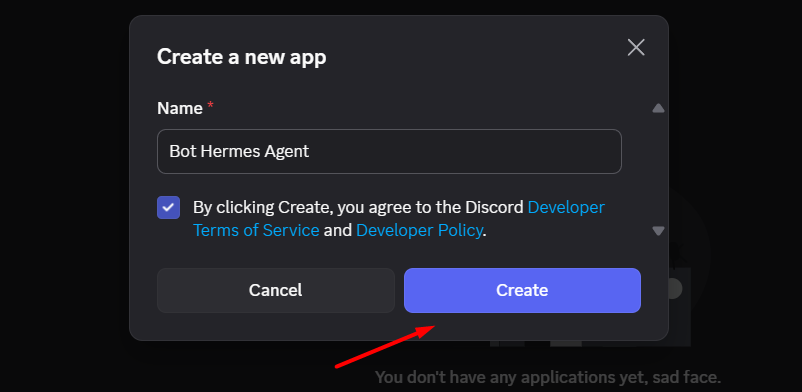
Khi hộp thoại Create a new app xuất hiện, hãy nhập tên bot vào ô Name. Sau đó, đánh dấu vào ô xác nhận đồng ý với điều khoản dịch vụ của Discord và nhấn Create để hoàn tất quá trình khởi tạo ứng dụng.
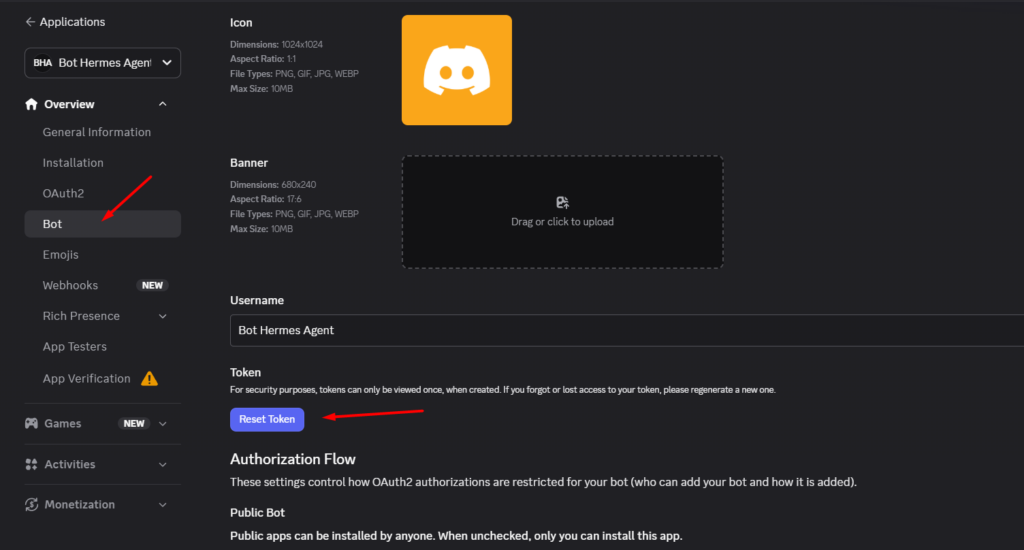
Sau khi ứng dụng được tạo thành công, Discord sẽ chuyển bạn đến trang cấu hình chi tiết. Tại thanh menu bên trái, chọn mục Bot.
Trong phần cấu hình bot, tìm đến khu vực Token và nhấn Reset Token để tạo mã xác thực mới.
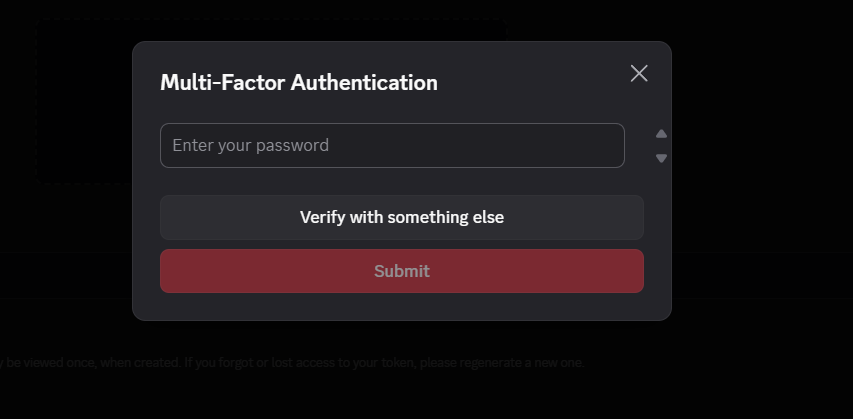
Nếu tài khoản Discord của bạn đang bật tính năng bảo mật đa lớp, hệ thống có thể yêu cầu nhập mật khẩu hoặc mã xác nhận. Hãy điền đầy đủ thông tin theo yêu cầu, sau đó nhấn Submit.
Khi quá trình xác thực hoàn tất, Bot Token sẽ được hiển thị. Nhấn Copy để sao chép token này và lưu lại ở nơi an toàn.
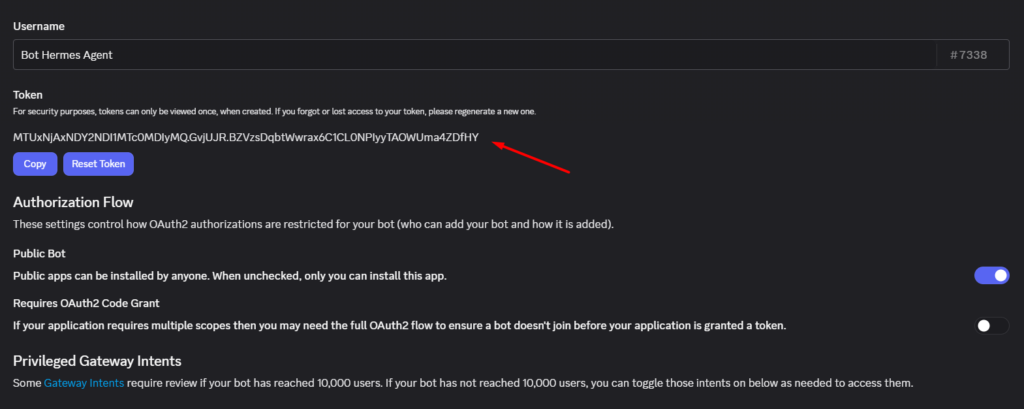
Lưu ý quan trọng: Bot Token là thông tin bảo mật dùng để xác thực bot. Không chia sẻ token công khai. Nếu token bị lộ, hãy quay lại mục Bot và dùng Reset Token để tạo token mới.
Phần 2: Dán token vào VPS Hermes của Tino
Đăng nhập vào trang quản trị VPS Hermes Tino và chọn mục Kênh kết nối.
Tại đây, bạn kéo xuống phần Thêm hoặc cập nhật kênh:
- Chọn kênh: Discord
- Bot Token: Nhập Bot Token mà bạn đã lấy ở Phần 1.
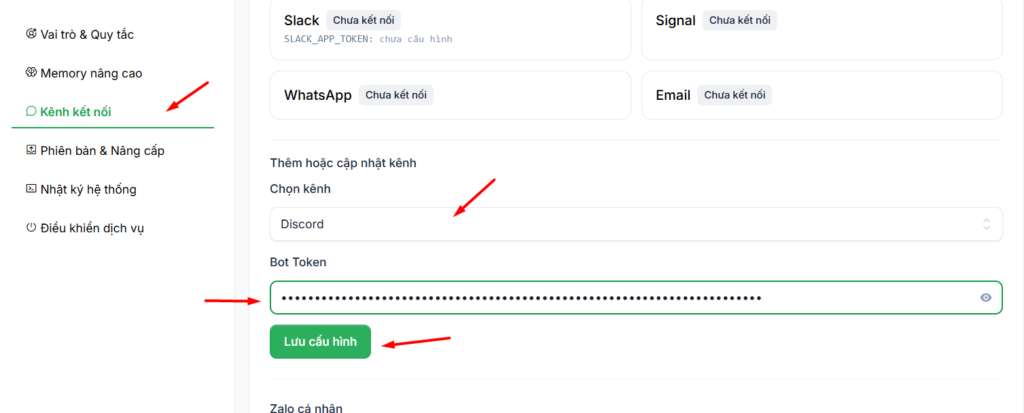
Nhấn Lưu cấu hình và chuyển sang phần tiếp theo.
Phần 3: Tạo server Discord để thử nghiệm bot
Để bot có nơi tiếp nhận tin nhắn và tương tác với người dùng, bạn cần chuẩn bị một server Discord.
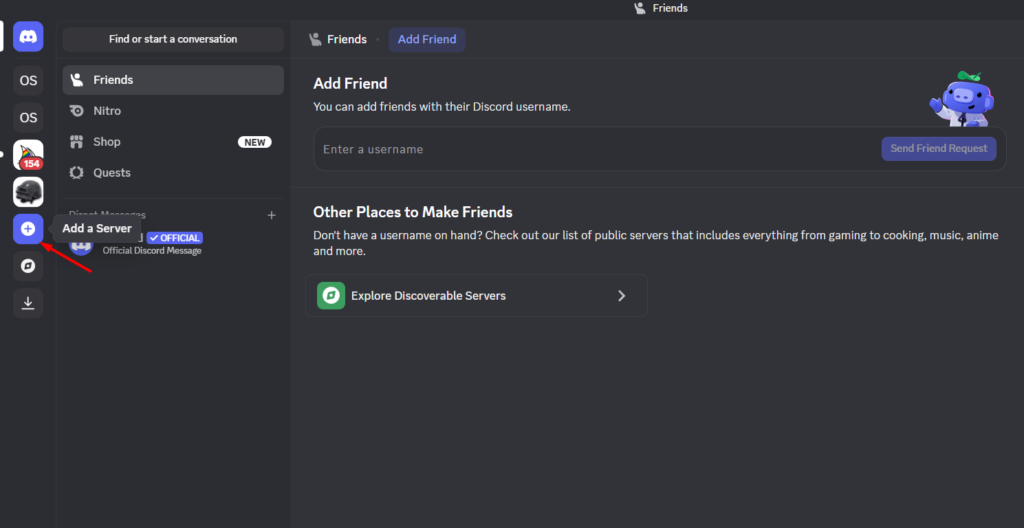
Mở ứng dụng Discord, nhìn sang cột menu bên trái và nhấn vào biểu tượng dấu cộng Add a Server.
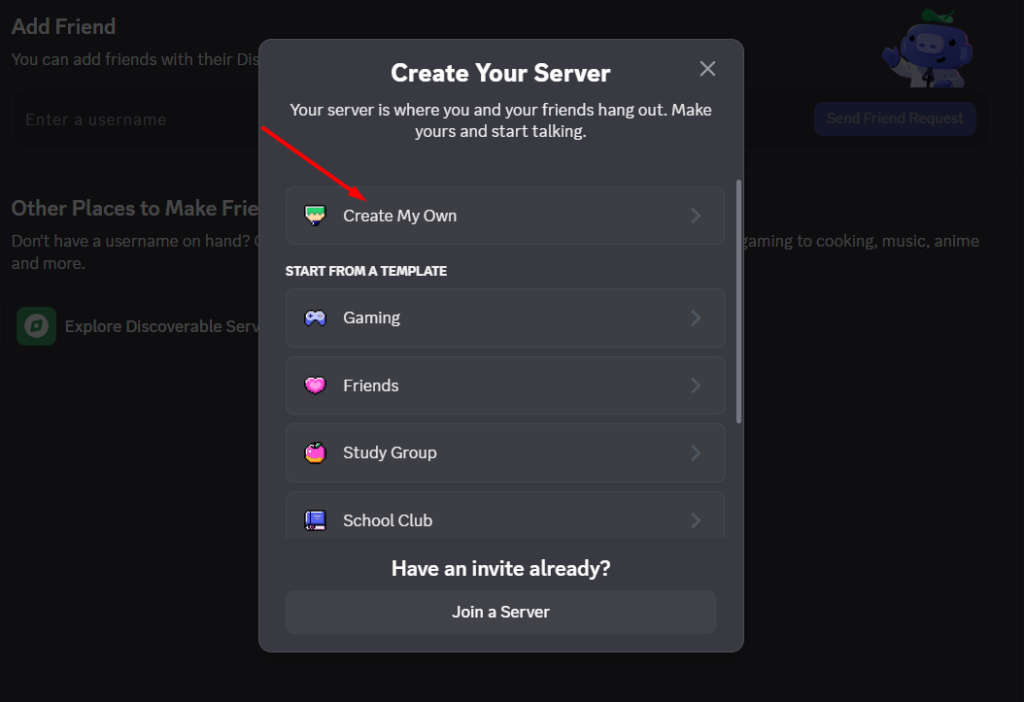
Trong cửa sổ vừa hiển thị, chọn Create My Own để tự tạo server từ đầu.
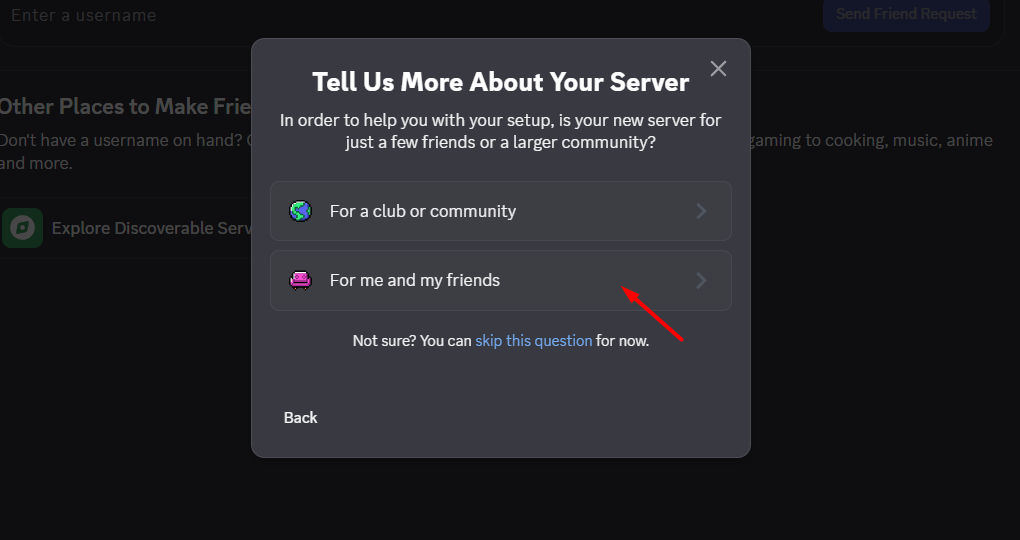
Khi Discord hỏi mục đích sử dụng server, chọn For me and my friends. Tùy chọn này phù hợp khi bạn muốn tạo một không gian riêng để thử nghiệm bot trước khi đưa vào vận hành chính thức.
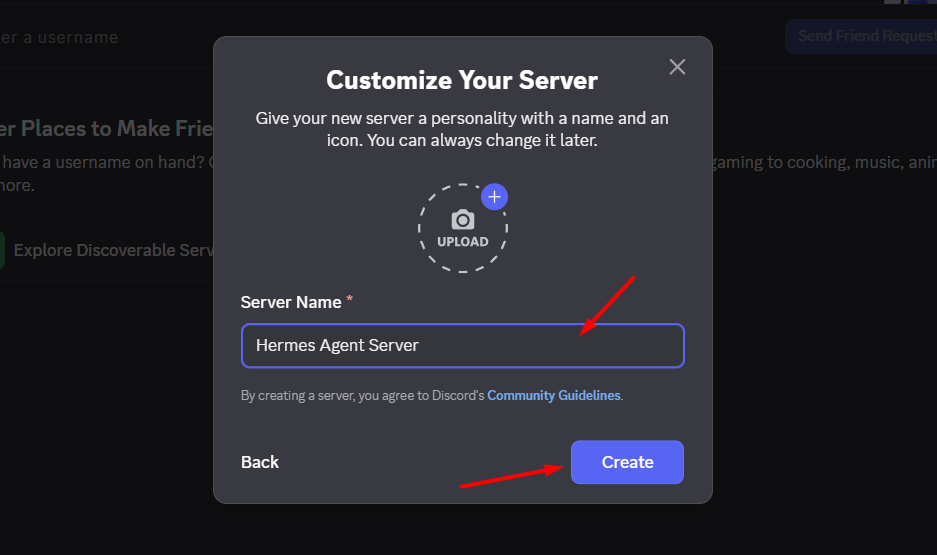
Tiếp theo, tại mục Customize Your Server, nhập tên server vào ô Server Name rồi nhấn Create để hoàn tất.
Phần 4: Cấu hình OAuth2
Sau khi tạo server, bạn quay lại trang Discord Developer Portal. Tại thanh menu bên trái của ứng dụng vừa tạo, chọn mục OAuth2.
Tại khu vực Scopes, đánh dấu chọn hai mục:
- bot
- applications.commands
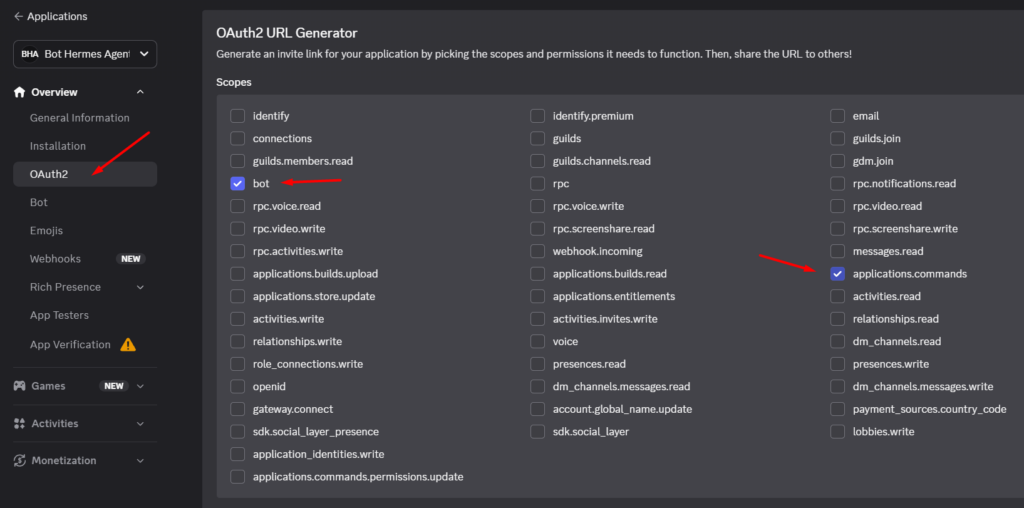
Trong đó:
- Bot cho phép ứng dụng hoạt động như một bot trong server Discord.
- applications.commands cho phép bot sử dụng các lệnh dạng slash command trực tiếp trong khung chat.
Sau khi chọn bot, phần Bot Permissions sẽ xuất hiện bên dưới. Trong giai đoạn thiết lập ban đầu, bạn có thể chọn quyền Administrator trong nhóm General Permissions để bot có đầy đủ quyền hoạt động khi thử nghiệm.
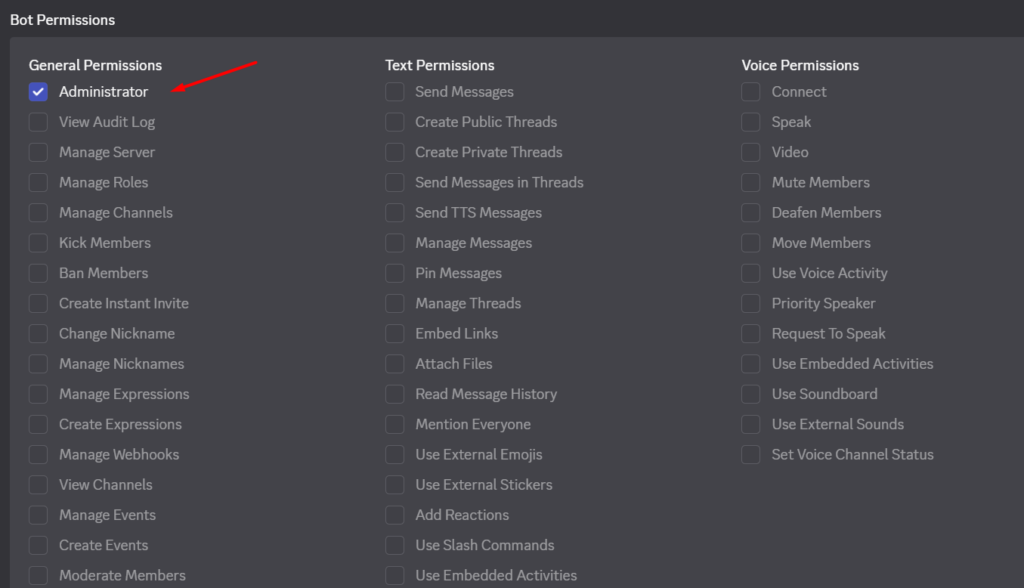
Tuy nhiên, khi đưa vào môi trường sử dụng thật, bạn nên giới hạn lại quyền của bot theo đúng nhu cầu để tăng tính bảo mật.
Sau khi cấu hình xong, cuộn xuống cuối trang và nhấn biểu tượng sao chép tại ô Generated URL để lấy đường dẫn mời bot vào server.

Phần 5: Mời bot vào server Discord
Mở một tab mới trên trình duyệt, dán đường dẫn vừa sao chép vào thanh địa chỉ và nhấn Enter.
Giao diện cấp quyền của Discord sẽ xuất hiện. Tại mục Add to server, nhấn vào danh sách thả xuống và chọn đúng server bạn đã tạo ở bước trước.
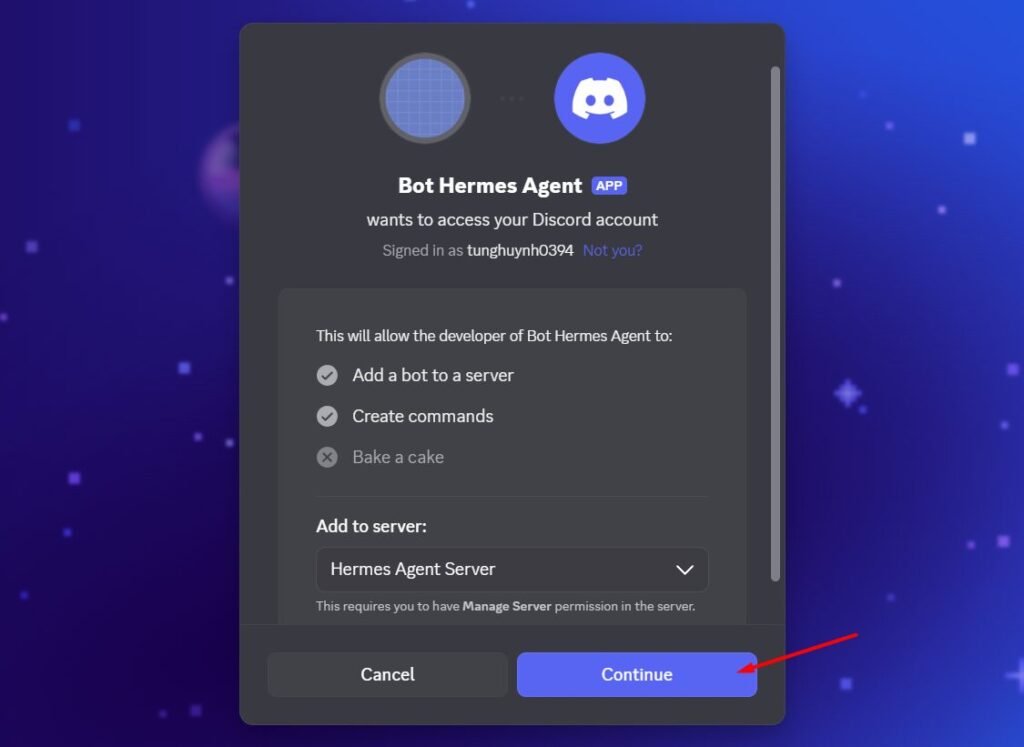
Sau đó, nhấn Continue để tiếp tục.
Discord sẽ hiển thị lại danh sách quyền mà bot sắp được cấp. Hãy kiểm tra kỹ thông tin, sau đó nhấn Authorize để xác nhận.
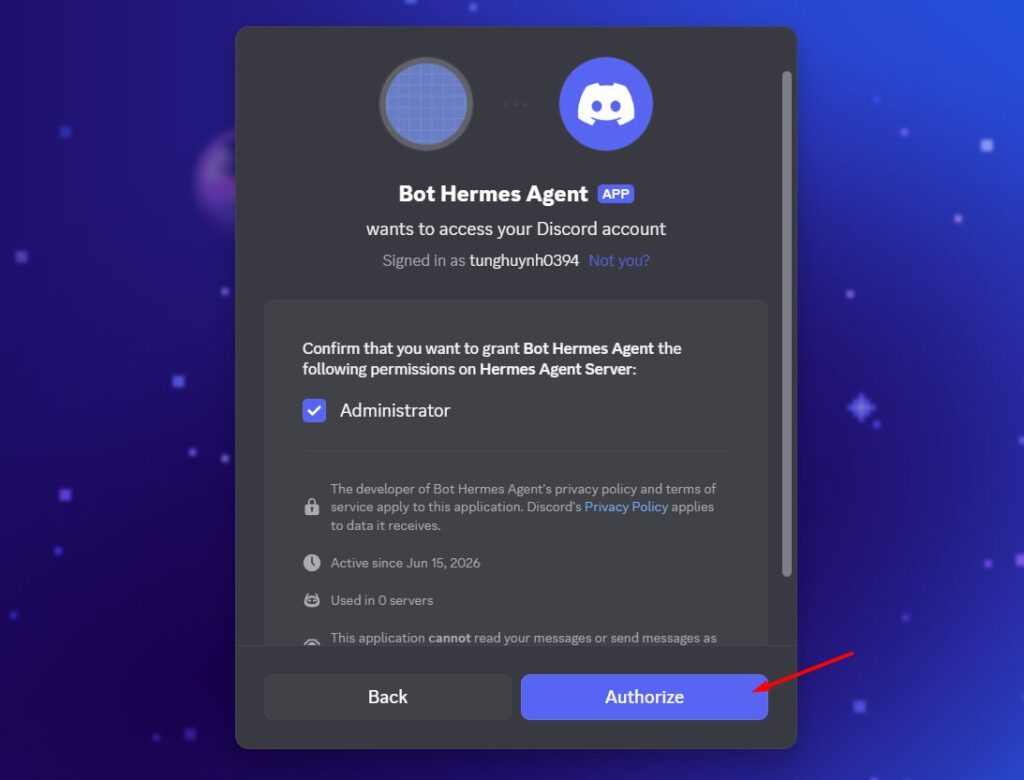
Trong một số trường hợp, Discord có thể yêu cầu xác minh hình ảnh hoặc kiểm tra bảo mật bổ sung. Hãy hoàn tất bước xác minh theo hướng dẫn trên màn hình.
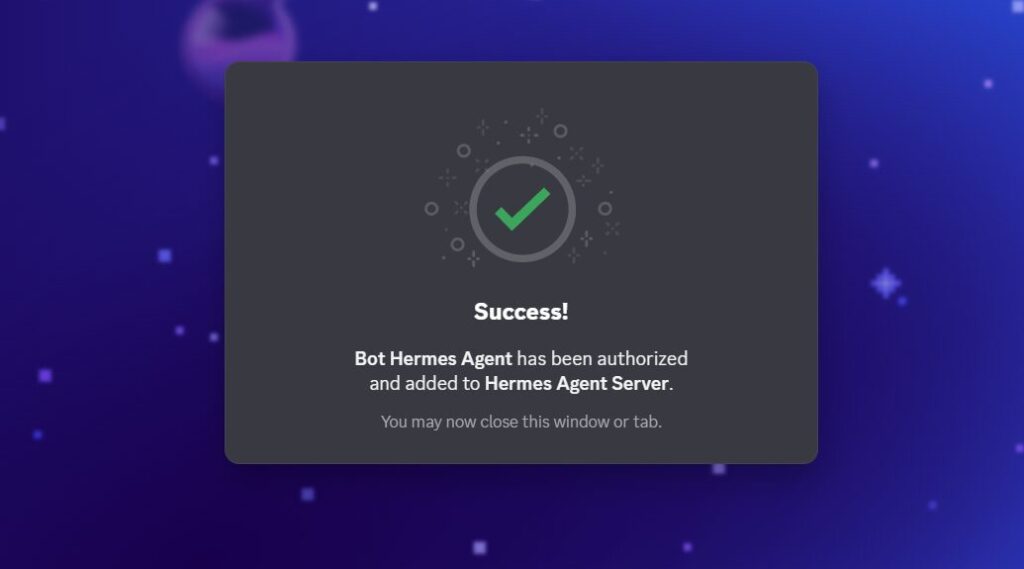
Khi màn hình hiển thị thông báo Success kèm dấu tích xanh, quá trình mời bot vào server đã hoàn tất.
Phần 6: Kiểm tra bot trong server Discord
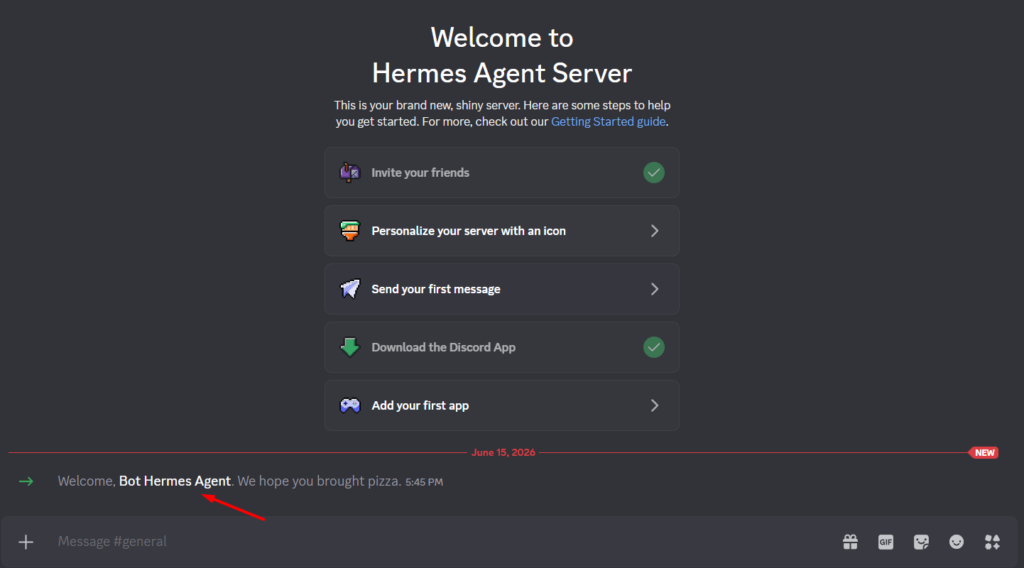
Quay lại ứng dụng Discord và mở server vừa kết nối.
Tại kênh nhắn tin chung, bạn sẽ thấy thông báo cho biết bot đã gia nhập server thành công. Điều này xác nhận rằng bot đã được thêm vào đúng server và sẵn sàng cho bước cấu hình tiếp theo với Hermes Agent.
Phần 7: Bật Message Content Intent cho bot
Quay lại Discord Developer Portal, mở ứng dụng bot đã tạo, sau đó chọn mục Bot trong thanh menu bên trái.
Tìm đến phần Privileged Gateway Intents và bật tùy chọn Message Content Intent.
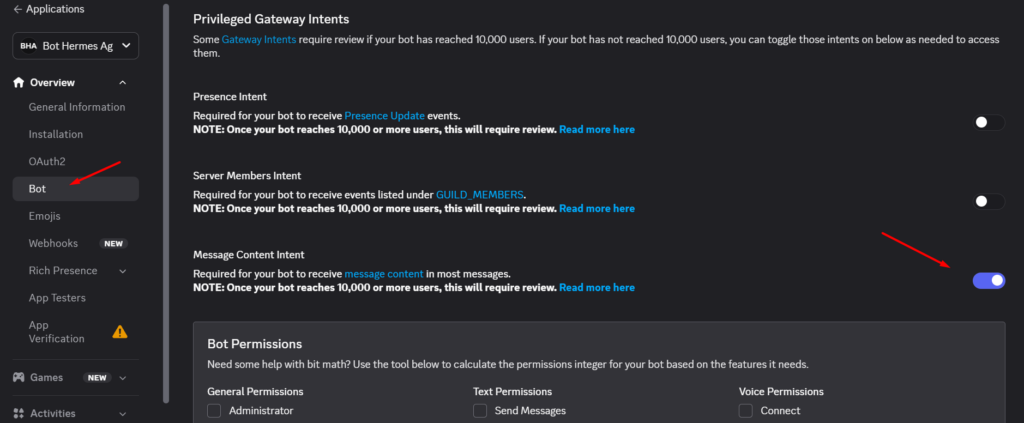
Đây là quyền quan trọng nếu bot cần đọc nội dung tin nhắn văn bản từ người dùng trong server. Nếu chưa bật quyền này, bot có thể không nhận được đầy đủ dữ liệu nội dung tin nhắn, dẫn đến việc Hermes Agent không thể xử lý yêu cầu chính xác.
Sau khi bật xong, hãy lưu lại cấu hình nếu Discord yêu cầu.
Phần 8: Gửi tin nhắn thử cho bot
Trong khung chat của #general của server Discord, hãy nhập tin nhắn gọi bot theo cú pháp:
@TênBot nội dung tin nhắn
Hoặc có thể nhấp vào bot để mở phần Direct Messages và nhắn riêng với bot.
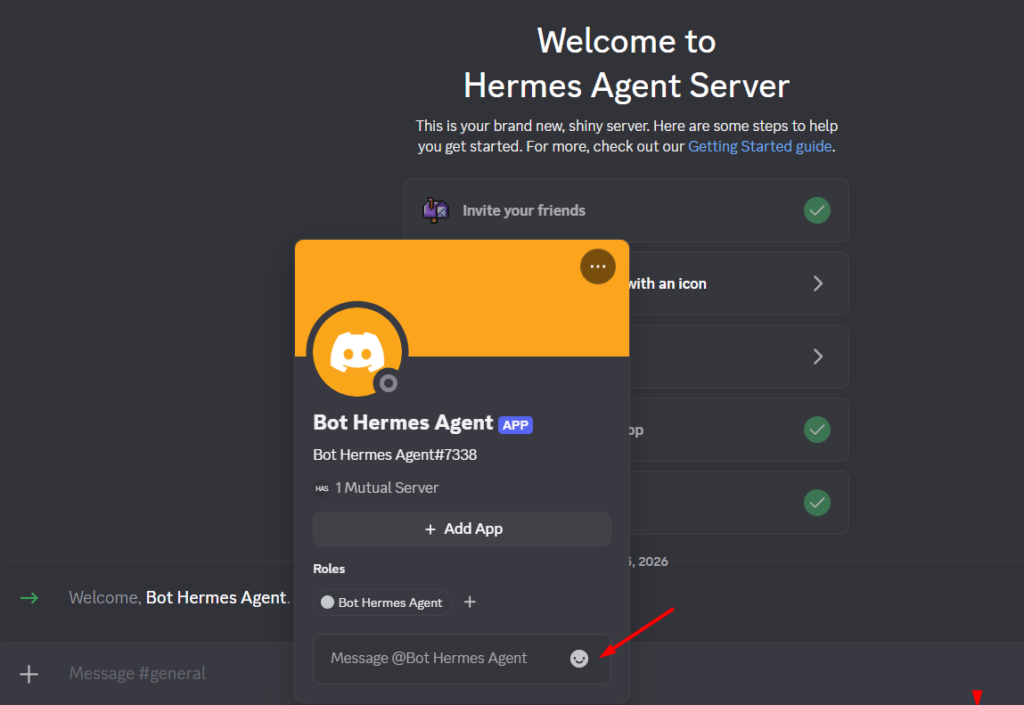
Nếu đây là lần đầu tiên tài khoản Discord của bạn tương tác với Hermes Agent, bot có thể chưa nhận diện được người dùng. Khi đó, bot sẽ phản hồi một thông báo tương tự:
Hi~ I don't recognize you yet!Bên dưới thông báo này, bot sẽ cung cấp một pairing code và hướng dẫn chủ bot chạy lệnh xác thực trên VPS Hermes.
Ví dụ:
hermes pairing approve discord DYPS4AUH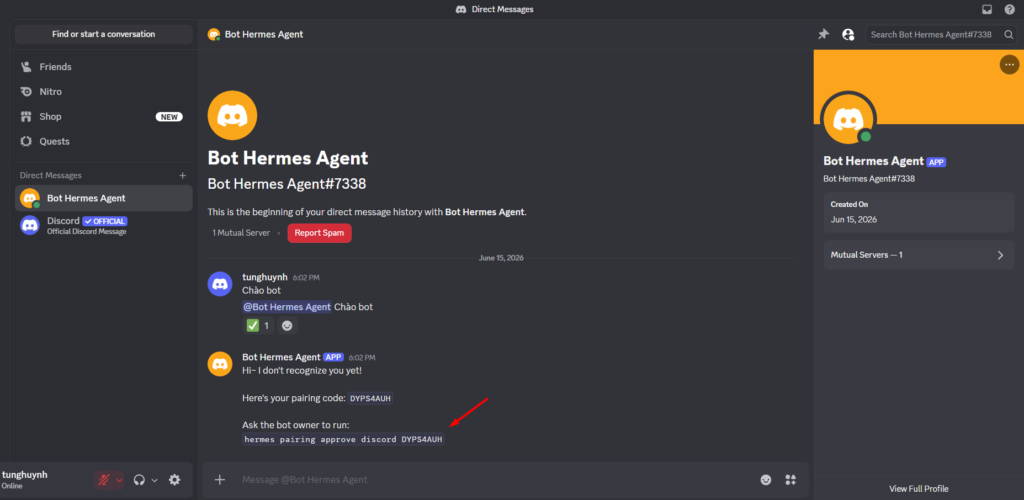
Trong đó, DYPS4AUH là mã ghép nối riêng do hệ thống tạo ra. Mã này có thể khác nhau trong từng lần thực hiện, vì vậy bạn cần sao chép đúng mã đang hiển thị trong Discord.
Phần 9: SSH vào VPS để gán pairing code của bot
Sau khi nhận được pairing code, hãy quay lại trang quản lý dịch vụ VPS Hermes trên Tino.
Tại giao diện tổng quan VPS, bạn cần kiểm tra các thông tin đăng nhập SSH gồm:
- Địa chỉ IP
- Username
- Password
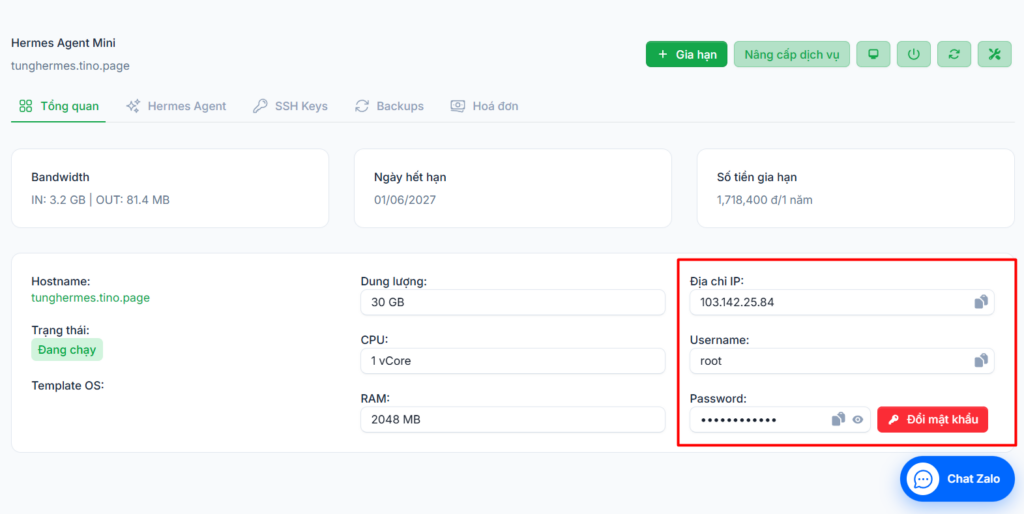
Sau đó, mở công cụ SSH bạn đang sử dụng, chẳng hạn như Xshell. Tham khảo bài viết: Hướng dẫn sử dụng phần mềm Xshell kết nối SSH tới VPS
Kết nối đến VPS bằng địa chỉ IP, username và password đã lấy ở bước trước.
Sau khi kết nối thành công, màn hình terminal sẽ hiển thị thông tin hệ điều hành của VPS.
Phần 10: Chạy lệnh xác thực người dùng Discord
Tại cửa sổ terminal SSH, hãy dán lệnh mà bot Discord đã cung cấp.
hermes pairing approve discord DYPS4AUHSau đó nhấn Enter để thực thi lệnh.
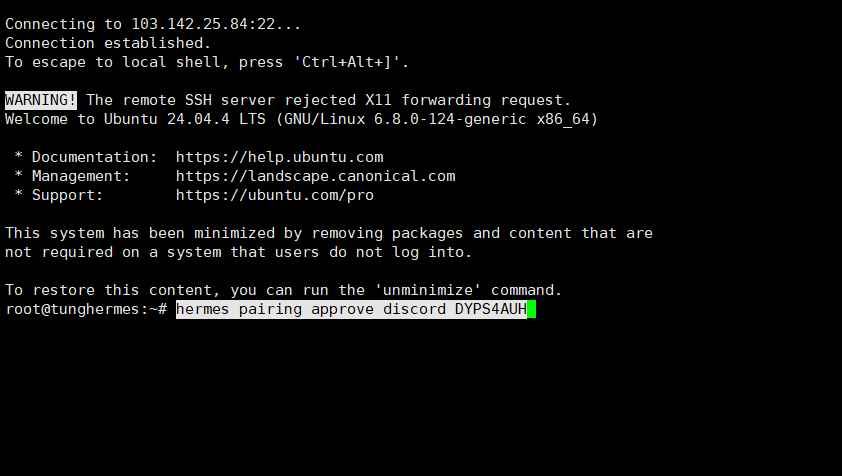
Nếu mã pairing hợp lệ, hệ thống sẽ hiển thị thông báo xác nhận tương tự:
Approved! User ... on discord can now use the bot.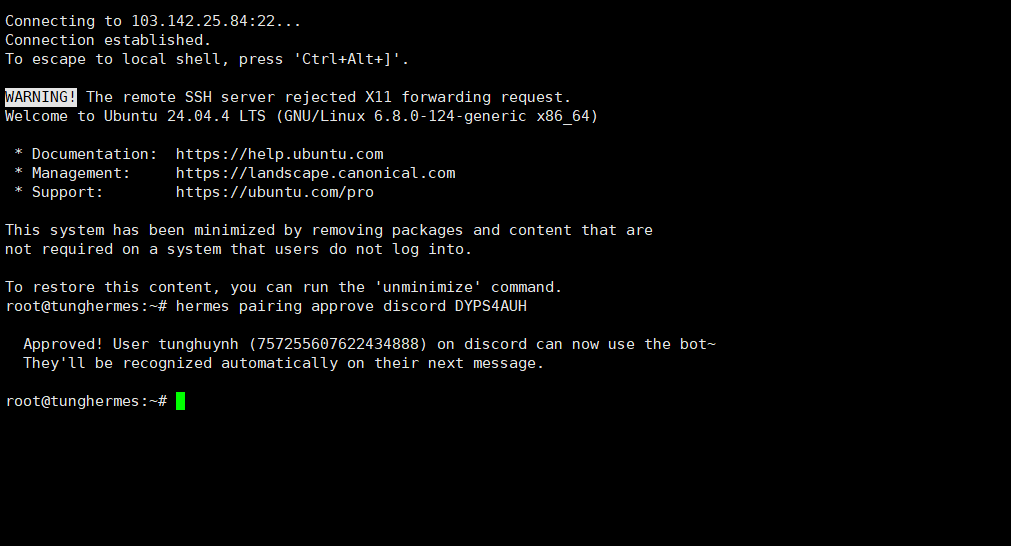
Thông báo này cho biết tài khoản Discord của bạn đã được Hermes Agent công nhận. Từ lần nhắn tiếp theo, bot sẽ tự động nhận diện người dùng và cho phép tương tác bình thường.
Phần 11: Quay lại Discord và nhắn lại với bot
Sau khi xác thực thành công trên VPS, quay lại Discord và gửi lại một tin nhắn mới cho bot.
Lúc này, bot có thể phản hồi thêm thông báo: No home channel is set for Discord.
Thông báo này có nghĩa là Hermes Agent chưa thiết lập kênh Discord mặc định để gửi kết quả tác vụ định kỳ, thông báo hệ thống hoặc các phản hồi liên nền tảng.
Nếu muốn đặt kênh hiện tại làm kênh mặc định, bạn có thể nhập lệnh:
/sethomeSau khi thiết lập, Hermes Agent sẽ dùng kênh này làm nơi gửi các thông báo chính từ Discord.
Nếu chỉ muốn chat thử với bot, bạn có thể bỏ qua bước thiết lập home channel và tiếp tục gửi câu hỏi như bình thường.
Bot sẽ phản hồi tự nhiên theo nội dung bạn gửi. Khi đó, Discord đã được kết nối thành công với Hermes Agent và có thể sử dụng như một kênh nhắn tin để tương tác với AI Agent.
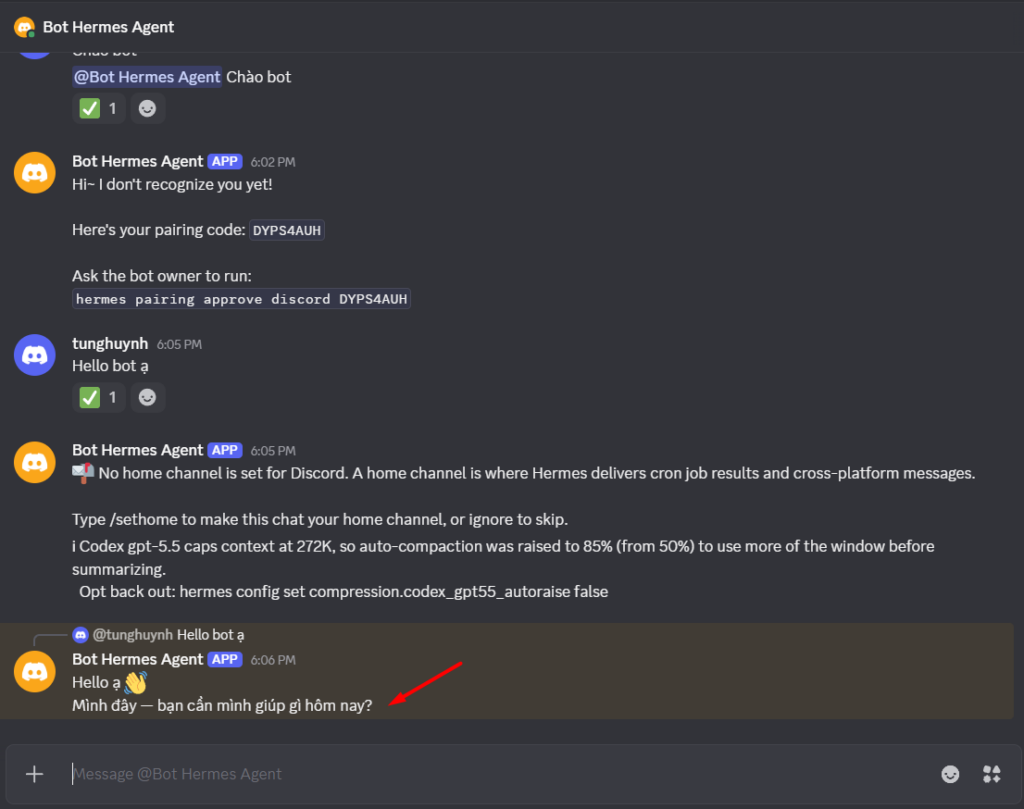
Từ thời điểm này, bạn có thể dùng Discord để gửi yêu cầu, kiểm tra phản hồi, điều khiển tác vụ hoặc trao đổi trực tiếp với Hermes Agent ngay trong server đã cấu hình.
Các bài viết liên quan:
- Hướng dẫn kết nối Telegram với Hermes Agent trên VPS Hermes của Tino
- Hướng dẫn kết nối tài khoản Zalo cá nhân với Hermes Agent trên VPS Hermes của Tino
- VPS Hermes Agent là gì?
- Cấu hình tối thiểu để chạy Hermes Agent
- Mua VPS Hermes Agent ở đâu uy tín?
- Có nên mua VPS cài sẵn Hermes Agent?
- Hướng dẫn sử dụng Hermes Agent cơ bản
- Nên chọn LLM nào cho Hermes Agent?
- Hướng dẫn đăng ký và sử dụng VPS Hermes Agent
- Hermes Agent 1 tháng tốn bao nhiêu chi phí?
- Nên cài đặt Hermes Agent trên máy tính cá nhân hay VPS?
Kết luận
Kết nối Discord với Hermes Agent giúp bạn biến Discord thành một kênh nhắn tin linh hoạt để trò chuyện, gửi yêu cầu và nhận phản hồi trực tiếp từ AI Agent. Thay vì phải xây dựng một giao diện riêng, bạn có thể tận dụng server Discord quen thuộc để thử nghiệm bot, quản lý tương tác và vận hành các tác vụ tự động một cách thuận tiện hơn.


