Cài xong Hermes Agent, nhiều người mở terminal lên rồi nhưng không biết bắt đầu từ đâu. Giao diện khác hẳn các chatbot web quen thuộc, có quá nhiều lệnh và trang tài liệu tiếng Anh dày đặc không biết đọc phần nào trước. Bài viết này giải quyết đúng vấn đề đó. Tino sẽ hướng dẫn sử dụng Hermes Agent cơ bản cho người mới.
Hướng dẫn sử dụng Hermes Agent cơ bản
Mở Hermes và hiểu giao diện
Các lệnh khởi động cơ bản
# Mở phiên chat tương tác (mặc định)
hermes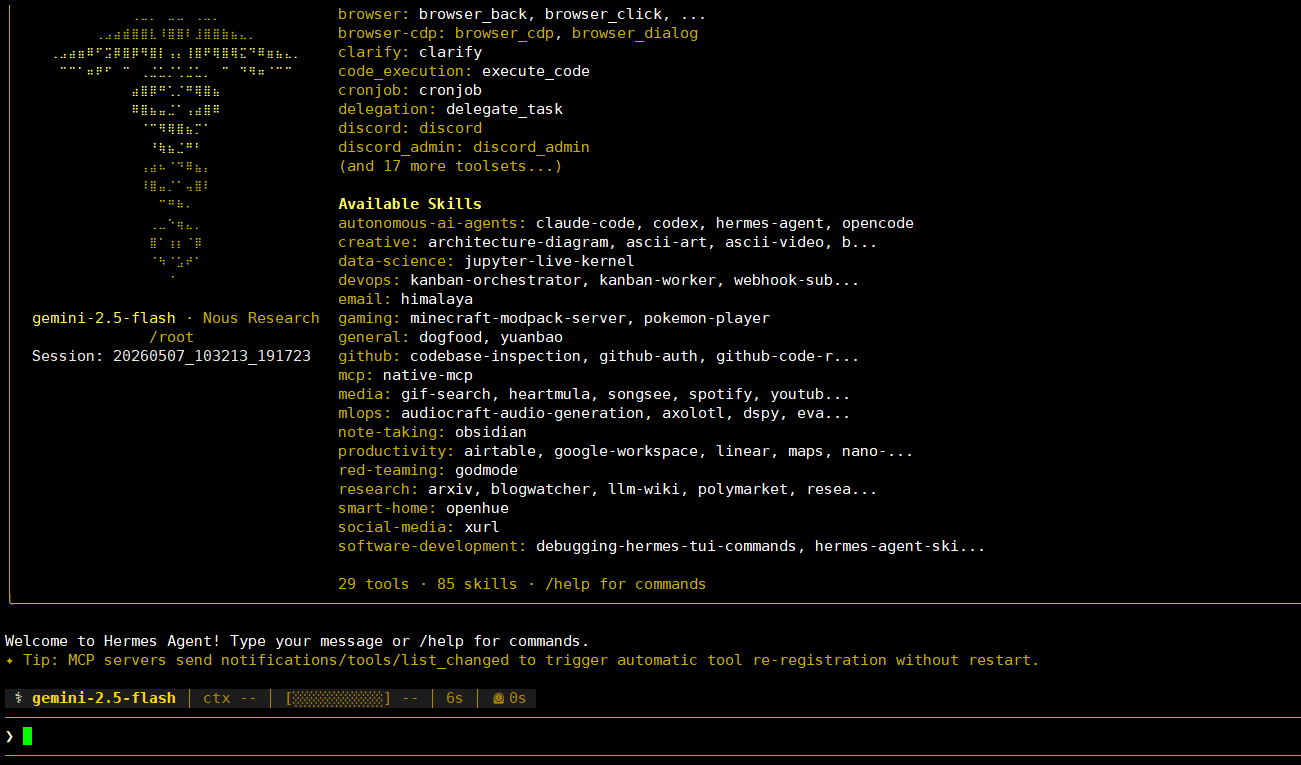
# Gửi một câu hỏi nhanh không cần mở chat
hermes chat -q "Xin chào, bạn có thể làm gì?"# Mở với model cụ thể
hermes chat --model "anthropic/claude-sonnet-4"# Mở với provider cụ thể, ví dụ:
hermes chat --provider nous # Nous Portal

hermes chat --provider openrouter # OpenRouter
# Tiếp tục phiên gần nhất
hermes --continue

hermes -c
# Tiếp tục phiên cụ thể theo ID, ví dụ:
hermes --resume 20260225_143052_a1b2c3
Màn hình chào và Status Bar
Khi Hermes khởi động, màn hình chào hiển thị ngay model đang dùng, terminal backend, thư mục đang làm việc, công cụ có sẵn và skill đã cài.
Phía trên ô nhập liệu là Status Bar — thanh trạng thái cập nhật liên tục, ví dụ:
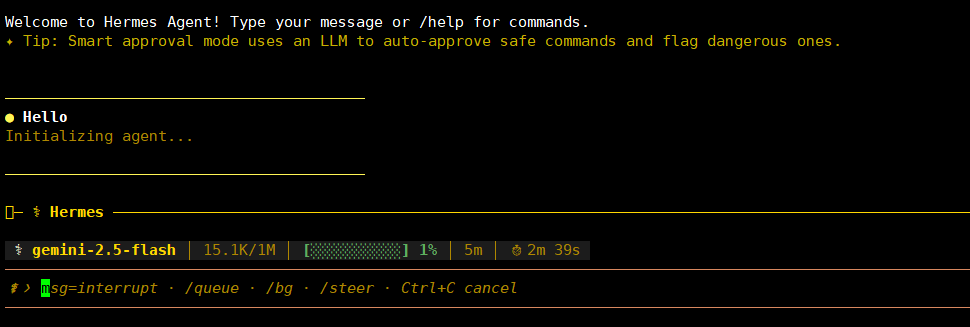
Trong đó:
Khi thanh chuyển sang màu đỏ, nên chạy /compress để nén lịch sử hội thoại.
Nhập liệu và phím tắt cần biết
Bảng phím tắt quan trọng nhất
Phím Tác dụng EnterGửi tin nhắn Alt+Enter hoặc Ctrl+JXuống dòng mới (nhập nhiều dòng) TabChấp nhận gợi ý tự động hoặc autocomplete slash command Ctrl+CNgắt agent đang làm việc (nhấn 2 lần trong 2 giây để thoát) Ctrl+DThoát Hermes Ctrl+GMở input hiện tại trong editor ($EDITOR) — lý tưởng cho prompt dài Ctrl+ZTạm ẩn Hermes về nền (Unix) — gõ fg để quay lạiAlt+VDán ảnh từ clipboard vào chat
Nhập nhiều dòng
Có hai cách nhập tin nhắn dài nhiều dòng:
# Cách 1: Dùng Alt+Enter hoặc Ctrl+J để xuống dòng
❯ Viết một function:

- Nhận đầu vào là danh sách số

- Trả về tổng các số đó
# Cách 2: Kết thúc dòng bằng dấu \ để tiếp tục
❯ Viết một function:\

Nhận đầu vào là danh sách số\

Trả về tổng các số đó
Khi bạn paste một đoạn văn bản nhiều dòng, CLI hiển thị preview gọn [pasted: 47 lines, 1,842 chars — press Enter to send] thay vì đổ toàn bộ nội dung ra màn hình. Nội dung đầy đủ vẫn được gửi đi bình thường.
Slash Commands — Trung tâm điều khiển
Gõ / để xem dropdown autocomplete. Lệnh không phân biệt chữ hoa chữ thường — /HELP hoạt động giống /help.
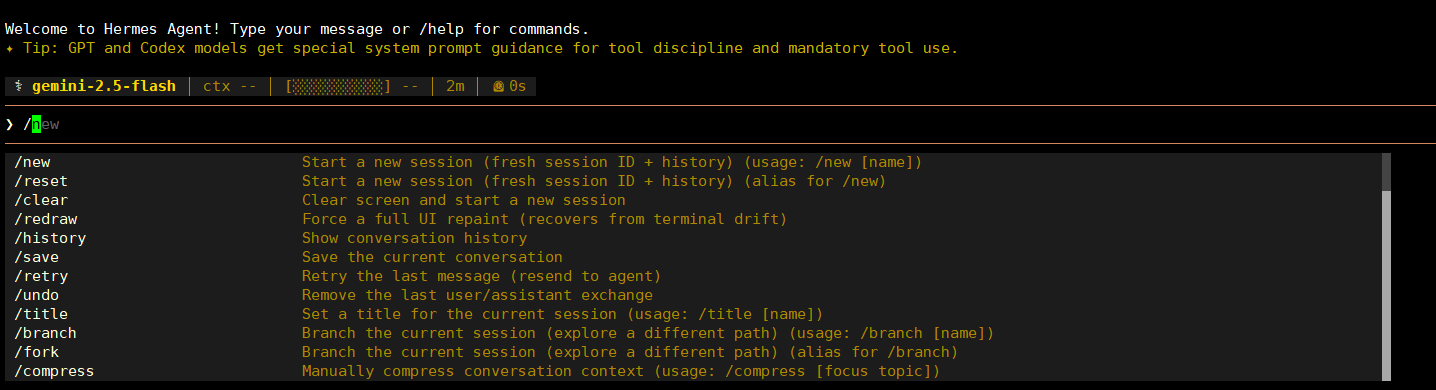
Các slash command dùng nhiều nhất
Lệnh Tác dụng /helpXem toàn bộ lệnh có sẵn /modelXem hoặc đổi model AI đang dùng /toolsLiệt kê công cụ đang hoạt động /skills browseDuyệt Skills Hub và skill official /title Tên phiênĐặt tên cho phiên hội thoại hiện tại /background <prompt>Chạy một tác vụ ở nền, không gián đoạn chat hiện tại /compressNén lịch sử hội thoại khi context gần đầy /usageXem chi tiết token và chi phí theo từng loại /verboseChuyển đổi mức hiển thị tool output /voice onBật chế độ voice (nhấn Ctrl+B để ghi âm) /reasoning highTăng mức độ lý luận của model /skinĐổi giao diện CLI
Dùng skill qua slash command
Mọi skill đã cài trong ~/.hermes/skills/ tự động trở thành slash command:
/gif-search funny cats
/axolotl help me fine-tune Llama 3 on my dataset
/github-pr-workflow create a PR for the auth refactor

# Chỉ gõ tên skill — Hermes sẽ hỏi bạn cần gì
/excalidraw
Quản lý phiên hội thoại
Đặt tên và tìm lại phiên cũ
Khi đang trong chat, đặt tên cho phiên để dễ tìm lại, ví dụ:
/title Test ProjectKhi thoát, Hermes hiển thị lệnh để tiếp tục sau, ví dụ:
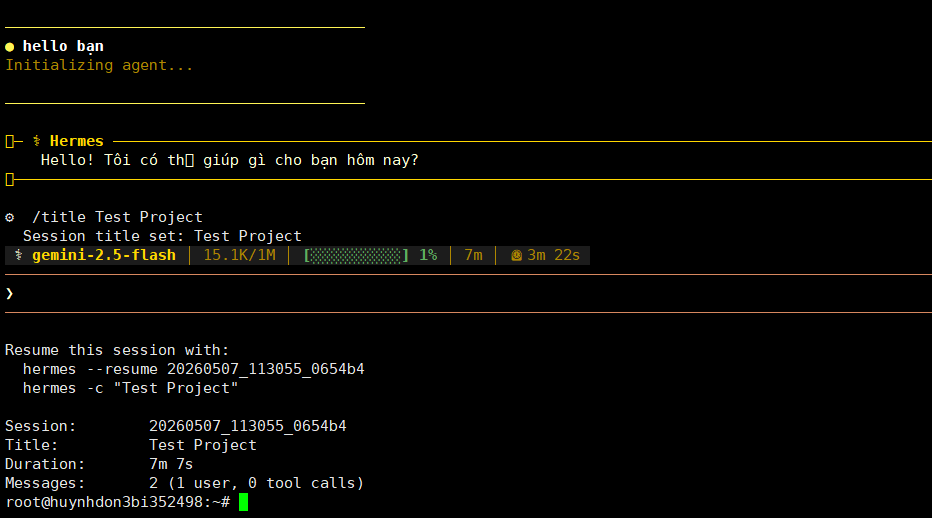
Các lệnh resume thường dùng:
Lệnh Mô tả hermes --continueTiếp tục phiên làm việc gần nhất. hermes -cCách viết tắt của lệnh --continue.hermes -c "tên phiên"Tiếp tục phiên làm việc cụ thể dựa theo tên (ví dụ: “dự án website”). hermes --resume [ID]Tiếp tục phiên làm việc theo mã ID cụ thể (ví dụ: 20260225_143052_a1b2c3). hermes --resume "tên"Tiếp tục phiên làm việc theo tên được đặt (ví dụ: “refactoring auth”).
Nén context khi hội thoại quá dài
Hội thoại dài được tự động tóm tắt khi gần chạm giới hạn context. Mặc định, Hermes nén ở ngưỡng 50% context window. Khi nén kích hoạt, các turn ở giữa được tóm tắt — luôn giữ nguyên 3 turn đầu và 20 turn cuối.
Có thể tùy chỉnh trong ~/.hermes/config.yaml:
compression:

enabled: true

threshold: 0.50 # Nén khi đạt 50% context limit
Ngắt và điều hướng agent giữa chừng
Đây là tính năng nhiều người không biết nhưng rất hữu ích — bạn không cần đợi Hermes làm xong mới có thể can thiệp.
Ba chế độ xử lý khi bạn nhập trong lúc Hermes đang làm việc
Sử dụng lệnh /busy để quản lý cách Agent xử lý các tin nhắn mới:
Lệnh Chế độ Mô tả tác vụ /busy queueXếp hàng Tin nhắn mới sẽ được xếp vào hàng đợi. /busy steerĐiều hướng Điều hướng nhẹ nhàng khi có tin nhắn mới. /busy interruptNgắt ngay Chế độ mặc định, sẽ ngắt phản hồi hiện tại để xử lý tin nhắn mới. /busy statusTrạng thái Kiểm tra xem đang ở chế độ hoạt động nào.
Hoặc cấu hình cố định trong config.yaml:
display:

busy_input_mode: "queue" # queue, steer, hoặc interrupt
Gợi ý thực tế: Dùng steer khi muốn thêm yêu cầu nhỏ vào tác vụ đang chạy mà không muốn làm gián đoạn — ví dụ Hermes đang chỉnh sửa code và bạn muốn thêm “cũng kiểm tra test luôn nhé”.
Tạm ẩn Hermes về nền
Trên Unix, nhấn Ctrl+Z để tạm ẩn Hermes về background — giống như bất kỳ tiến trình terminal nào. Shell in ra xác nhận:
Hermes Agent has been suspended. Run `fg` to bring Hermes Agent back.

Gõ fg để quay lại phiên đúng nơi bạn dừng lại.
Chạy tác vụ nền (Background Sessions)
Đây là một trong những tính năng thực dụng nhất của Hermes CLI — chạy một tác vụ nặng ở nền trong khi bạn tiếp tục chat bình thường. Dùng lệnh:
/background Phân tích toàn bộ log trong /var/log và tóm tắt các lỗi trong hôm nay
Hermes xác nhận ngay và trả lại quyền điều khiển:
🔄 Background task #1 started: "Phân tích toàn bộ log trong /var/log..."

Task ID: bg_143022_a1b2c3
Khi tác vụ hoàn thành, kết quả xuất hiện dưới dạng panel trong terminal:
╭─ ⚕ Hermes (background #1) ──────────────────────────────────╮
│ Found 3 errors in syslog from today: │
│ 1. OOM killer invoked at 03:22 — killed process nginx │
│ 2. Disk I/O error on /dev/sda1 at 07:15 │
│ 3. Failed SSH login attempts from 192.168.1.50 at 14:30 │
╰──────────────────────────────────────────────────────────────╯
Mỗi /background spawn một session agent hoàn toàn riêng biệt trong daemon thread — cô lập với lịch sử hội thoại hiện tại, kế thừa model và cấu hình từ phiên chính, không chặn foreground session. Có thể chạy nhiều background task cùng lúc, mỗi task có ID riêng.
Personality — Thay đổi phong cách phản hồi
Sử dụng lệnh /personality để thay đổi phong cách trả lời của agent:
Lệnh Phong cách Đặc điểm phản hồi /personality conciseNgắn gọn Đi thẳng vào vấn đề, không rườm rà. /personality technicalKỹ thuật Chuyên sâu, sử dụng thuật ngữ chuyên ngành. /personality teacherGiáo viên Giải thích từng bước rõ ràng, dễ hiểu. /personality creativeSáng tạo Đưa ra nhiều ý tưởng mới lạ, phong phú. /personality pirateCướp biển Nói chuyện vui vẻ theo phong cách cướp biển.
Personality có sẵn: helpful, concise, technical, creative, teacher, kawaii, catgirl, pirate, shakespeare, surfer, noir, uwu, philosopher, hype.
Tạo personality riêng trong ~/.hermes/config.yaml, ví dụ:
personalities:

coder: "Bạn là kỹ sư senior. Trả lời ngắn gọn, ưu tiên code hơn giải thích."

reviewer: "Bạn là code reviewer khắt khe. Chỉ ra lỗi và điểm cần cải thiện."
Quick Commands — Tạo lệnh tắt riêng
Quick commands là lệnh tùy chỉnh chạy shell command ngay mà không cần gọi LLM — tốt cho các tác vụ kiểm tra nhanh thường dùng.
Cấu hình trong ~/.hermes/config.yaml:
quick_commands:

status:

type: exec

command: systemctl status hermes-agent

gpu:

type: exec

command: nvidia-smi --query-gpu=utilization.gpu,memory.used --format=csv,noheader

restart:

type: alias

target: /gateway restart
Gõ /status, /gpu, hoặc /restart trong chat để chạy ngay — hoạt động trên cả CLI lẫn Telegram, Discord.
Xem tiến trình tool đang chạy
Khi Hermes thực thi tác vụ, terminal hiển thị feedback động theo thời gian thực:
# Trong khi Hermes đang “suy nghĩ”
◜ (。•́︿•̀。) pondering... (1.2s)

◠ (⊙_⊙) contemplating... (2.4s)

✧٩(ˊᗜˋ*)و✧ got it! (3.1s)
# Khi tool đang thực thi
┊ 💻 terminal `ls -la` (0.3s)

┊ 🔍 web_search (1.2s)

┊ 📄 web_extract (2.1s)
Điều chỉnh mức hiển thị bằng /verbose — chuyển đổi qua bốn mức: off → new → all → verbose.
Mở trước skill khi khởi động
Nếu biết trước phiên làm việc cần dùng skill nào, có thể tải sẵn ngay từ đầu:
# Tải một skill
hermes -s github-auth# Tải nhiều skill cùng lúc
hermes -s hermes-agent-dev,github-auth# Tải skill và gửi câu hỏi ngay
hermes chat -s github-pr-workflow -q "tạo draft PR cho branch hiện tại"Giao diện TUI hiện đại
Ngoài CLI terminal truyền thống, Hermes còn có giao diện TUI với modal overlay và hỗ trợ chuột:
hermes --tuiTUI là lựa chọn phù hợp với người dùng thích giao diện trực quan hơn trong khi vẫn muốn giữ môi trường terminal.
Bảng tóm tắt — Những gì cần nhớ ngay từ đầu
| Tình huống | Thao tác |
|---|---|
| Mở Hermes | hermes |
| Gửi câu hỏi nhanh | hermes chat -q "câu hỏi" |
| Tiếp tục phiên cũ | hermes -c |
| Xuống dòng khi nhập | Alt+Enter hoặc Ctrl+J |
| Xem tất cả lệnh | /help |
| Đổi model | /model |
| Đặt tên phiên | /title Tên phiên |
| Chạy tác vụ nền | /background <mô tả tác vụ> |
| Ngắt agent đang làm | Ctrl+C |
| Tạm ẩn về nền | Ctrl+Z → fg để quay lại |
| Xem token đã dùng | /usage |
| Nén khi context đầy | /compress |
| Đổi phong cách phản hồi | /personality concise |
🚀 Nuôi AI Agent Chuyên Nghiệp Chỉ Với 179.000đ/Tháng!
Bạn muốn bắt đầu xây dựng và trải nghiệm sức mạnh của Hermes Agent nhưng e ngại chi phí hạ tầng đắt đỏ? Gói VPS Hermes Agent Mini từ Tino chính là bước khởi đầu hoàn hảo, giúp bạn sở hữu trợ lý AI thực thụ với mức giá rẻ hơn cả một ly cà phê mỗi ngày.
- Mức giá siêu tiết kiệm: Chỉ 179.000đ/tháng cho một máy chủ riêng biệt, chạy 24/7.
- Tài nguyên đủ dùng: Cấu hình 1 vCPU, 2GB RAM và 30GB NVMe – tối ưu hóa để vận hành trơn tru các tác vụ AI cơ bản.
- Tặng kèm tên miền: Nhận ngay tên miền miễn phí khi đăng ký, giúp bạn định danh và quản lý Agent dễ dàng hơn.
👉 Bắt đầu ngay với gói VPS Hermes Mini – Chỉ 179K/tháng

Các bài viết liên quan:
- Cấu hình tối thiểu để chạy Hermes Agent
- Cách khởi động lại Hermes Agent
- Hướng dẫn cách thêm skill cho Hermes Agent
- Hướng dẫn cài đặt Hermes Agent trên Docker
- Cách cài đặt Hermes Agent trên máy tính Windows
- Cách cài đặt và sử dụng Hermes Agent trên VPS
Kết luận
Hermes Agent CLI có nhiều tính năng hơn bất kỳ người dùng mới nào có thể hấp thụ trong một lần. Nhưng điều đó không có nghĩa là bạn cần biết tất cả ngay từ đầu. Điểm khác biệt lớn nhất giữa người dùng Hermes hiệu quả và người dùng bình thường không nằm ở việc biết nhiều lệnh hơn — mà ở việc hiểu rằng Hermes không phải chatbot để hỏi đáp, mà là môi trường làm việc để giao tác vụ thực sự. Càng giao nhiều việc cụ thể, Hermes càng tích lũy nhiều kinh nghiệm và càng làm tốt hơn theo thời gian.
Những câu hỏi thường gặp
Mở Hermes lên nhưng không thấy giao diện chat, chỉ thấy màn hình đen — phải làm gì?
Nguyên nhân phổ biến nhất là terminal đang chờ bạn nhập liệu nhưng không hiển thị prompt rõ ràng. Thử nhấnEnter một lần để kích hoạt giao diện. Nếu vẫn không thấy gì, kiểm tra model AI đã được cấu hình chưa bằng cách thoát ra và chạy hermes model — nếu chưa có API key hợp lệ, Hermes sẽ bị treo ở bước kết nối.
Chạy hermes doctor để chẩn đoán toàn bộ hệ thống và xác định đúng nguyên nhân — lệnh này liệt kê cụ thể vấn đề đang gặp phải và gợi ý cách xử lý từng bước.
Lỡ gửi nhầm tin nhắn hoặc muốn thay đổi yêu cầu trong khi Hermes đang xử lý — có làm được không?
Có — đây là một trong những điểm mạnh của Hermes CLI. Bạn có thể gõ tin nhắn mới và nhấn Enter ngay trong khi agent đang làm việc. Với chế độ mặc địnhinterrupt, tin nhắn mới sẽ ngắt tác vụ hiện tại và được xử lý ngay lập tức. Các lệnh terminal đang chạy bị dừng ngay và nhiều tin nhắn gõ trong lúc ngắt được gộp thành một prompt duy nhất. Nếu chỉ muốn thêm yêu cầu nhỏ mà không ngắt tác vụ, đổi sang chế độ steer bằng lệnh /busy steer trước khi nhập.
Hermes trả lời quá dài dòng, có cách nào làm cho câu trả lời ngắn gọn hơn không?
Có hai cách. Cách nhanh nhất là đổi personality ngay trong chat: gõ /personality concise để chuyển sang phong cách ngắn gọn, đi thẳng vào vấn đề. Nếu muốn kỹ thuật hơn, dùng /personality technical. Các personality có sẵn gồm: helpful, concise, technical, creative, teacher và nhiều hơn nữa.
Cách thứ hai là tạo personality riêng trong config.yaml phản ánh đúng phong cách bạn muốn — ví dụ “Trả lời ngắn gọn, ưu tiên code hơn giải thích, không thêm lời dẫn không cần thiết” — và đặt làm mặc định.
Có thể dùng Hermes mà không cần mở terminal mỗi lần không? Có cách nào tiện hơn không?
Có hai hướng. Thứ nhất, dùng hermes chat -q “câu hỏi” để gửi câu hỏi nhanh thẳng từ dòng lệnh mà không cần mở giao diện chat — phù hợp khi chỉ cần tra cứu nhanh.
Thứ hai và tiện hơn nhiều: kết nối Hermes với Telegram qua hermes gateway setup, sau đó nhắn tin từ điện thoại bất cứ lúc nào — Hermes chạy trên VPS, nhận lệnh và gửi kết quả về Telegram mà không cần bạn mở terminal. Đây là cách hầu hết người dùng lâu dài tương tác với Hermes trong công việc hàng ngày.