






Có hai cách kết nối WordPress với n8n: dùng node WordPress với Application Password để tạo, sửa bài qua REST API, hoặc dùng Webhook để WordPress đẩy sự kiện (bài mới, đơn hàng, form) sang n8n theo thời gian thực. Cách thứ nhất để n8n chủ động ghi vào website; cách thứ hai để website báo cho n8n khi có việc mới.
Nếu chưa rõ n8n là gì, đọc trước n8n là gì; các tích hợp khác (Google, Telegram, OpenAI, AI Agent) nằm trong cụm hướng dẫn tích hợp n8n. Bạn cũng có thể xem n8n có thể làm được gì để chọn kịch bản trước khi bắt tay vào cấu hình.
Tích hợp WordPress với n8n mang lại lợi ích gì?
Tích hợp WordPress với n8n giúp chuyển các việc lặp lại (đăng chéo mạng xã hội, đồng bộ lead, báo cáo) ra khỏi website và đặt vào workflow có logic rẽ nhánh, vòng lặp. Khi tự host n8n, dữ liệu khách hàng đi qua máy chủ bạn quản lý thay vì nền tảng trung gian.
Tối ưu hóa ngân sách vận hành
Khi website WordPress phát sinh hàng nghìn đơn hàng hoặc tương tác mỗi ngày, n8n với tính năng self-hosted không tính phí theo số lần chạy, khác với cách tính task hoặc credit của Zapier hay Make (xem so sánh n8n, Make và Zapier).
Khả năng xử lý logic phức tạp
n8n cung cấp một môi trường trực quan để xây dựng các luồng dữ liệu đa chiều. Bạn có thể thiết lập các node điều kiện như If, Switch, Merge hoặc vòng lặp Loop để xử lý dữ liệu từ WordPress.
Quyền kiểm soát dữ liệu và bảo mật
Trong bối cảnh yêu cầu về bảo mật dữ liệu ngày càng khắt khe (như GDPR), việc để dữ liệu khách hàng đi qua máy chủ của bên thứ ba luôn tiềm ẩn rủi ro. Với n8n phiên bản self-hosted cài đặt trên cùng hạ tầng với WordPress (hoặc VPS riêng), dữ liệu nằm trên máy chủ bạn kiểm soát. Dữ liệu chỉ đi ra ngoài khi workflow của bạn gửi nó tới dịch vụ khác; trách nhiệm cập nhật và bảo mật máy chủ cũng thuộc về bạn.
Kết nối với nhiều ứng dụng bên ngoài
WordPress có hệ sinh thái plugin phong phú, nhưng không thể kết nối với tất cả các ứng dụng trên thế giới. n8n giải quyết vấn đề này bằng cách đóng vai trò trung gian (middleware). Trang n8n.io/integrations liệt kê hơn 2.000 tích hợp (đối chiếu 22/10/2026), gồm cả các mô hình AI.
Ngay cả khi ứng dụng đích chưa có node tích hợp sẵn, n8n vẫn cho phép kết nối thông qua giao thức HTTP Request tiêu chuẩn, giúp website WordPress trở thành trung tâm điều hành mọi hoạt động kinh doanh.
Giảm tải tài nguyên cho Web Server
Việc cài đặt quá nhiều plugin tự động hóa trực tiếp trên WordPress thường khiến cơ sở dữ liệu phình to và làm chậm tốc độ tải trang. Bằng cách chuyển giao các tác vụ xử lý nặng sang n8n, máy chủ WordPress được giải phóng tài nguyên để tập trung phục vụ người truy cập. Website sẽ hoạt động mượt mà hơn, cải thiện điểm số Core Web Vitals và trải nghiệm người dùng.
Cần chuẩn bị gì trước khi kết nối WordPress với n8n?
Trước khi kết nối WordPress với n8n, bạn cần website chạy HTTPS, Permalinks khác “Plain”, một tài khoản WordPress riêng cho n8n có Application Password, và n8n có địa chỉ công khai nếu dùng Webhook. Thiếu một trong các điều kiện này thường gây lỗi 401 hoặc 404.
Kiểm tra giao thức HTTPS và chứng chỉ SSL
Cơ chế xác thực của WordPress REST API (Basic Auth) yêu cầu website phải hoạt động trên giao thức HTTPS để đảm bảo an toàn cho thông tin đăng nhập. Nếu website vẫn đang sử dụng HTTP thường, n8n có thể từ chối kết nối hoặc dữ liệu xác thực sẽ bị đánh cắp trong quá trình truyền tải. Hãy chắc chắn biểu tượng ổ khóa bảo mật đã hiển thị trên trình duyệt trước khi tiến hành các bước tiếp theo.
Cấu hình đường dẫn tĩnh (Permalinks) phù hợp
WordPress REST API hoạt động dựa trên cấu trúc URL thân thiện. Do đó, thiết lập Permalinks ở chế độ mặc định (Plain – ví dụ: ?p=123) thường gây ra lỗi định tuyến (routing error) khiến n8n không tìm thấy điểm cuối (endpoint) của API.
Thao tác: Truy cập Settings (Cài đặt) > Permalinks (Đường dẫn tĩnh) và chuyển sang tùy chọn Post name (Tiêu đề bài viết) hoặc bất kỳ cấu trúc nào khác ngoài “Plain“.
Tạo tài khoản người dùng chuyên biệt
Thay vì sử dụng tài khoản Administrator chính của bạn để kết nối, nên tạo một người dùng mới dành riêng cho n8n (ví dụ đặt tên là n8n-system). Điều này giúp bạn dễ dàng kiểm soát lịch sử thay đổi dữ liệu (audit log) và thu hồi quyền truy cập ngay lập tức nếu nghi ngờ lộ thông tin xác thực mà không ảnh hưởng đến tài khoản quản trị chính.
Kích hoạt Application Passwords
Application Password là thành phần xác thực chính của kết nối. Từ phiên bản WordPress 5.6 trở đi, tính năng này đã được tích hợp sẵn trong lõi (Core). Application Password cho phép n8n truy cập website thông qua API mà không cần sử dụng mật khẩu đăng nhập thực tế.
Đảm bảo khả năng hiển thị của n8n
Yếu tố này đặc biệt quan trọng nếu bạn muốn sử dụng Webhook (nhận dữ liệu tức thì từ WordPress).
- Với n8n Cloud hoặc VPS: Hệ thống đã có địa chỉ IP công khai nên việc kết nối diễn ra bình thường.
- Với n8n Localhost (trên máy tính cá nhân): WordPress không thể gửi dữ liệu đến một địa chỉ nội bộ như localhost:5678. Trong trường hợp này, bạn phải dùng một dịch vụ Tunnel (đường hầm) như ngrok hoặc Cloudflare Tunnel để đưa localhost ra Internet. Lệnh
n8n --tunnelcủa bản cũ đã bị gỡ ở n8n 2.x.
Cách kết nối WordPress với n8n như thế nào?
Kết nối WordPress với n8n theo hai hướng. Hướng n8n → WordPress dùng node WordPress và credential “WordPress API” (Username + Application Password). Hướng WordPress → n8n dùng node Webhook nhận dữ liệu do plugin như WP Webhooks gửi sang. Hai phương pháp dưới đây làm lần lượt từng hướng.
Phương pháp 1: Kết nối qua WordPress Node (Sử dụng Application Passwords)
Phương pháp này cho phép n8n thực hiện các hành động như: tạo bài viết, cập nhật thông tin sản phẩm, hoặc lấy danh sách người dùng từ website.
Tạo Application Password trên WordPress
Để bảo vệ mật khẩu đăng nhập chính, chúng ta sẽ tạo một mật khẩu riêng biệt dành cho n8n.
Bước 1: Truy cập trang quản trị WordPress (WP Admin).
Bước 2: Điều hướng đến mục Users (Thành viên) -> Profile (Hồ sơ).
Bước 3: Cuộn chuột xuống khu vực Application Passwords. Tại ô “New Application Password Name“, nhập tên định danh, ví dụ: n8n-connection.

Sau đó, nhấn nút Add New Application Password.
Màn hình sẽ hiển thị một chuỗi ký tự (ví dụ: abcd efgh ijkl mnop). Hãy sao chép chuỗi mã này ngay lập tức vì hệ thống sẽ không hiển thị lại lần thứ hai.

Cấu hình Credential trên n8n
Quay trở lại giao diện n8n để thiết lập thông tin xác thực.
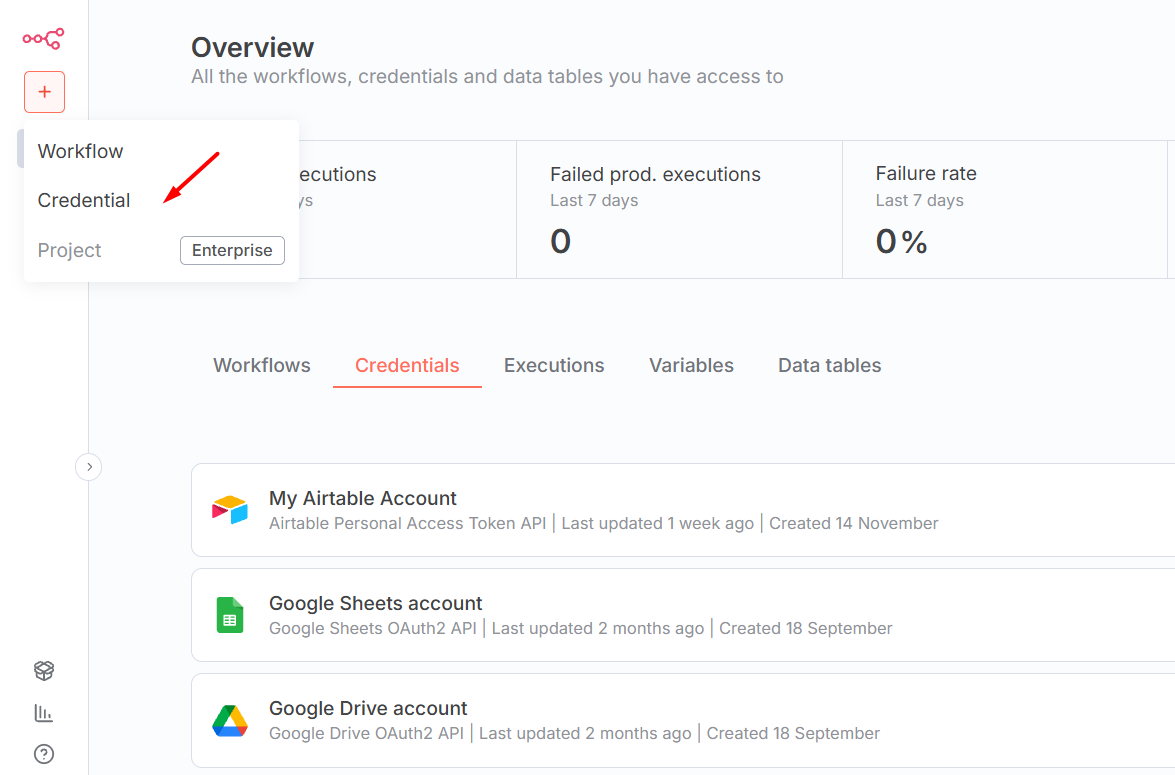
Bước 1: Chọn menu Credentials tại Biểu tượng dấu + ở thanh bên trái.
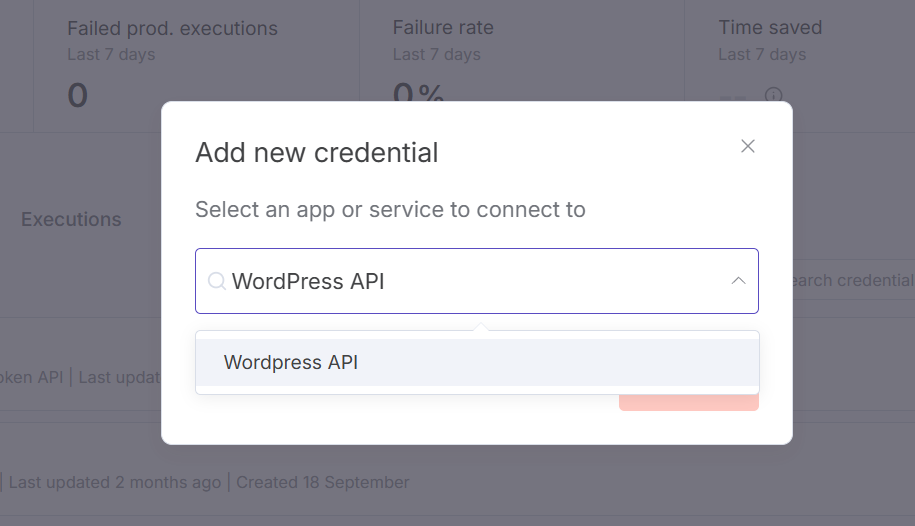
Bước 2: Cửa sổ Add Credential xuất hiện và bạn hãy tìm kiếm từ khóa “WordPress API“. Chọn kết quả rồi nhấn Continue.
Bước 3: Điền thông tin vào bảng cấu hình:
- Đặt tên cho Credentials: Ví dụ: WordPress Account.
- URL: Nhập địa chỉ website của bạn (ví dụ: https://your-website.com). Lưu ý: phải bao gồm https://.
- Username: Tên đăng nhập của tài khoản WordPress vừa tạo mật khẩu ứng dụng (không phải email).
- Password: Dán chuỗi Application Password đã sao chép ở phần trên.

Bước 4: Nhấn Save để lưu lại.
Kiểm tra kết nối
Bước 1: Tạo một Workflow mới, thêm node WordPress -> chọn Get many posts
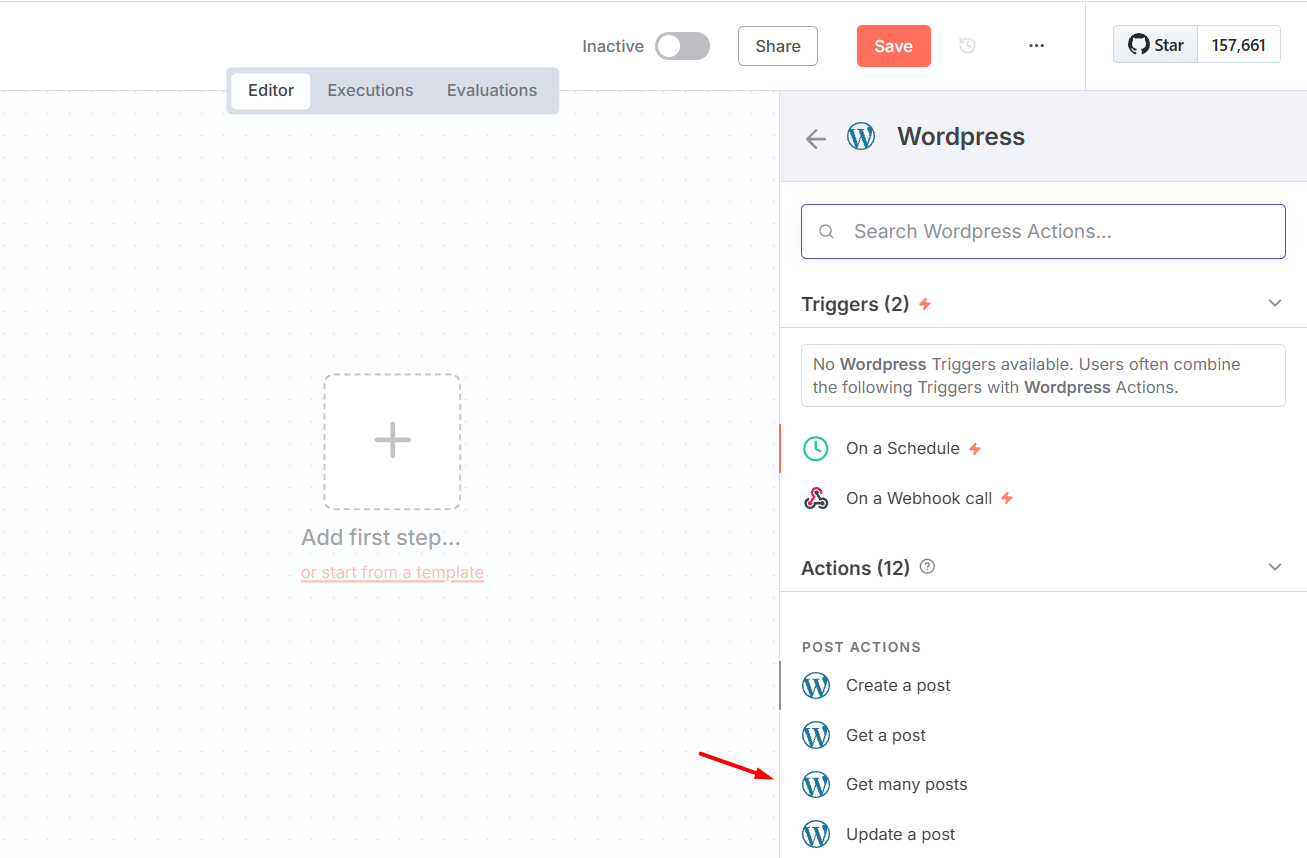
Ảnh chụp ở bản n8n cũ (thanh trên còn công tắc Inactive); ở n8n 2.x vị trí này là nút Publish.
Bước 2: Cấu hình như sau:
- Trong phần Credential, chọn tài khoản vừa tạo.
- Tại mục Resource -> chọn Post
- Tại mục Operation -> Get Many
- Nếu tắt mục Return All, bạn hãy nhập số lượng bài viết cần lấy. Bật mục này nếu muốn lấy hết bài viết. Ví dụ: Tino sẽ lấy thông tin về 5 bài viết mới nhất.
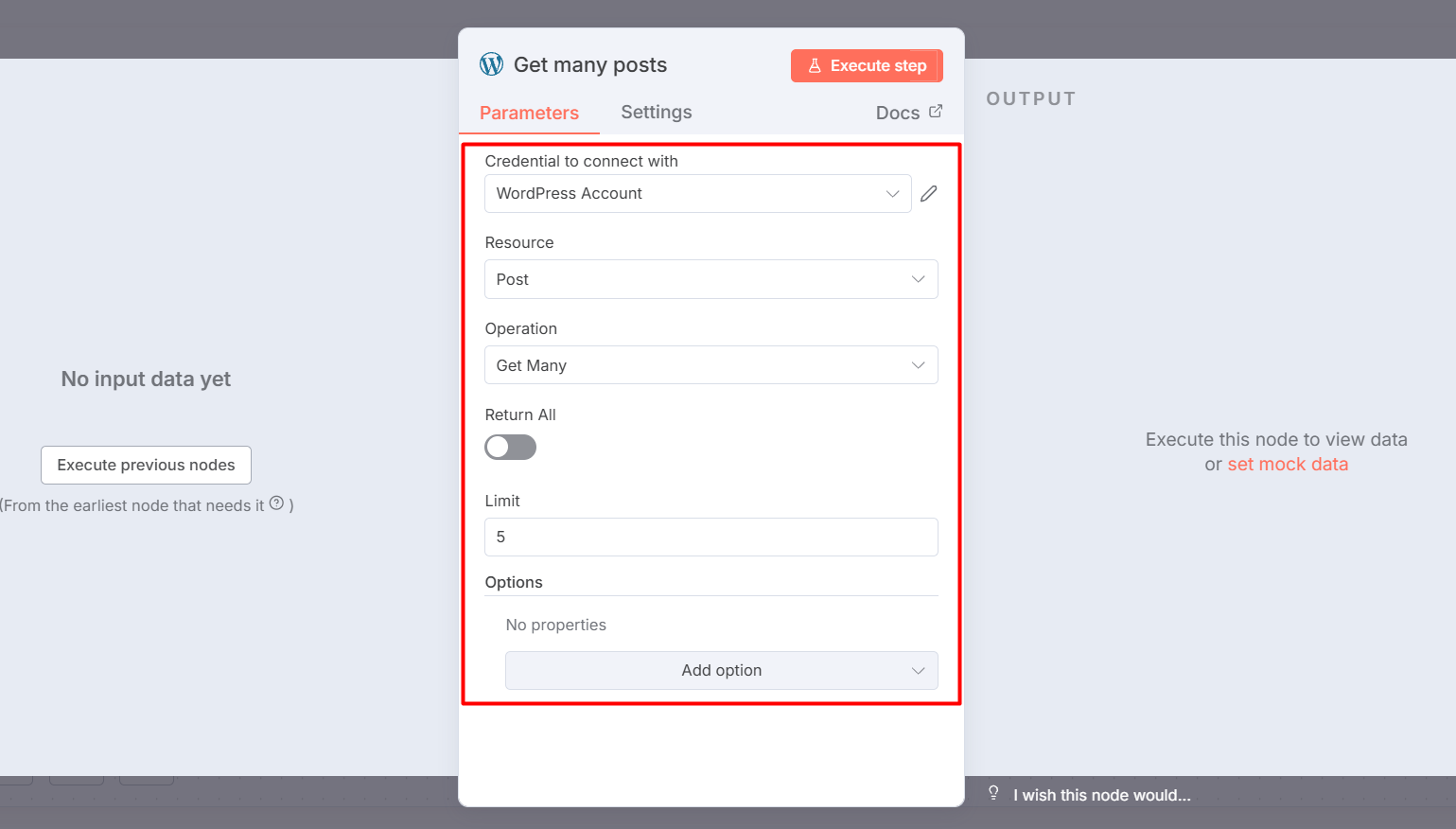
Bước 3: Nhấn Execute step. Nếu kết quả trả về danh sách các bài viết hiện có trên website (định dạng JSON), quá trình kết nối đã thành công.

Phương pháp 2: Kết nối qua Webhook (Nhận dữ liệu Real-time)
Phương pháp này giúp n8n nhận tín hiệu ngay lập tức khi có sự kiện xảy ra trên WordPress (ví dụ: Khách vừa đặt hàng, có bình luận mới) mà không cần phải quét dữ liệu liên tục.
Khởi tạo Webhook Node trên n8n
Bước 1: Trong Workflow của n8n, thêm node Webhook.
Bước 2: Tại mục HTTP Method, chọn POST.
Bước 3: Sao chép đường dẫn tại ô Test URL. Đường dẫn này đóng vai trò là “địa chỉ nhà” để WordPress gửi gói tin đến.
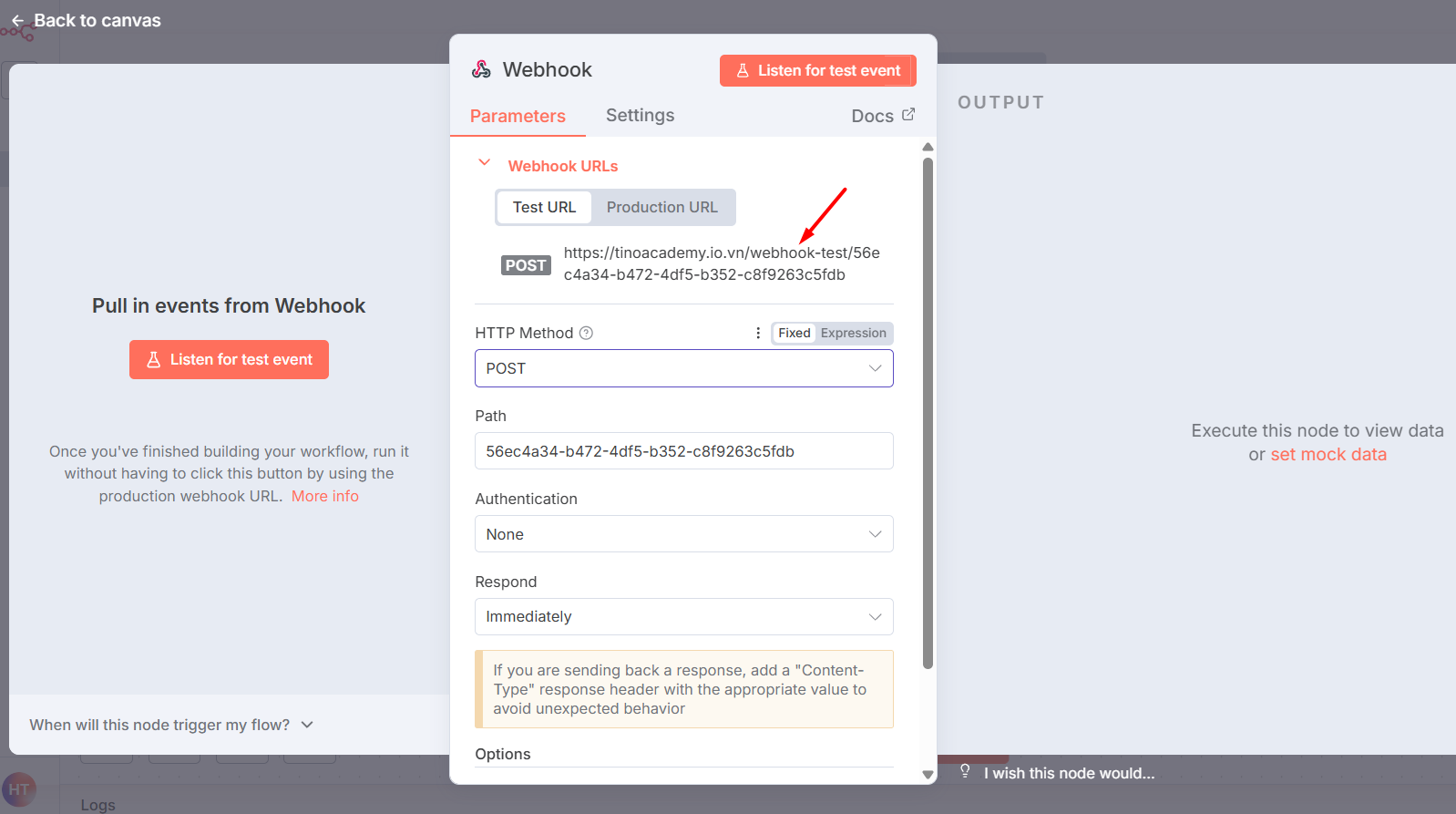
Cài đặt plugin kích hoạt Webhook trên WordPress
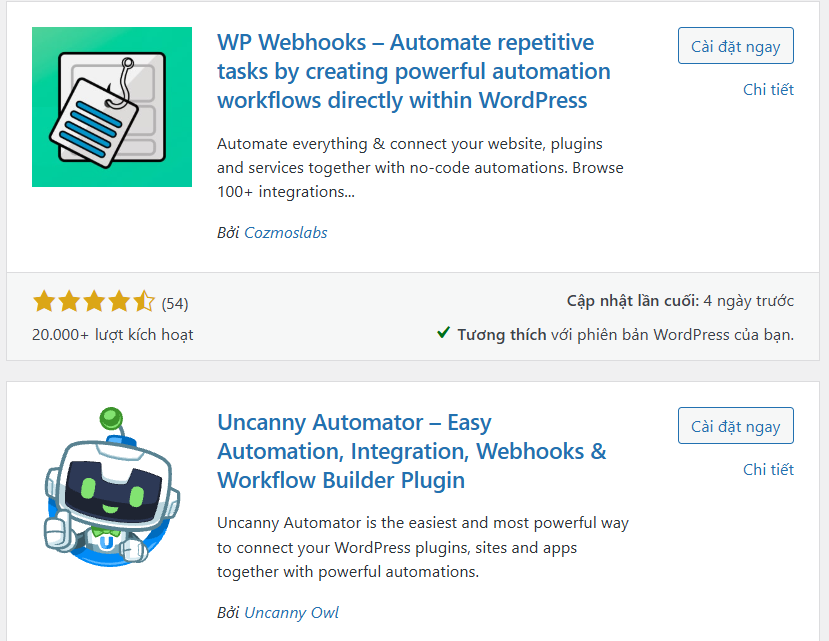
Mặc định, WordPress chưa hỗ trợ gửi Webhook giao diện trực quan. Do đó, bạn cần cài đặt plugin hỗ trợ, ví dụ: WP Webhooks hoặc Uncanny Automator. Dưới đây là hướng dẫn với plugin WP Webhooks:
Bước 1: Cài đặt và kích hoạt plugin WP Webhooks.
Bước 2: Truy cập Settings -> WP Webhooks -> Send Data.
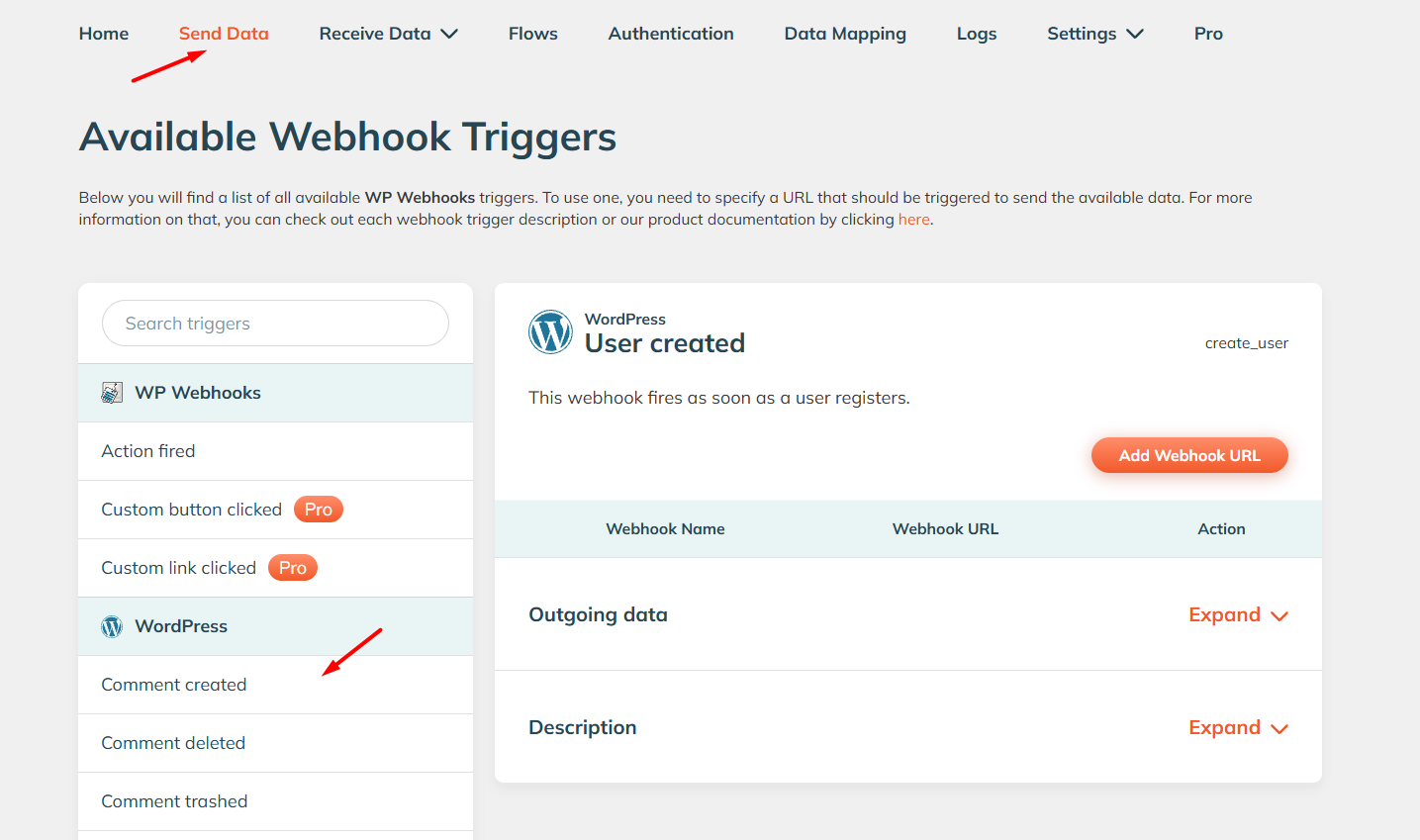
Chọn sự kiện muốn theo dõi ở danh sách bên trái (ví dụ: Post Created hoặc Comment Created).
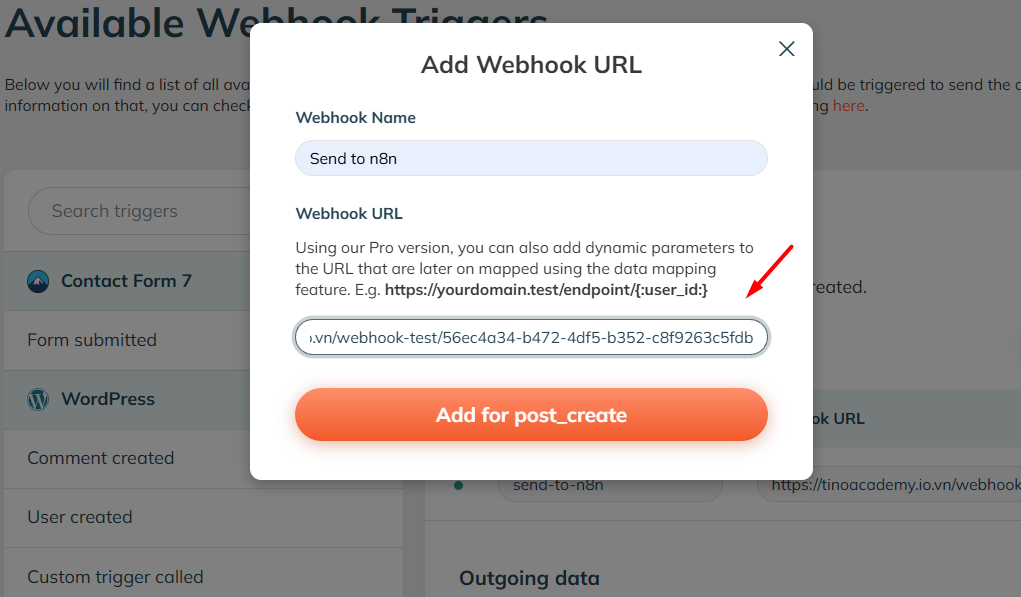
Bước 3: Nhấn Add Webhook URL.
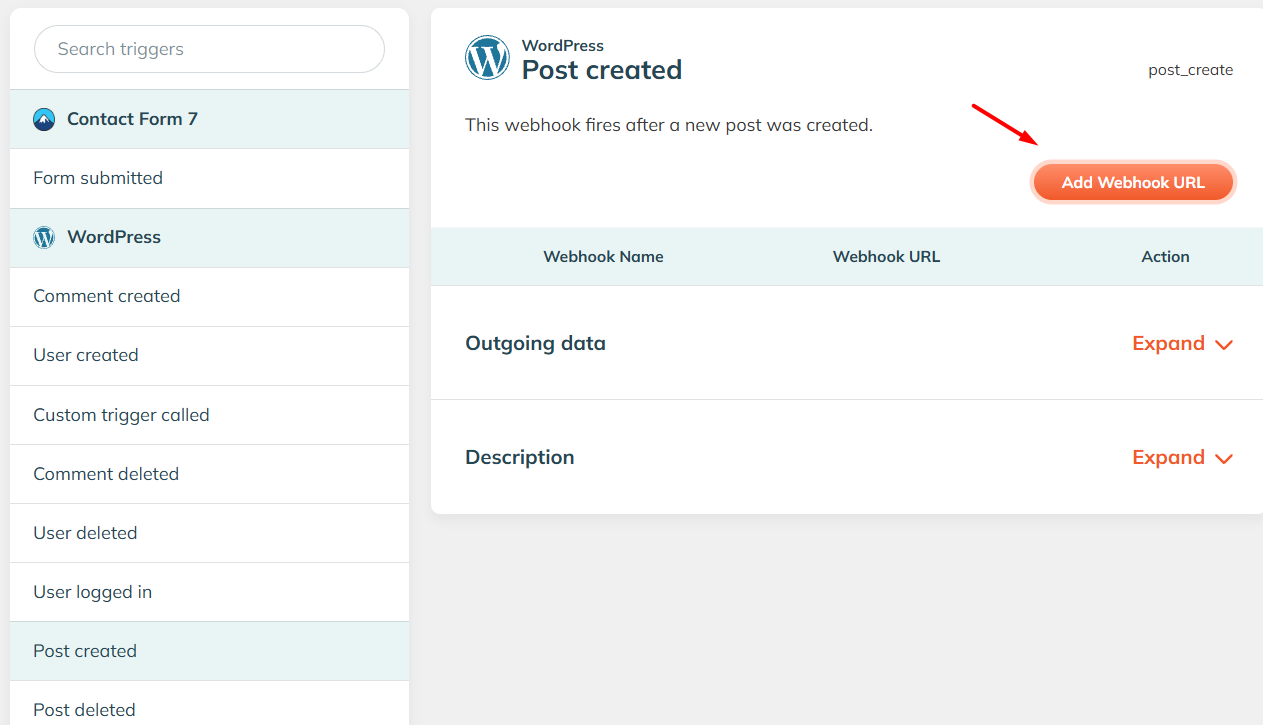
- Đặt tên gợi nhớ (ví dụ: “Send to n8n”) và dán Test URL đã lấy từ n8n vào ô URL.
- Nhấn Add for [tên sự kiện] để hoàn tất.
Kiểm tra kích hoạt và đồng bộ dữ liệu
Bước 1: Quay lại n8n, nhấn nút Listen for Test Event trên Webhook Node.
Bước 2: Thực hiện hành động tương ứng trên website WordPress (ví dụ: Đăng một bài viết mới hoặc viết một bình luận thử nghiệm).
Ngay lúc này, giao diện n8n sẽ chuyển từ trạng thái “Listening” sang hiển thị dữ liệu JSON vừa nhận được. Nội dung plugin gửi nằm trong body, nên ở node sau bạn đọc bằng biểu thức như {{ $json.body.post.post_title }}.

Sau khi kiểm tra thành công, hãy nhấn Publish workflow (n8n 2.x; bản 1.x là công tắc Active) và đổi URL trong plugin WordPress từ Test URL sang Production URL. Test URL chỉ nhận dữ liệu khi bạn đang bấm nghe sự kiện thử. Cách hai loại URL khác nhau được giải thích trong bài node Webhook trong n8n.
7 kịch bản tự động hóa phổ biến khi kết hợp WordPress với n8n
1. Phân phối nội dung đa kênh (Social Media Cross-posting)
Kịch bản này giúp nội dung tiếp cận độc giả trên mọi nền tảng ngay sau khi xuất bản trên website chính, bớt thao tác chia sẻ thủ công.
- Mục tiêu: Tăng độ phủ sóng thương hiệu và lưu lượng truy cập (traffic).
- Quy trình hoạt động:
- Hệ thống n8n lắng nghe sự kiện “Bài viết mới” được đăng tải trên WordPress.
- Quy trình tự động trích xuất tiêu đề, đường dẫn (URL), ảnh đại diện và tạo danh sách hashtag phù hợp với chủ đề.
- Nội dung đã định dạng sẽ được gửi đồng thời đến Fanpage Facebook, nhóm Telegram, LinkedIn và mạng xã hội X (Twitter).
2. Đồng bộ Lead về CRM và Google Sheets
Quy trình này đảm bảo mọi thông tin khách hàng để lại trên website đều được ghi nhận và xử lý ngay lập tức, không để lãng phí bất kỳ cơ hội bán hàng nào.
- Mục tiêu: Quản lý dữ liệu khách hàng tập trung và rút ngắn thời gian phản hồi.
- Quy trình hoạt động:
- Webhook trên n8n nhận dữ liệu ngay khi khách hàng điền thông tin vào Contact Form 7, Gravity Forms hoặc Elementor Form.
- Bộ lọc thông minh sẽ kiểm tra tính hợp lệ của số điện thoại và email.
- Thông tin đạt chuẩn sẽ được lưu vào Google Sheets để lưu trữ, đồng thời tạo hồ sơ khách hàng mới trên hệ thống CRM (như HubSpot, Salesforce) và gửi thông báo nóng đến đội ngũ Sales.
3. Hỗ trợ viết bài và tối ưu SEO
Dùng AI hỗ trợ lập dàn ý, viết nháp và kiểm tra các yếu tố SEO cơ bản và đảm bảo các tiêu chuẩn kỹ thuật tìm kiếm trước khi bài viết tiếp cận độc giả.
- Mục tiêu: Tăng năng suất sản xuất nội dung và cải thiện thứ hạng từ khóa.
- Quy trình hoạt động:
- Nhận từ khóa từ Google Sheet.
- n8n sẽ sử dụng AI để tự động hóa nghiên cứu từ khóa và sáng tạo nội dung. Đồng thời, tối ưu hóa tiêu đề, mô tả và hình ảnh
- Đăng bài và quản lý trên website
- Gửi link bản nháp qua Zalo hoặc Telegram để người duyệt sửa và bấm đăng
Tải workflow mẫu miễn phí tại bài viết: Share n8n workflow SEO automation. Google không phạt nội dung chỉ vì dùng AI, nhưng có chính sách chống nội dung hàng loạt kém giá trị; luôn giữ bước người duyệt trước khi đăng.
4. Hậu mãi và Xin đánh giá tự động
Đối với các website thương mại điện tử sử dụng WooCommerce, việc duy trì tương tác sau bán hàng là chìa khóa để gia tăng tỷ lệ khách quay lại.
- Mục tiêu: Tăng giá trị vòng đời khách hàng (LTV) và xây dựng uy tín thương hiệu.
- Quy trình hoạt động:
- Quy trình kích hoạt khi đơn hàng chuyển sang trạng thái “Hoàn tất” (Completed).
- Hệ thống kích hoạt bộ đếm thời gian chờ (ví dụ: 3 ngày sau khi nhận hàng).
- Sau thời gian chờ, n8n gửi email cá nhân hoá để hỏi thăm trải nghiệm và mời khách để lại đánh giá trên website hoặc Google Maps. Không gắn quà, mã giảm giá với việc đánh giá: chính sách đánh giá của Google cấm đổi ưu đãi lấy đánh giá.
5. Giám sát và báo cáo vận hành
Giải pháp này giúp người quản trị website luôn nắm bắt được “sức khỏe” của hệ thống mà không cần đăng nhập kiểm tra thường xuyên.
- Mục tiêu: Phát hiện sự cố sớm và duy trì sự ổn định cho website.
- Quy trình hoạt động:
- n8n thực hiện quét định kỳ (theo lịch trình) hoặc lắng nghe tín hiệu từ plugin bảo mật.
- Hệ thống kiểm tra các chỉ số quan trọng như: website còn phản hồi hay không, số lượng bình luận spam, phiên bản plugin lỗi thời hoặc cảnh báo bảo mật.
- Một bản báo cáo tóm tắt tình trạng website sẽ được gửi về Telegram hoặc Email riêng của người quản trị.
6. Tổng hợp tin nội bộ có trích nguồn
Kịch bản này hợp với website doanh nghiệp hoặc trang tin chuyên ngành muốn có bản điểm tin định kỳ cho đội ngũ hoặc khách hàng, có trích nguồn rõ ràng và người duyệt trước khi đăng.
- Mục tiêu: Rút ngắn thời gian soạn bản điểm tin, không sao chép nội dung của bên khác.
- Quy trình hoạt động:
- n8n đọc RSS Feed của các nguồn bạn được phép dùng (blog của chính công ty, thông cáo của đối tác, nguồn có giấy phép).
- AI tóm tắt ý chính trong vài câu, giữ tiêu đề gốc và link về bài nguồn.
- Bản điểm tin được lưu nháp trên WordPress để biên tập viên kiểm tra, bổ sung nhận xét rồi mới đăng.
Viết lại hàng loạt bài của báo khác để đăng lên trang vệ tinh có rủi ro vi phạm quyền tác giả và trái chính sách chống spam của Google, nên không dùng workflow cho mục đích đó.
7. Đồng bộ quyền lợi Hội viên (Membership)
Đây là mảnh ghép quan trọng cho các website đào tạo (E-learning) hoặc trang thành viên trả phí, giúp kết nối website bán hàng với không gian sinh hoạt cộng đồng.
- Mục tiêu: Tự động hóa quy trình cấp và thu hồi quyền truy cập, nâng cao trải nghiệm học viên.
- Quy trình hoạt động:
- Hệ thống ghi nhận giao dịch mua khóa học hoặc gói thành viên thành công trên website.
- Dựa trên cấp độ gói dịch vụ, n8n sẽ tự động thêm khách hàng vào nhóm kín trên Facebook/Discord và kích hoạt chuỗi email chào mừng chuyên sâu.
- Ngược lại, khi gói dịch vụ hết hạn hoặc bị hủy, quy trình sẽ tự động thu hồi quyền truy cập và loại thành viên khỏi nhóm kín để đảm bảo tính công bằng.
Kết nối WordPress với n8n hay gặp lỗi gì và khắc phục thế nào?
Kết nối WordPress với n8n hay gặp năm lỗi: 401 do sai Username hoặc Application Password, 404 do Permalinks để Plain, thiếu tham số bắt buộc, 403 do plugin bảo mật chặn và hết thời gian chờ. Các lỗi API chung khác của n8n có trong bài lỗi kết nối API thường gặp trong n8n.
Lỗi “401 Unauthorized” (Không có quyền truy cập)
Lỗi 401 là lỗi hay gặp khi mới kết nối. Thông báo này xuất hiện khi n8n gõ cửa nhưng WordPress không cho vào vì “chìa khóa” không đúng.
- Nguyên nhân: Thường do nhập sai Tên đăng nhập (Username) hoặc Mật khẩu ứng dụng (Application Password) trong phần Credential. Một lý do khác là website chưa cài đặt chứng chỉ bảo mật SSL (địa chỉ web bắt đầu bằng http:// thay vì https://).
- Cách giải quyết: Hãy tạo lại một Mật khẩu ứng dụng mới trong WordPress, sau đó sao chép và dán cẩn thận vào n8n. Đồng thời, đảm bảo website đã có biểu tượng ổ khóa an toàn trên trình duyệt.
Lỗi “JSON parse error” hoặc “404 Not Found”
Lỗi này khiến n8n không thể tìm thấy địa chỉ để gửi hoặc nhận dữ liệu, giống như việc gửi thư nhưng sai địa chỉ nhà.
- Nguyên nhân: Do cấu trúc đường dẫn của WordPress đang để ở chế độ mặc định (Plain), khiến API không hoạt động.
- Cách giải quyết: Truy cập trang quản trị WordPress, vào mục Cài đặt (Settings) > Đường dẫn tĩnh (Permalinks). Tại đây, hãy chọn chế độ Tiêu đề bài viết (Post name) và lưu lại.
Lỗi “Bad request: per_page” (Tham số không hợp lệ)
- Nguyên nhân: Do người dùng bỏ trống các ô thông tin bắt buộc mà n8n yêu cầu để thực hiện lệnh.
- Cách giải quyết: Kiểm tra kỹ các ô có dấu sao (*) hoặc các trường quy định số lượng như Limit. Hãy điền một con số cụ thể (ví dụ: 10, 20) thay vì để trống.
Lỗi “403 Forbidden” (Bị chặn kết nối)
Thông báo này có nghĩa là máy chủ WordPress từ chối tiếp nhận yêu cầu từ n8n vì lý do bảo mật.
- Nguyên nhân: Các plugin bảo mật như Wordfence, iThemes Security hoặc tường lửa của Hosting đang nhầm lẫn n8n là một mối đe dọa và chặn lại.
- Cách giải quyết: Hãy thêm địa chỉ IP của máy chủ n8n vào danh sách an toàn trong phần cài đặt của plugin bảo mật hoặc liên hệ nhà cung cấp Hosting để được hỗ trợ mở cổng kết nối.
Lỗi “Timeout” (Quá thời gian chờ)
Lỗi này xảy ra khi n8n gửi yêu cầu nhưng đợi quá lâu mà WordPress không phản hồi.
- Nguyên nhân: Do máy chủ WordPress quá tải, mạng yếu hoặc yêu cầu lấy quá nhiều dữ liệu cùng một lúc (ví dụ: tải 1000 bài viết trong một lần).
- Cách giải quyết: Hãy chia nhỏ yêu cầu xử lý. Thay vì lấy toàn bộ dữ liệu một lần, hãy sử dụng chức năng phân trang hoặc giảm số lượng tại ô Limit xuống mức thấp hơn để hệ thống xử lý mượt mà.
Kết luận
Hai phương pháp trên đủ cho phần lớn nhu cầu: node WordPress để n8n ghi dữ liệu vào website, Webhook để website báo sự kiện cho n8n. Bắt đầu bằng một kịch bản nhỏ như đăng chéo bài mới hoặc lưu lead vào Google Sheets, chạy thử bằng Test URL rồi mới Publish.
Muốn chạy n8n 24/7 mà không tự cài? VPS n8n của Tino cài sẵn n8n trên VPS NVMe đặt tại Việt Nam; bạn vẫn có quyền root để cấu hình. Xem cấu hình và giá trên trang sản phẩm.
Những câu hỏi thường gặp
Tôi có cần biết lập trình để thực hiện kết nối không?
Không bắt buộc. n8n được thiết kế theo giao diện kéo-thả (Low-code). Người dùng chỉ cần nắm vững tư duy logic về luồng dữ liệu. Tuy nhiên, kiến thức cơ bản về JavaScript sẽ giúp xử lý các tác vụ phức tạp hiệu quả hơn.
Sử dụng n8n để kết nối WordPress có mất phí không?
n8n Cloud tính phí theo gói (Starter 20 €/tháng khi trả theo năm, theo n8n.io/pricing ngày 22/10/2026) và chỉ có dùng thử. Bản Community Edition tự host miễn phí theo giấy phép fair-code Sustainable Use License cho mục đích nội bộ; bạn trả chi phí máy chủ. Một số tính năng doanh nghiệp cần giấy phép riêng.
Làm sao để kết nối n8n với WordPress cài trên Localhost?
Để n8n (bản Cloud hoặc VPS) giao tiếp được với website trên máy tính cá nhân (Localhost), người dùng cần sử dụng một giải pháp “đường hầm” (Tunnel) như ngrok hoặc Cloudflare Tunnel để công khai địa chỉ nội bộ ra Internet.
Việc cài đặt n8n có làm chậm website WordPress không?
Thường là không. n8n chạy trên máy chủ hoặc container riêng, không chạy trong mã nguồn WordPress. Nếu cài n8n chung VPS với WordPress, hai bên dùng chung CPU và RAM, nên cần đủ tài nguyên. Chuyển bớt plugin tự động hoá sang n8n còn giúp WordPress nhẹ hơn.
Dữ liệu truyền đi giữa hai nền tảng có được bảo mật không?
Quá trình truyền tải dữ liệu được bảo vệ bởi giao thức HTTPS và chứng chỉ SSL. Ngoài ra, việc sử dụng Application Password (Mật khẩu ứng dụng) giúp giới hạn quyền truy cập, nên mật khẩu đăng nhập chính không phải dán vào n8n; bạn có thể thu hồi riêng Application Password bất cứ lúc nào.
Tôi có thể kết nối n8n với WooCommerce không?
Được. n8n có sẵn node chuyên biệt cho WooCommerce, cho phép thực hiện các thao tác như: tạo sản phẩm mới, cập nhật trạng thái đơn hàng, quản lý kho và đồng bộ thông tin khách hàng.


