






VPS Hermes Agent là giải pháp VPS được cài sẵn Hermes Agent, giúp người dùng nhanh chóng sở hữu một AI Agent tự học, có khả năng ghi nhớ, xử lý tác vụ và hoạt động liên tục trên máy chủ riêng. Điểm thuận tiện nhất của dịch vụ này là người dùng không cần tự cài đặt bằng dòng lệnh, không cần cấu hình server phức tạp và không phải chuẩn bị môi trường kỹ thuật từ đầu. Cùng Tino tìm hiểu cách đăng ký và sử dụng VPS Hermes Agent qua bài viết dưới đây nhé!
Đôi nét về VPS Hermes Agent
VPS Hermes Agent là gì?
VPS Hermes Agent là gói máy chủ ảo (VPS) do Tino Group cung cấp, trong đó toàn bộ phần mềm Hermes Agent đã được cài đặt sẵn và cấu hình hoàn chỉnh — bao gồm cả Docker sandbox để chạy an toàn.
Người dùng không cần thực hiện bất kỳ thao tác kỹ thuật nào. Sau khi đăng ký, chỉ cần truy cập giao diện quản lý, kết nối API key của nhà cung cấp AI (Claude, GPT, Gemini…) và bắt đầu sử dụng ngay.
Tại sao cần VPS riêng thay vì chạy trực tiếp trên máy tính?
Có ba lý do chính:
- Hoạt động 24/7 liên tục: Hermes Agent cần chạy không ngừng để duy trì bộ nhớ, xử lý lịch tự động và phản hồi kịp thời. Máy tính cá nhân không thể đáp ứng điều này.
- Dữ liệu hoàn toàn riêng tư: Toàn bộ bộ nhớ, kỹ năng (skills) và lịch sử hội thoại của agent được lưu trên VPS của riêng bạn. Nous Research không tiếp cận được, Tino cũng không, đúng tinh thần self-hosted.
- Không cần cài đặt hay vận hành: Tino đã xử lý phần kỹ thuật phức tạp. Người dùng chỉ tương tác qua giao diện dashboard thân thiện.
Hướng dẫn các bước đăng ký VPS Hermes Agent
Bước 1: Chọn gói VPS Hermes Agent
Truy cập trang dịch vụ VPS Hermes Agent của Tino. Tại đây, hãy tham khảo các gói cấu hình đang được cung cấp và lựa chọn gói phù hợp với nhu cầu sử dụng.
Sau khi chọn được gói mong muốn, nhấn Mua ngay để tiếp tục.
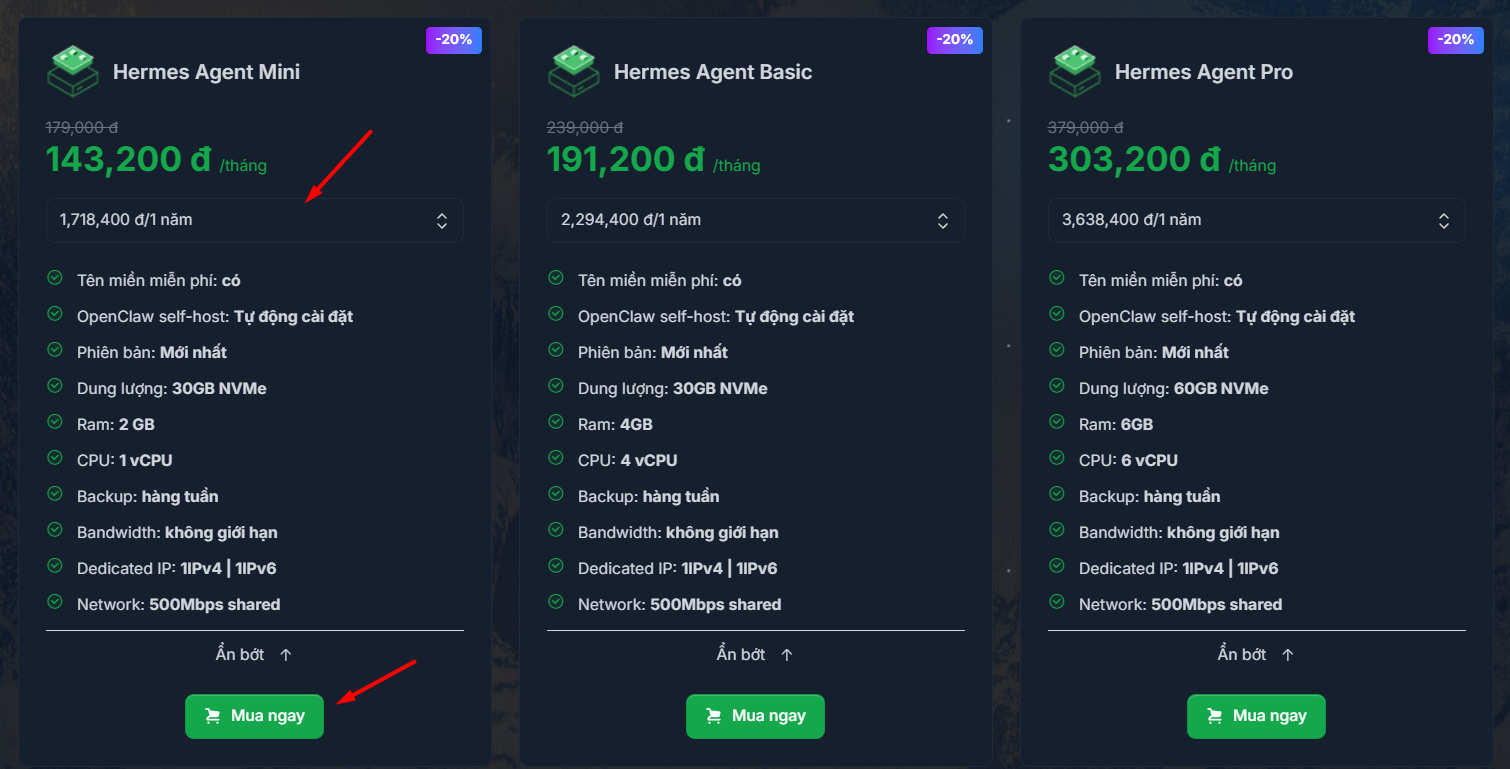
Nếu chỉ mới bắt đầu trải nghiệm Hermes Agent, bạn nên cân nhắc nhu cầu thực tế trước khi chọn cấu hình. Những tính năng sử dụng nhiều bộ nhớ hoặc chạy đồng thời nhiều tác vụ sẽ cần cấu hình cao hơn.
Bước 2: Thiết lập tên miền và thêm vào giỏ hàng
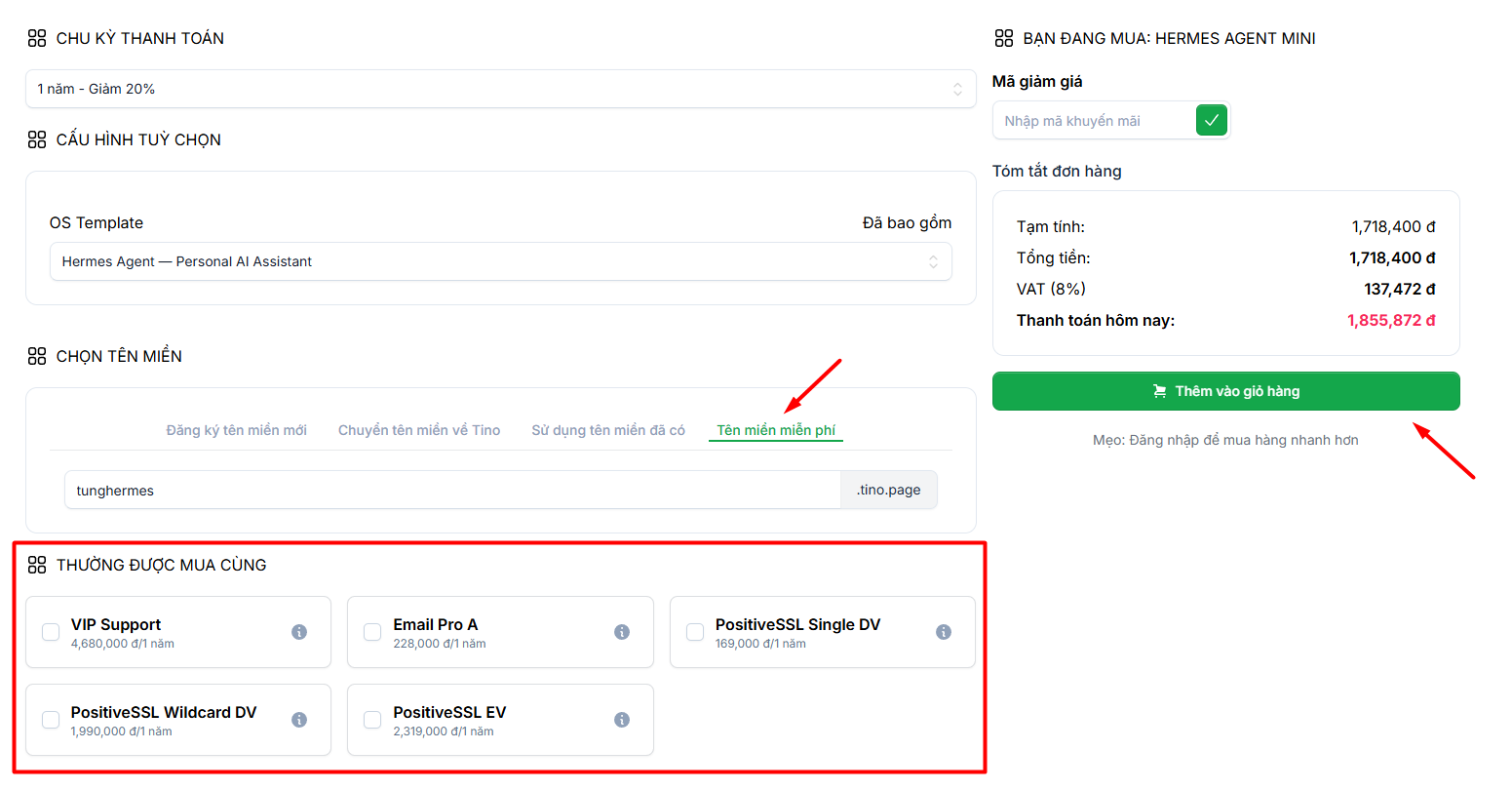
Hệ thống sẽ chuyển bạn đến trang cấu hình đơn hàng. Trước tiên, kiểm tra mục Chu kỳ thanh toán. Bạn có thể lựa chọn lại thời hạn sử dụng phù hợp tại đây.
Tiếp theo, tại phần Tên miền miễn phí, nhập tên muốn sử dụng để tạo địa chỉ truy cập dịch vụ.
Ví dụ, bạn có thể đặt tên dựa trên:
- Tên cá nhân.
- Tên doanh nghiệp.
- Tên dự án.
- Mục đích sử dụng Hermes Agent.
Nếu chưa có nhu cầu mua thêm dịch vụ khác, bạn có thể bỏ qua phần Thường được mua cùng.
Cuối cùng, nhập mã khuyến mãi nếu đang có chương trình áp dụng và nhấn Thêm vào giỏ hàng.
Bước 3: Đăng nhập hoặc đăng ký tài khoản Tino
Để quản lý VPS sau khi mua, bạn cần sử dụng tài khoản khách hàng tại Tino.
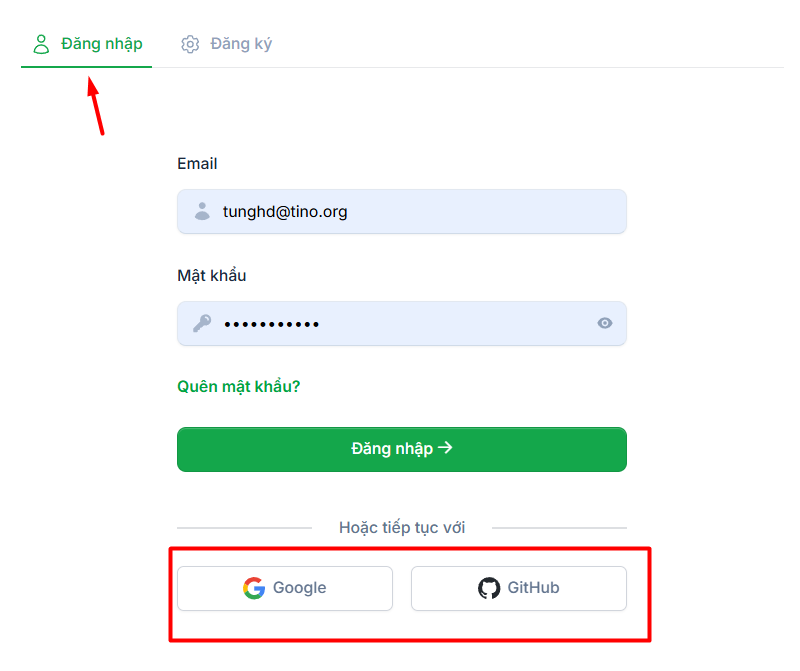
Nếu đã có tài khoản, chuyển sang tab Đăng nhập, sau đó nhập:
- Email.
- Mật khẩu.
Bạn cũng có thể sử dụng phương thức đăng nhập nhanh đang được hệ thống hỗ trợ.
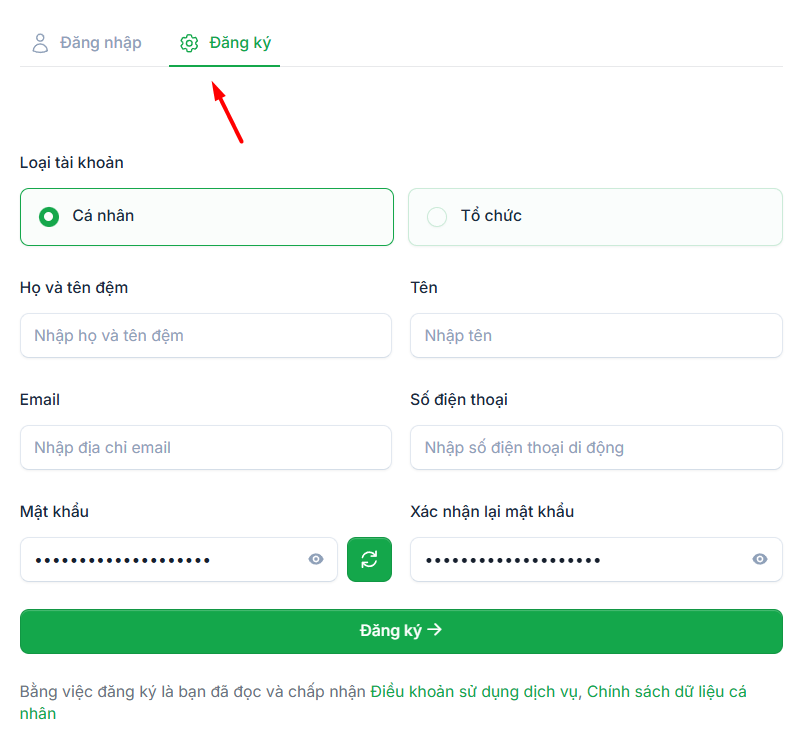
Nếu chưa từng đăng ký tài khoản, chọn tab Đăng ký và điền các thông tin cần thiết như:
- Loại tài khoản.
- Họ và tên.
- Email.
- Số điện thoại.
- Mật khẩu.
Kiểm tra lại thông tin rồi nhấn Đăng ký để tạo tài khoản.
Bước 4: Chọn phương thức thanh toán
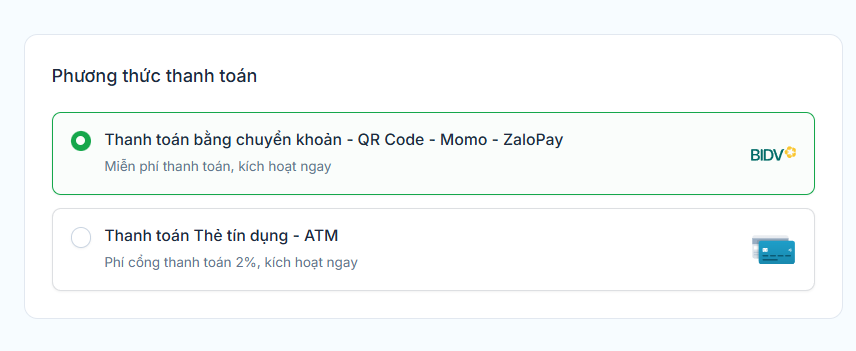
Sau khi đăng nhập hoặc hoàn tất đăng ký tài khoản, kéo xuống khu vực thanh toán.
Chọn phương thức phù hợp với bạn theo các tùy chọn được hệ thống Tino hiển thị tại thời điểm đặt hàng.
Bước 5: Kiểm tra đơn hàng
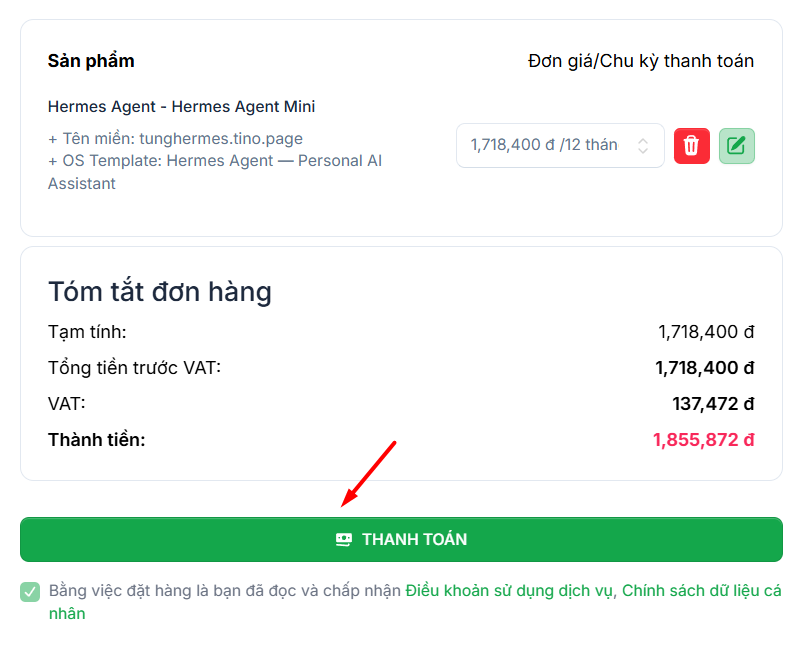
Tại phần Tóm tắt đơn hàng, hãy kiểm tra lại một lần nữa các thông tin quan trọng như:
- Gói VPS Hermes Agent.
- Chu kỳ thanh toán.
- Tên miền.
- Dịch vụ đi kèm nếu có.
- Tổng số tiền cần thanh toán.
Nếu mọi thông tin đã chính xác, nhấn THANH TOÁN.
Bước 6: Hoàn tất thanh toán
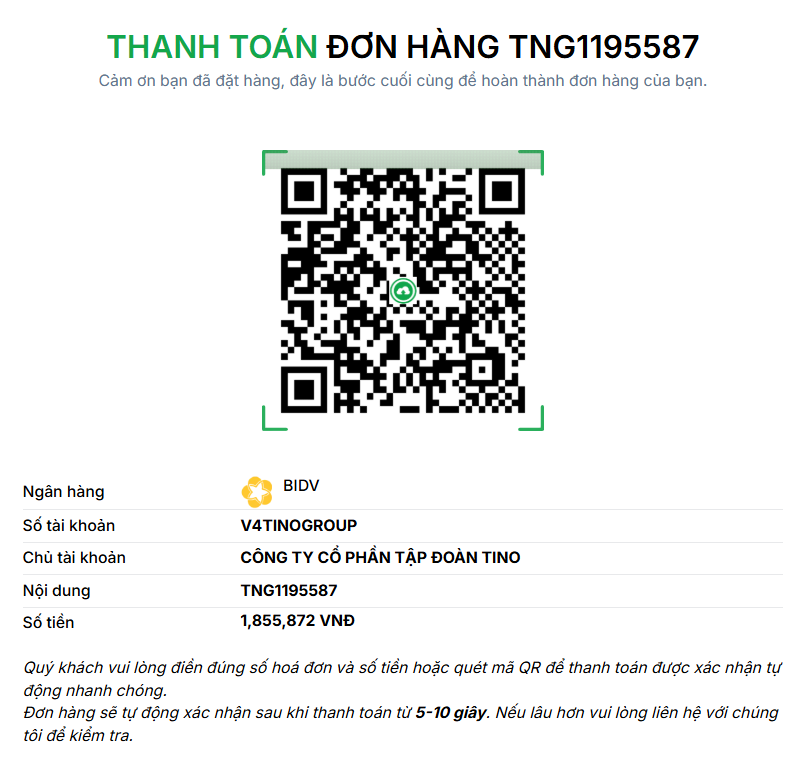
Nếu lựa chọn chuyển khoản ngân hàng, hệ thống sẽ hiển thị QR Code cùng thông tin thanh toán.
Mở ứng dụng ngân hàng trên điện thoại, quét QR Code và hoàn tất giao dịch theo số tiền trên đơn hàng.
Sau khi hệ thống ghi nhận thanh toán và dịch vụ được khởi tạo, thông tin liên quan đến VPS sẽ được gửi về email mà bạn đã sử dụng để đăng ký.
Sau khi đăng ký VPS Hermes Agent cần làm gì?
Sau khi nhận được thông báo dịch vụ đã được kích hoạt, bạn nên thực hiện lần lượt:
- Kiểm tra email nhận thông tin dịch vụ.
- Đăng nhập tài khoản Tino.
- Mở khu vực Quản lý dịch vụ.
- Truy cập VPS Hermes Agent vừa đăng ký.
- Kiểm tra trạng thái VPS.
- Thiết lập model AI và API Key.
- Kết nối Telegram, Zalo, Discord, Slack hoặc kênh giao tiếp phù hợp.
- Kiểm tra Hermes Agent bằng một yêu cầu đơn giản.
Phần truy cập và thiết lập sau khi VPS được kích hoạt sẽ được trình bày riêng trong bài: Hướng dẫn truy cập và cấu hình VPS Hermes Agent sau khi đăng ký tại Tino.
Các bài viết liên quan:
- Cấu hình tối thiểu để chạy Hermes Agent
- Hướng dẫn cách thêm skill cho Hermes Agent
- Nên chọn LLM nào cho Hermes Agent?
- Hermes Agent 1 tháng tốn bao nhiêu chi phí?
- Hướng dẫn gỡ cài đặt Hermes Agent trên VPS
- So sánh Hermes Agent vs OpenClaw
- Nên cài đặt Hermes Agent trên máy tính cá nhân hay VPS?
Kết luận
Vậy là quá trình khởi tạo và thiết lập VPS Hermes Agent đã hoàn tất! Giờ đây, bạn đã chính thức sở hữu một AI Agent tự trị, sẵn sàng hỗ trợ công việc 24/7 với khả năng ghi nhớ vĩnh viễn và tự động hóa đáng kinh ngạc. Việc thao tác hoàn toàn qua giao diện tiếng Việt thân thiện, không cần gõ lệnh lập trình chính là ưu điểm tuyệt đối mà dịch vụ máy chủ ảo tối ưu từ Tino mang lại. Hãy bắt đầu giao việc cho trợ lý mới của bạn ngay hôm nay để trải nghiệm sự khác biệt!
Những câu hỏi thường gặp
Hermes Agent dùng để làm gì?
Hermes Agent có thể hỗ trợ nhiều tác vụ như quản lý email, đặt lịch, tìm kiếm thông tin, tổng hợp tài liệu, viết nội dung, hỗ trợ DevOps, chạy lệnh, tự động hóa công việc và tạo các workflow lặp lại.
Tôi có cần biết lập trình để dùng VPS Hermes Agent không?
Không nhất thiết. Dịch vụ được thiết kế để người dùng có thể bắt đầu nhanh hơn nhờ môi trường đã cài sẵn. Tuy nhiên, nếu biết thêm về API, VPS hoặc dòng lệnh, người dùng có thể khai thác Hermes Agent linh hoạt hơn.
VPS Hermes Agent khác gì so với tự cài Hermes Agent?
Khi tự cài, người dùng cần chuẩn bị VPS, cài Docker, cấu hình môi trường, xử lý lỗi và bảo trì thủ công. Với VPS Hermes Agent, Tino đã chuẩn bị sẵn môi trường cần thiết, giúp tiết kiệm thời gian triển khai và giảm rủi ro lỗi kỹ thuật ban đầu.
Hermes Agent có thể chạy 24/7 không?
Có. Khi được cài trên VPS riêng, Hermes Agent có thể hoạt động liên tục 24/7, phù hợp với các tác vụ cần theo dõi, nhắc việc, xử lý tự động hoặc phản hồi qua các kênh chat.
Dữ liệu của tôi có được lưu riêng không?
Có. Khi sử dụng VPS Hermes Agent, dữ liệu, bộ nhớ, session và các thiết lập của Hermes Agent được lưu trên VPS riêng của người dùng. Đây là điểm phù hợp với nhu cầu self-host, kiểm soát dữ liệu và hạn chế phụ thuộc vào nền tảng bên thứ ba.


