






Chạy OpenClaw với Ollama local nghĩa là để OpenClaw gọi model AI chạy ngay trên máy của bạn qua Ollama, thay vì gửi prompt tới API trả phí. Cách gọn là cài Ollama, tải một model hỗ trợ tool như qwen3.5 hoặc gemma4, rồi chạy ollama launch openclaw.
Bài này thuộc nhóm cài đặt và vận hành OpenClaw; nếu chưa rõ OpenClaw là gì, đọc trước OpenClaw là gì. Khái niệm Ollama có ở bài Ollama AI là gì.
Cập nhật 24/10/2026 theo OpenClaw 2026.10.x và Ollama hiện hành. Ảnh chụp thao tác làm trên Windows với bản cũ hơn (Ollama 0.33, OpenClaw 2026.7); các lệnh trong ảnh vẫn dùng được.
Chạy OpenClaw với Ollama local có lợi gì?
Chạy OpenClaw với Ollama local giúp bạn dùng agent mà không trả phí theo token cho phần suy luận, và prompt không phải gửi tới API model bên ngoài. Cụ thể:
- Giảm phụ thuộc API thương mại: nhiều model chạy trực tiếp trên máy.
- Chủ động chọn model: đổi qua lại giữa các model Ollama hỗ trợ.
- Dữ liệu xử lý local: prompt gửi tới model local được xử lý trên thiết bị.
- Không tính phí token cho suy luận local: chi phí chủ yếu là phần cứng và điện.
- Hợp để học và thử agent: không phải theo dõi chi phí token liên tục.
Hạn chế quan trọng: năng lực model phụ thuộc phần cứng. Model càng lớn, context càng dài thì càng cần nhiều RAM hoặc VRAM. Tài liệu OpenClaw cũng lưu ý model nhỏ hay gọi tool sai và nên dùng model lớn ở mức máy còn chạy nổi (OpenClaw: Local models).
Cần chuẩn bị gì trước khi chạy OpenClaw với Ollama?
Hệ điều hành
Ollama có bản cho Windows, macOS và Linux (trang tải Ollama); trang tải ghi bản Windows cần Windows 10 trở lên. Trên Windows, Ollama chạy như ứng dụng nền và cung cấp API tại http://localhost:11434.
OpenClaw chạy trên macOS, Linux và Windows (Windows Hub app, PowerShell, hoặc Gateway trong WSL2) (OpenClaw: Install).
Node.js
Nếu cài OpenClaw bằng npm, máy cần Node.js đúng nhánh hỗ trợ. Từ OpenClaw 2026.10.6, bản cài yêu cầu Node 24.22.1 trở lên trên nhánh 24, hoặc Node 26.12.1 trở lên; openclaw update từ chối cài trên Node cũ hơn. Script cài chính thức tự cài Node nếu thiếu.
node --versionBài cũ ghi “khuyến nghị Node 26”; mức tối thiểu đã đổi theo release 2026.10.6 (GitHub Releases, 24/10/2026).
RAM, GPU và dung lượng lưu trữ
Không có một cấu hình chung cho mọi model. Tài nguyên cần dùng phụ thuộc kích thước model, mức lượng tử hoá, context window, GPU và lượng VRAM, RAM, cùng các ứng dụng chạy song song.
OpenClaw là ứng dụng agent nên context thường lớn hơn chatbot. Ollama khuyên dùng context từ 64K token trở lên với model local khi chạy OpenClaw (Ollama: OpenClaw integration). Context càng dài, bộ nhớ cần càng tăng so với dung lượng file model.
Nên dùng model Ollama nào cho OpenClaw?
Model Ollama cho OpenClaw cần gọi tool tốt, làm theo hướng dẫn, xử lý context dài và chuỗi tác vụ nhiều bước. Hai họ model có nhãn tools và thinking trên thư viện Ollama, được nhắc trong hướng dẫn OpenClaw, là Qwen 3.5 và Gemma 4.
Model (tag Ollama) Dung lượng tải Context tối đa Gợi ý dùng qwen3.5:4b3,3–4,0 GB 256K Máy RAM thấp, thử nghiệm qwen3.5 (= qwen3.5:9b)6,6–7,6 GB 256K Điểm khởi đầu cân bằng qwen3.5:27b17–20 GB 256K GPU nhiều VRAM, tác vụ dài gemma4 (= gemma4:e4b)6,6–9,5 GB 128K Mặc định setup OpenClaw gợi ý khi chưa có model gemma4:26b16–19 GB 256K GPU nhiều VRAM
Nếu máy yếu, thử model nhỏ hơn, nhưng model quá nhỏ dễ gọi tool sai hoặc bỏ dở workflow dài. Khi đó, cách thực tế là dùng model qua API cho tác vụ nặng; xem cách dùng nhiều model AI trên OpenClaw và dùng Gemma 4 trên OpenClaw.
Cách chạy OpenClaw với Ollama local bằng ollama launch
Ollama đã tích hợp OpenClaw qua lệnh ollama launch openclaw: lệnh này cài OpenClaw nếu chưa có, cấu hình provider, đặt model chính, cài daemon Gateway rồi mở giao diện TUI (Ollama: OpenClaw integration).

Bước 1: Cài đặt Ollama
Trên Windows: tải bản cài tại ollama.com/download, hoặc dán lệnh PowerShell hiển thị trên trang tải. Cài xong, Ollama chạy nền và dùng được trong PowerShell hay Command Prompt.

Trên Linux: cài bằng script chính thức rồi chạy dịch vụ:
curl -fsSL https://ollama.com/install.sh | sh
ollama serve
Trên Linux, script cài thường tạo sẵn service chạy nền; chỉ cần ollama serve khi dịch vụ chưa chạy.
Bước 2: Kiểm tra Ollama
Mở Terminal hoặc PowerShell và nhập:
ollama --version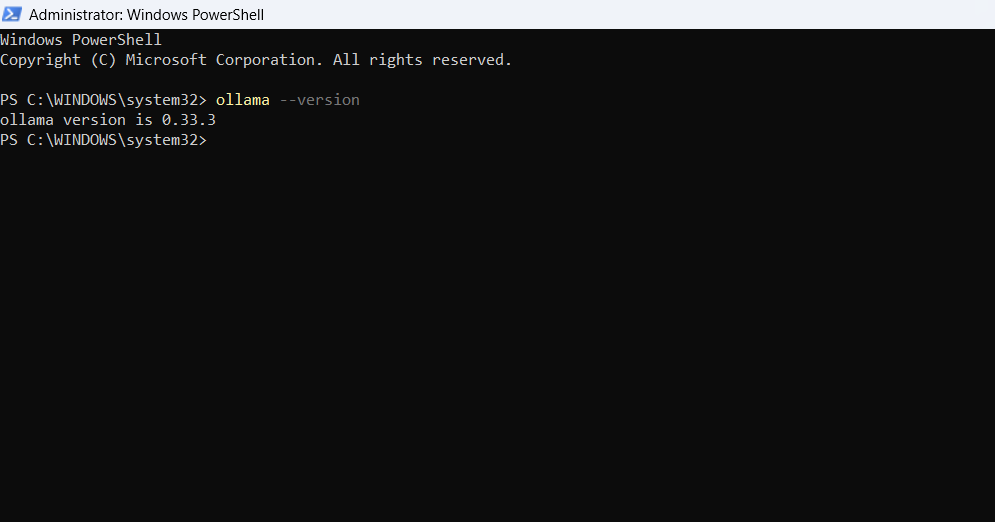
Kiểm tra danh sách model đã có:
ollama listBước 3: Tải model local
Ví dụ tải Qwen 3.5 hoặc Gemma 4:
ollama pull qwen3.5
ollama pull gemma4
ollama list
Có thể chạy thử trước để chắc model phản hồi:
ollama run qwen3.5
Bước 4: Khởi chạy OpenClaw bằng Ollama
ollama launch openclawTheo tài liệu Ollama, lệnh này lần lượt:
- Kiểm tra OpenClaw đã cài chưa, hỏi để cài qua npm nếu chưa có.
- Hiện cảnh báo bảo mật về quyền tool ở lần chạy đầu.
- Cho chọn model local hoặc cloud.
- Cấu hình Ollama làm provider, cài daemon Gateway, đặt model được chọn làm model chính.
- Bật web search qua Ollama, khởi động Gateway và mở TUI.
Với người mới, cách này đơn giản hơn nhiều so với tự sửa file cấu hình.
Bước 5: Chọn model local
Khi danh sách model xuất hiện, chọn model đã tải, ví dụ qwen3.5.

Phân biệt model local với model cloud: qwen3.5 chạy trên máy bạn, còn qwen3.5:cloud chạy trên máy chủ Ollama, cần ollama signin và dữ liệu sẽ rời khỏi máy. Muốn chạy hoàn toàn local, chọn tên không có hậu tố :cloud.
Bước 6: Chỉ định model ngay trong lệnh (tuỳ chọn)
ollama launch openclaw --model qwen3.5Nếu chỉ muốn cấu hình mà chưa khởi chạy:
ollama launch openclaw --configGateway đang chạy sẽ tự khởi động lại để nhận model mới.
Cách cấu hình thủ công không dùng ollama launch
Nếu OpenClaw đã cài sẵn, chạy openclaw onboard, chọn Ollama rồi chế độ Local only; hoặc đặt model chính bằng lệnh (OpenClaw: Ollama setup):
openclaw models list --provider ollama
openclaw models set ollama/qwen3.5
Khi tự khai báo địa chỉ, dùng URL gốc http://127.0.0.1:11434, không thêm /v1. Tài liệu OpenClaw cảnh báo endpoint /v1 làm hỏng tool calling, khiến model in JSON gọi tool ra thành chữ (OpenClaw: Ollama). Host loopback hoặc mạng LAN không cần API key thật; host công khai và Ollama Cloud thì cần.
Cách kiểm tra OpenClaw có thực sự dùng model local
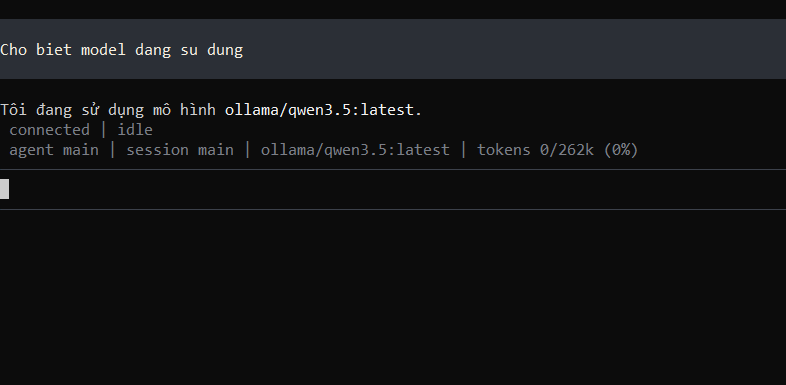
Cách 1: Hỏi trực tiếp OpenClaw
Yêu cầu OpenClaw cho biết model đang dùng bằng ngôn ngữ tự nhiên; thanh trạng thái TUI cũng hiện tên model.
Cách 2: Dùng lệnh openclaw models status
openclaw models statusDòng Default phải có dạng ollama/qwen3.5 (hoặc ollama/qwen3.5:latest).

Lệnh này cũng liệt kê provider khác đã cấu hình. Nếu chụp màn hình để hỏi người khác, che phần key rút gọn trước khi gửi.
Kinh nghiệm chạy OpenClaw với Ollama ổn định
- Bắt đầu bằng model vừa sức máy thay vì chọn model lớn ngay từ đầu.
- Ưu tiên model có nhãn tools trên thư viện Ollama.
- Kiểm tra model bằng
ollama runtrước khi nối OpenClaw. - Dùng endpoint gốc
http://127.0.0.1:11434, không thêm/v1. - Tăng context dần và theo dõi RAM, VRAM khi agent chạy.
- Cập nhật Ollama để có bản sửa lỗi và model mới.
- Bật phát hiện vòng lặp tool nếu model nhỏ hay lặp lệnh; xem cách sửa lỗi Tool Loop trong OpenClaw.
- Chỉ cấp cho OpenClaw những quyền tool thật sự cần.
Model local không có bộ lọc an toàn của nhà cung cấp, và OpenClaw vẫn đọc tệp, chạy lệnh qua tool. Chạy local không có nghĩa mọi thao tác đều an toàn; hãy giới hạn quyền tool và cảnh giác prompt injection. Cách giới hạn bằng sandbox có ở bài cách ly sandbox cho AI Agent trên VPS.
Chạy OpenClaw với Ollama local có hoàn toàn offline không?
Chỉ phần suy luận AI chạy offline được, khi OpenClaw, Ollama và model đều nằm trên máy và bạn không bật công cụ cần Internet. Các chức năng sau vẫn cần mạng: web search, Telegram, Discord, Slack, WhatsApp, tải model mới, API bên ngoài, dịch vụ MCP từ xa.
Web search qua Ollama cho model local yêu cầu ollama signin (Ollama: OpenClaw integration). Nếu cần môi trường offline chặt, tắt các công cụ Internet và kênh chat.
Có nên chạy Ollama trên VPS cho OpenClaw không?
Chạy Ollama trên VPS thông thường chỉ hợp với model nhỏ, vì VPS phổ biến không có GPU và suy luận bằng CPU chậm hơn nhiều. Cách phổ biến hơn là để OpenClaw chạy 24/7 trên VPS và gọi model qua API, còn Ollama chạy trên máy có GPU khi cần dữ liệu ở lại trong mạng của bạn.
Nếu nối OpenClaw trên VPS tới Ollama ở máy khác, đi qua mạng riêng như Tailscale; không mở cổng 11434 ra Internet. Cách dựng OpenClaw trên VPS xem ở hướng dẫn cài đặt OpenClaw trên VPS.
Kết luận
Chạy OpenClaw với Ollama local là cách tốt để học và dùng agent mà không trả phí token cho phần suy luận. Chọn model vừa sức máy, dùng API gốc của Ollama, kiểm tra bằng openclaw models status, và vẫn giới hạn quyền tool như khi dùng model đám mây.
Muốn chạy OpenClaw 24/7 mà không tự cài? VPS OpenClaw của Tino cài sẵn OpenClaw trên VPS NVMe đặt tại Việt Nam; bạn vẫn có quyền root để cấu hình. Xem cấu hình và giá trên trang sản phẩm.
Bài viết liên quan:
- LM Studio là gì?
- Đổi provider, model và API key trong OpenClaw
- Cấu hình tối thiểu để chạy OpenClaw trên VPS
- OpenClaw Skills là gì?
- Lấy API Token Telegram để kết nối OpenClaw
Những câu hỏi thường gặp
Nên chọn model local nào cho người mới chạy OpenClaw?
Bắt đầu với qwen3.5 (bản 9b, khoảng 6,6–7,6 GB) hoặc gemma4 (bản e4b, khoảng 6,6–9,5 GB). Cả hai có hỗ trợ tool trên thư viện Ollama. Máy yếu hơn có thể thử qwen3.5:4b nhưng chấp nhận agent kém ổn định với tác vụ dài.
Máy cần cấu hình bao nhiêu để chạy OpenClaw với Ollama?
Không có con số chung. RAM hoặc VRAM phải lớn hơn dung lượng file model, cộng thêm phần cho context; Ollama khuyên context từ 64K token với OpenClaw. Cách chắc chắn là chạy thử model bằng ollama run và theo dõi bộ nhớ trên chính máy của bạn.
Chạy OpenClaw với Ollama có cần API key không?
Không, nếu Ollama chạy trên cùng máy hoặc trong mạng LAN: OpenClaw dùng giá trị đánh dấu ollama-local. Host Ollama công khai và Ollama Cloud thì cần API key thật.
Máy không có GPU có chạy được OpenClaw với Ollama không?
Chạy được model nhỏ bằng CPU nhưng chậm, và agent phải xử lý context dài, gọi tool nhiều lần nên càng chậm. Với máy không GPU, nên dùng model qua API cho tác vụ chính.
Vì sao OpenClaw in ra JSON gọi tool thay vì thực hiện?
Thường do cấu hình baseUrl có đuôi /v1 (endpoint tương thích OpenAI). Đổi về http://127.0.0.1:11434 không có /v1 rồi thử lại; nếu vẫn lỗi, thử model có hỗ trợ tool tốt hơn.


