Bạn có đang gặp phải tình trạng bài viết WordPress không hiển thị dù đã xuất bản đầy đủ? Đừng lo, bài viết dưới đây sẽ hướng dẫn bạn cách sửa lỗi WordPress không hiển thị nội dung bài viết hiệu quả và nhanh chóng.
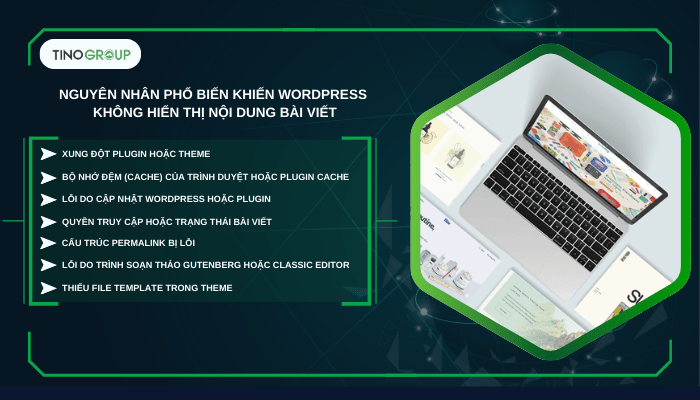
Nguyên nhân phổ biến khiến WordPress không hiển thị nội dung bài viết
- Xung đột plugin hoặc theme: Khi bạn cài mới hoặc cập nhật plugin/theme, một số thành phần có thể không tương thích với nhau, dẫn đến việc bài viết không hiển thị đúng cách hoặc hiển thị trắng trang.
- Bộ nhớ đệm (cache) của trình duyệt hoặc plugin cache: Nếu bạn đã xuất bản bài viết nhưng trình duyệt hoặc plugin cache vẫn hiển thị phiên bản cũ, người dùng sẽ không thấy nội dung mới. Điều này thường xảy ra khi dùng các plugin như LiteSpeed Cache, WP Super Cache, W3 Total Cache,….
- Lỗi do cập nhật WordPress hoặc plugin: Một bản cập nhật WordPress không tương thích với theme hoặc plugin hiện tại cũng có thể gây lỗi. Trong một số trường hợp, giao diện hiển thị bài viết bị “vỡ” do thay đổi trong core code.
- Cấu trúc permalink bị lỗi: Khi đường dẫn tĩnh (permalink) bị sai hoặc chưa được cấu hình đúng, bài viết có thể không hiển thị hoặc trả về lỗi 404. Đây là một lỗi khá phổ biến sau khi di chuyển website hoặc thay đổi cấu trúc đường dẫn.
- Quyền truy cập hoặc trạng thái bài viết: Nếu bài viết đang ở chế độ Private (riêng tư), Pending (chờ xét duyệt) hoặc Draft (nháp), người dùng truy cập sẽ không thấy nội dung. Ngoài ra, lỗi phân quyền người dùng cũng có thể ảnh hưởng đến khả năng hiển thị.
- Thiếu file template trong theme: File single.php hoặc các file mẫu như content-single.php bị thiếu hoặc sai cấu trúc sẽ khiến WordPress không thể render nội dung bài viết. Đây là lỗi thường thấy ở các theme tùy chỉnh hoặc theme bị chỉnh sửa không đúng cách.
- Lỗi do trình soạn thảo Gutenberg hoặc Classic Editor: Đôi khi nội dung bị lỗi định dạng, block bị hỏng (trong Gutenberg) hoặc không lưu được đúng cách (với Classic Editor) cũng khiến bài viết không hiển thị như mong muốn.
- Lỗi từ hosting hoặc cấu hình máy chủ: Một số lỗi ẩn do hosting như hết tài nguyên, PHP version không tương thích, lỗi quyền đọc ghi file cũng có thể làm website hoạt động không ổn định và ảnh hưởng đến việc hiển thị bài viết.
Tổng hợp 8 cách sửa lỗi WordPress không hiển thị nội dung bài viết
1. Kiểm tra trạng thái bài viết đã được xuất bản chưa
Một trong những lỗi phổ biến là bài viết chưa được xuất bản, mặc dù bạn nghĩ rằng mình đã làm điều đó. Để kiểm tra, bạn hãy:
Bước 1: Truy cập bảng điều khiển WordPress → Bài viết → Kiểm tra danh sách bài viết.
![Hướng dẫn sửa lỗi WordPress không hiển thị nội dung bài viết hiệu quả [2026] 1](https://tino.vn/blog/wp-content/uploads/2026/01/sua-loi-wordpress-khong-hien-thi-noi-dung-bai-viet-2.png "Hướng dẫn sửa lỗi WordPress không hiển thị nội dung bài viết hiệu quả [2026] 2")
Bước 2: Nếu không thấy bài viết, hãy kiểm tra ở mục Bản nháp hoặc Lên lịch.
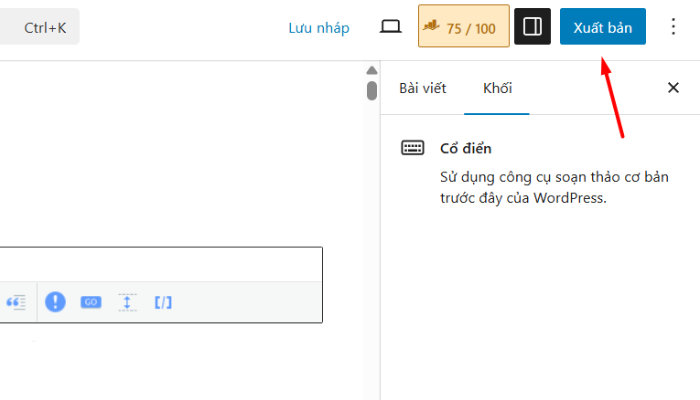
Nếu bài viết đang ở các trạng thái này, bạn chỉ cần nhấp vào bài viết đó và chọn Xuất bản ở bên phải màn hình.
2. Kiểm tra cài đặt bài viết
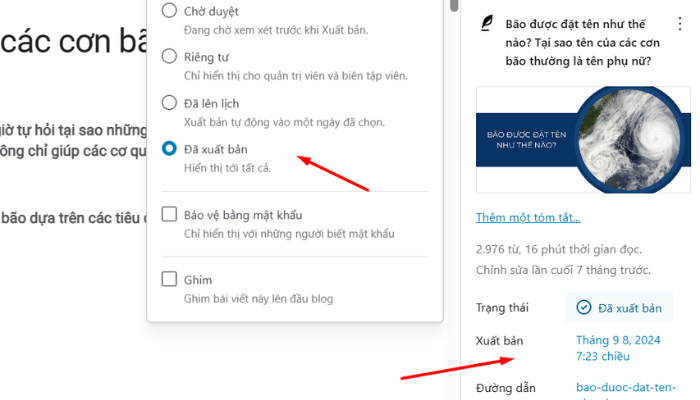
Hai yếu tố quan trọng cần kiểm tra là: Chế độ hiển thị và Ngày xuất bản.
- Chế độ hiển thị: Hãy đảm bảo bài viết được đặt ở chế độ Công khai. Nếu là “Riêng tư” thì chỉ admin mới thấy; nếu là “Bảo vệ bằng mật khẩu“, người dùng cần nhập mật khẩu để xem.
- Ngày xuất bản: Nếu bạn lỡ chọn một ngày tương lai, bài viết sẽ không hiển thị ngay. Hãy điều chỉnh lại ngày xuất bản thành ngày hiện tại và chọn Cập nhật.
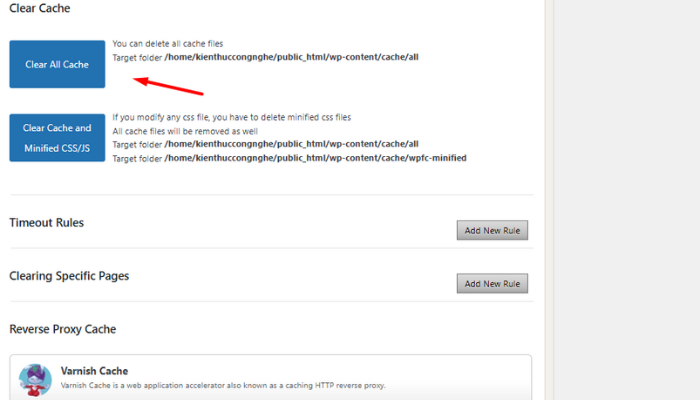
3. Xóa bộ nhớ đệm (cache)
Bộ nhớ đệm giúp tăng tốc tải trang nhưng đôi khi lại khiến nội dung mới không được cập nhật ngay.
- Xóa cache trình duyệt: Nhấn Ctrl + Shift + Del và chọn “Xóa dữ liệu duyệt web”.
- Xóa cache WordPress: Nếu dùng plugin như W3 Total Cache, WP Super Cache, bạn truy cập phần cấu hình và chọn “Clear Cache”.
- Xóa cache hosting: Một số nhà cung cấp có bộ nhớ đệm riêng. Bạn hãy vào bảng điều khiển hosting để xóa cache.
4. Kiểm tra cài đặt Đọc (Reading)
Cài đặt trong phần “Reading” có thể ảnh hưởng trực tiếp đến việc hiển thị bài viết:
Bước 1: Truy cập: Cài đặt → Đọc (Settings → Reading)
Bước 2: Tại mục “Trang chủ hiển thị” (Your homepage displays):
- Chọn “Bài viết mới nhất” nếu bạn muốn blog nằm trên trang chủ.
- Hoặc gán một trang tĩnh cho mục “Trang bài viết” (Posts page).
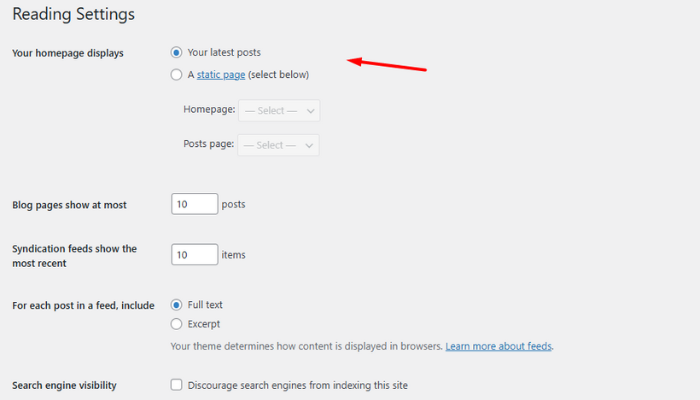
Đừng quên nhấn Lưu thay đổi (Save Changes) sau khi chỉnh sửa.
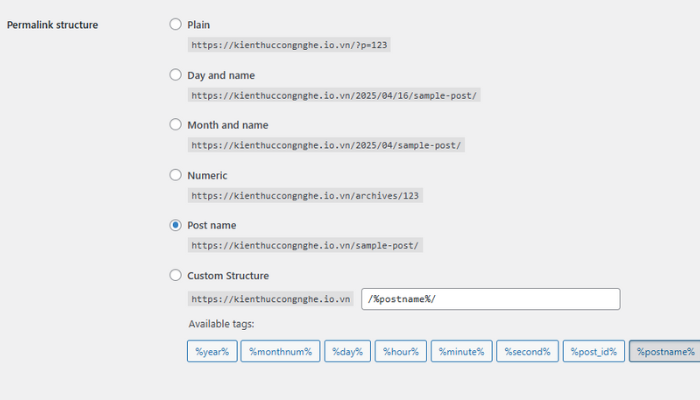
5. Cập nhật lại liên kết tĩnh (Permalinks)
Liên kết tĩnh là URL cố định cho bài viết và trang. Đôi khi, lỗi cấu hình liên kết tĩnh có thể khiến bài viết không hiển thị. Cách xử lý:
Bước 1: Truy cập: Cài đặt →Đường dẫn tĩnh (Settings → Permalinks)
Bước 2: Không cần thay đổi gì, chỉ cần nhấn nút “Save Changes” để WordPress làm mới tệp .htaccess và cấu trúc URL.
6. Kiểm tra xung đột plugin
Bước 1: Vào Plugin → All Install Plugin và thực hiện tắt tất cả plugin bằng cách chọn Deactivate trong Bulk Actions.
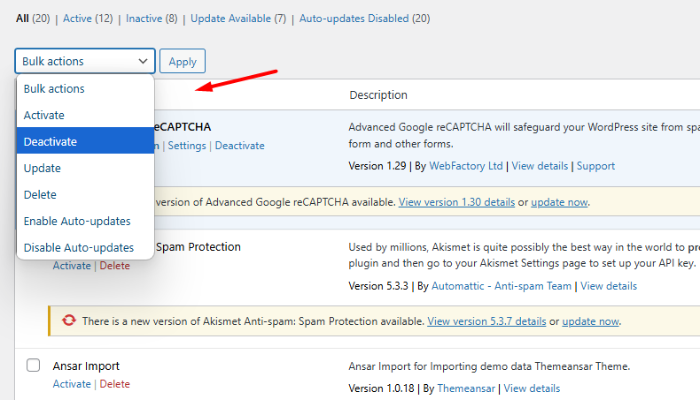
Bước 2: Kiểm tra trang blog.
Nếu bài viết hiển thị tức là có một plugin đang gây lỗi. Bạn hãy kích hoạt lại từng plugin để tìm plugin gây xung đột. Sau đó, bạn có thể xóa hoặc tìm giải pháp thay thế.
7. Kiểm tra cài đặt người dùng
Nếu quyền không được thiết lập đúng, một số người dùng sẽ không thấy nội dung. Cách kiểm tra:
Bước 1: Vào mục User trong bảng điều khiển WordPress và kiểm tra vai trò của người dùng (như Quản trị viên, Biên tập viên).
Bước 2: Chỉnh sửa vai trò nếu cần bằng cách nhấn vào Edit và chọn vai trò người dùng phù hợp.
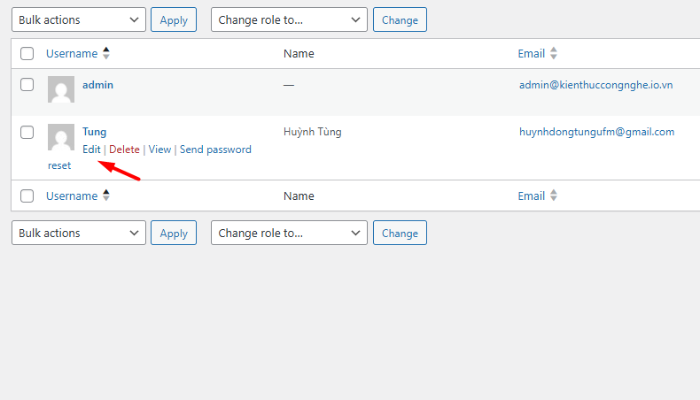
Nếu dùng plugin quản lý quyền, bạn hãy kiểm tra cài đặt để đảm bảo quyền truy cập chính xác.
8. Xem lại mã giao diện (theme)
Nếu bạn vừa chỉnh sửa theme hoặc cập nhật theme mới, rất có thể có lỗi trong code khiến bài viết không hiển thị:
Bước 1: Truy cập: Appearance → Theme File Editor.
Bước 2: Kiểm tra các file như index.php, single.php, content-single.php
Bước 3: Kích hoạt tạm một theme mặc định (ví dụ: Twenty Twenty-One) để kiểm tra.
Làm sao để phòng tránh lỗi bài viết không hiển thị trong WordPress?
Dưới đây là một số biện pháp phòng ngừa quan trọng bạn nên áp dụng:
- Thường xuyên cập nhật WordPress, plugin và theme.
- Chỉ cài plugin/theme từ nguồn uy tín.
- Tạo bản sao lưu định kỳ bằng plugin backup.
- Tối ưu hóa cơ sở dữ liệu và sử dụng plugin cache chất lượng.
- Kiểm tra website trên môi trường staging trước khi áp dụng thay đổi.
- Giới hạn quyền người dùng, tránh để người lạ có quyền chỉnh sửa.
- Theo dõi lỗi bằng cách kiểm tra log server định kỳ.
- Dùng theme con (child theme) nếu muốn chỉnh sửa giao diện.
- Đảm bảo gói hosting có đủ tài nguyên (CPU, RAM, băng thông,…).
Kết luận
Việc WordPress không hiển thị nội dung bài viết có thể đến từ nhiều nguyên nhân khác nhau. Hy vọng với những hướng dẫn cụ thể trong bài viết, bạn có thể nhanh chóng xác định và khắc phục sự cố này một cách dễ dàng. Đừng quên thường xuyên sao lưu và cập nhật hệ thống để đảm bảo website luôn hoạt động ổn định nhé!
Nếu bạn gặp phải các lỗi WordPress khác, hãy tham khảo các bài viết của chúng tôi để giải quyết các sự cố một cách nhanh chóng và hiệu quả.
Những câu hỏi thường gặp
Có cần thuê chuyên gia để sửa lỗi này không?
Không nhất thiết. Bạn có thể tự khắc phục bằng cách kiểm tra plugin, theme, cache và cài đặt. Nếu không tìm ra nguyên nhân hoặc liên quan đến mã code phức tạp, hãy cân nhắc nhờ chuyên gia.
Tại sao chỉ một số bài viết không hiển thị, còn lại thì bình thường?
Bạn hãy Kiểm tra cài đặt Hiển thị hoặc Danh mục của bài viết đó. Có thể bài viết bị gán sai danh mục hoặc gặp lỗi riêng trong cơ sở dữ liệu.
Làm sao biết lỗi do hosting hay WordPress?
Bạn hãy liên hệ nhà cung cấp hosting để kiểm tra log lỗi server, tài nguyên (RAM, CPU), hoặc cấu hình PHP. Nếu hosting ổn, bạn tiếp tục kiểm tra WordPress (plugin, theme, cache).
Lỗi này có liên quan đến cơ sở dữ liệu không?
Có thể. Bảng wp_posts trong cơ sở dữ liệu có thể bị hỏng. Bạn hãy thử sử dụng công cụ như phpMyAdmin hoặc plugin WP Optimize để kiểm tra và sửa lỗi cơ sở dữ liệu.
Lỗi này có ảnh hưởng đến SEO không?
Có thể ảnh hưởng nghiêm trọng đến SEO! Khi bài viết không xuất hiện, công cụ tìm kiếm như Google không thể lập chỉ mục (index) nội dung, dẫn đến việc bài viết không được xếp hạng hoặc mất thứ hạng hiện tại.
Điều này cũng làm giảm trải nghiệm người dùng và tăng tỷ lệ thoát, một yếu tố quan trọng trong đánh giá SEO. Nếu lỗi kéo dài, lưu lượng truy cập tự nhiên sẽ bị ảnh hưởng đáng kể, gây thiệt hại cho hiệu suất tổng thể của website.


![Hướng dẫn sửa lỗi Maximum Execution Time Exceeded trong WordPress [2026]](https://tino.vn/blog/wp-content/uploads/2025/12/sua-loi-Maximum-Execution-Time-Exceeded-cover-260x176.png)
![Hướng dẫn sửa lỗi Permalinks WordPress không hoạt động [2026]](https://tino.vn/blog/wp-content/uploads/2025/12/sua-loi-Permalinks-WordPress-khong-hoat-dong-cover-260x176.png)
![Cách sửa lỗi Missing a Temporary Folder trong WordPress [2026]](https://tino.vn/blog/wp-content/uploads/2025/12/sua-loi-Missing-a-Temporary-Folder-cover-260x176.png)
![Hướng dẫn sửa lỗi Error Establishing A Database Connection trong WordPress [2026]](https://tino.vn/blog/wp-content/uploads/2025/12/sua-loi-Error-Establishing-A-Database-Connection-trong-WordPress-cover-260x176.png)