






Gỡ cài đặt Hermes Agent trên máy tính Windows có một điểm khác biệt so với các phần mềm thông thường. Vì Hermes chạy bên trong WSL2 chứ không phải trực tiếp trên Windows nên toàn bộ quá trình gỡ cài đặt diễn ra trong cửa sổ Ubuntu — không phải trong Control Panel hay Settings của hệ điều hành. Tin tốt là quá trình này không phức tạp nếu bạn sử dụng đúng lệnh. Xem hướng dẫn tại bài viết dưới đây nhé!
Hiểu rõ cấu trúc Hermes trên Windows trước khi gỡ
Khi cài Hermes Agent trên Windows, có ba lớp cần phân biệt:
- Lớp 1 — WSL2: Môi trường Linux chạy bên trong Windows. Đây là nền tảng mà Hermes hoạt động trên. WSL2 do Microsoft cung cấp, hoàn toàn tách biệt với Hermes.
- Lớp 2 — Code Hermes: Phần mềm Hermes Agent thực sự, nằm trong thư mục ~/.hermes/hermes-agent/ bên trong Ubuntu của WSL2.
- Lớp 3 — Dữ liệu cá nhân: Toàn bộ bộ nhớ người dùng, kỹ năng tích lũy, lịch sử hội thoại và cấu hình — nằm trong thư mục ~/.hermes/ bên trong Ubuntu. Dữ liệu này lưu hoàn toàn cục bộ, không được gửi đi đâu cả.
Hiểu rõ 3 lớp này giúp bạn quyết định chính xác cần gỡ đến đâu, chỉ gỡ Hermes hay gỡ luôn cả WSL2.
Cách gỡ cài đặt Hermes Agent trên máy tính Windows
Bước 1 — Sao lưu dữ liệu quan trọng
Nếu đã dùng Hermes một thời gian và muốn giữ lại kỹ năng, bộ nhớ để dùng sau hoặc chuyển sang máy khác, hãy sao lưu trước.
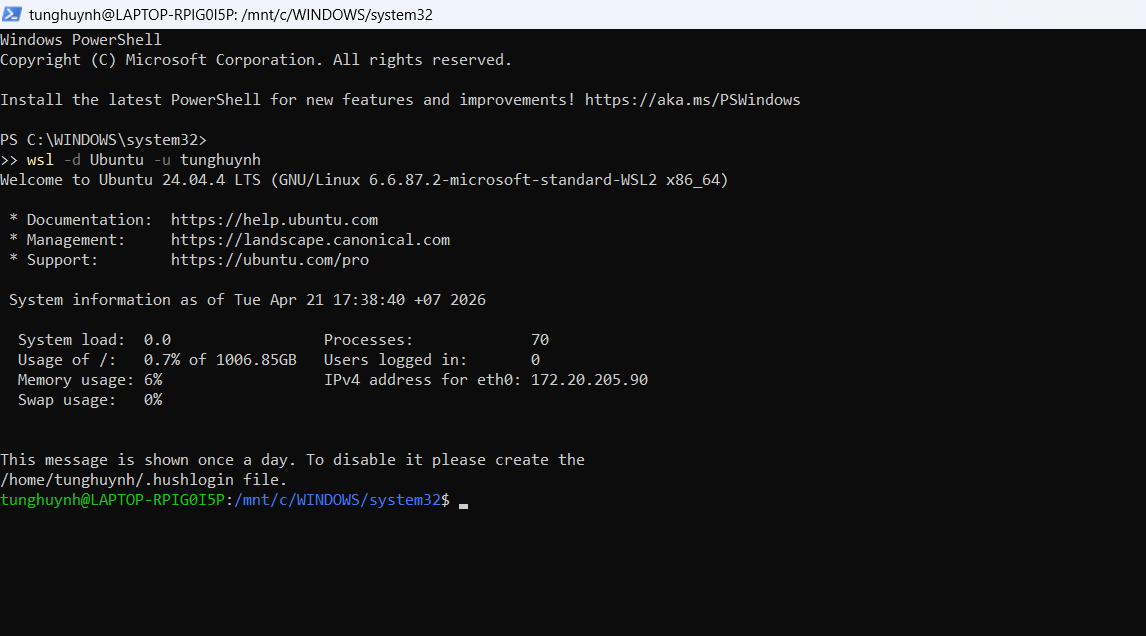
Mở Ubuntu trong WSL2 thông qua PowerShell bằng lệnh:
wsl -d Ubuntu -u usernameThay username bằng tên người dùng bạn đã tạo.
Chạy lệnh backup:
hermes backup -o ~/hermes-backup-final.zip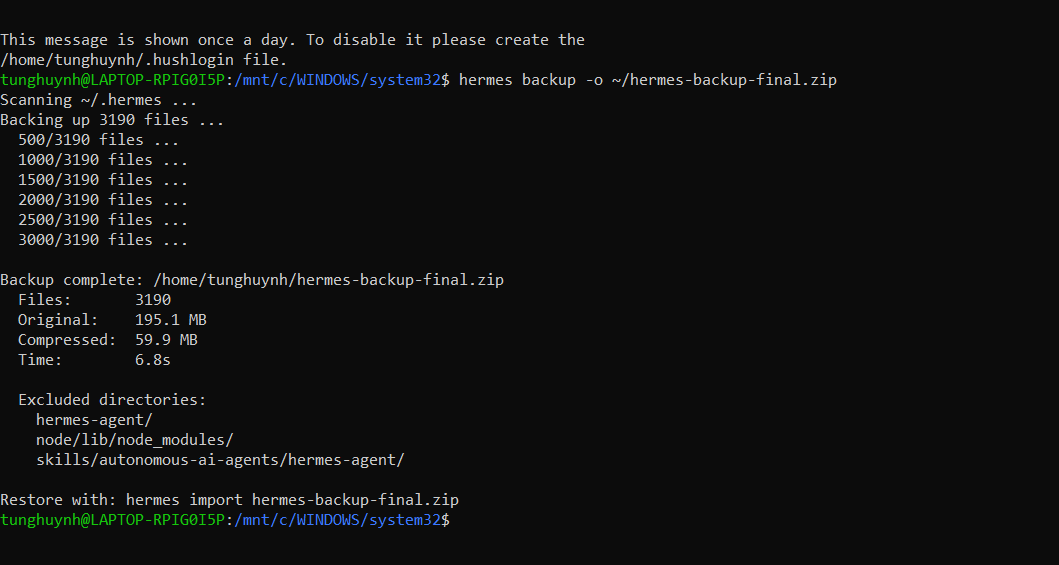
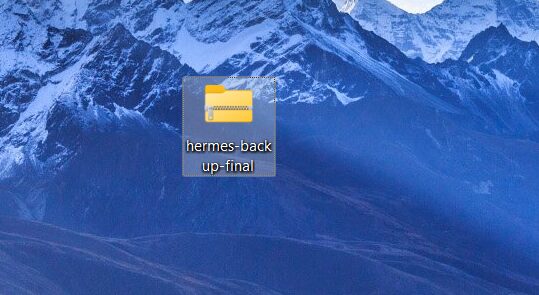
Sau đó tải file backup ra Desktop Windows để lưu trữ an toàn. Chạy lệnh này trong Ubuntu:
cp ~/hermes-backup-final.zip /mnt/c/Users/TênWindowsCủaBạn/Desktop/Thay TênWindowsCủaBạn bằng tên tài khoản Windows thực của bạn. File backup sẽ xuất hiện ngay trên Desktop Windows và bạn có thể copy đi bất cứ đâu.
Bước 2 — Dừng toàn bộ tiến trình Hermes
Trước khi gỡ, cần đảm bảo không có tiến trình Hermes nào đang chạy. Mở Ubuntu trong WSL2 và kiểm tra:
hermes gateway statusNếu gateway đang chạy, dùng lệnh dừng lại:
hermes gateway stopKiểm tra chắc chắn không còn tiến trình Hermes nào:
ps aux | grep hermesNếu thấy tiến trình còn sót, dừng tất cả:
pkill -f hermes
Bước 3 — Gỡ cài đặt Hermes Agent
Tùy nhu cầu, chọn một trong hai tùy chọn bên dưới.
Tùy chọn A — Gỡ code, giữ lại dữ liệu
Phù hợp khi bạn muốn cài lại Hermes từ đầu, hoặc tạm thời gỡ đi nhưng vẫn muốn giữ kỹ năng và bộ nhớ đã tích lũy.
hermes uninstallXuất hiện 3 tùy chọn. Hãy gõ 1 và nhấn Enter.
Sau đó, gõ yes khi được hỏi xác nhận.
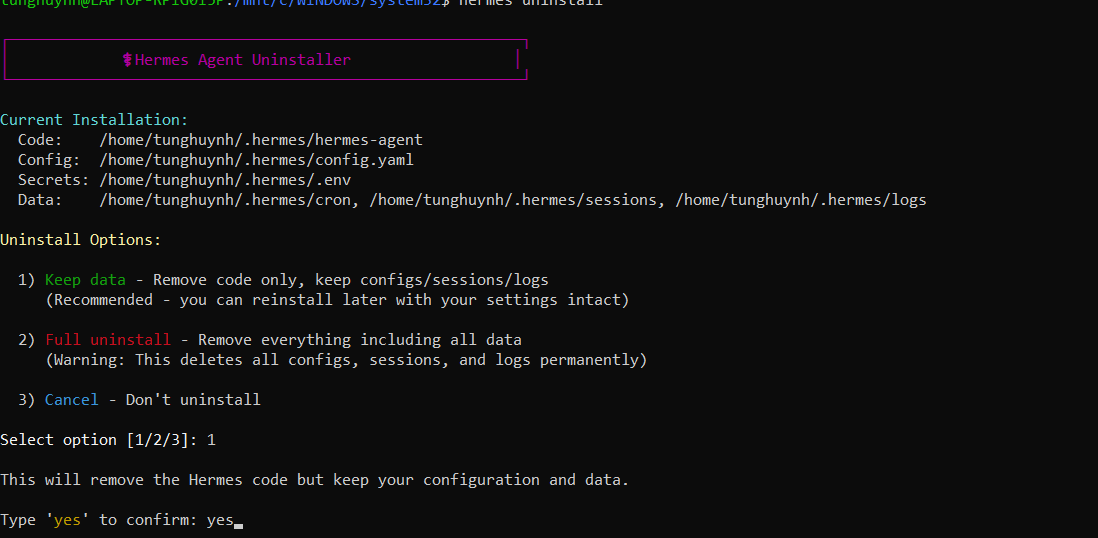
Lệnh này gỡ code Hermes nhưng giữ nguyên toàn bộ dữ liệu trong ~/.hermes/ bao gồm config, bộ nhớ, kỹ năng và lịch sử phiên.
Tùy chọn B — Gỡ hoàn toàn, xóa sạch mọi dữ liệu
Phù hợp khi bạn muốn dọn sạch hoàn toàn, không để lại bất kỳ file nào của Hermes trong Ubuntu.
Nhập lại lệnh:
hermes uninstallKhi xuất hiện 3 tùy chọn như trên, hãy gõ 2 và nhấn Enter.
Sau đó, gõ yes khi được hỏi xác nhận.
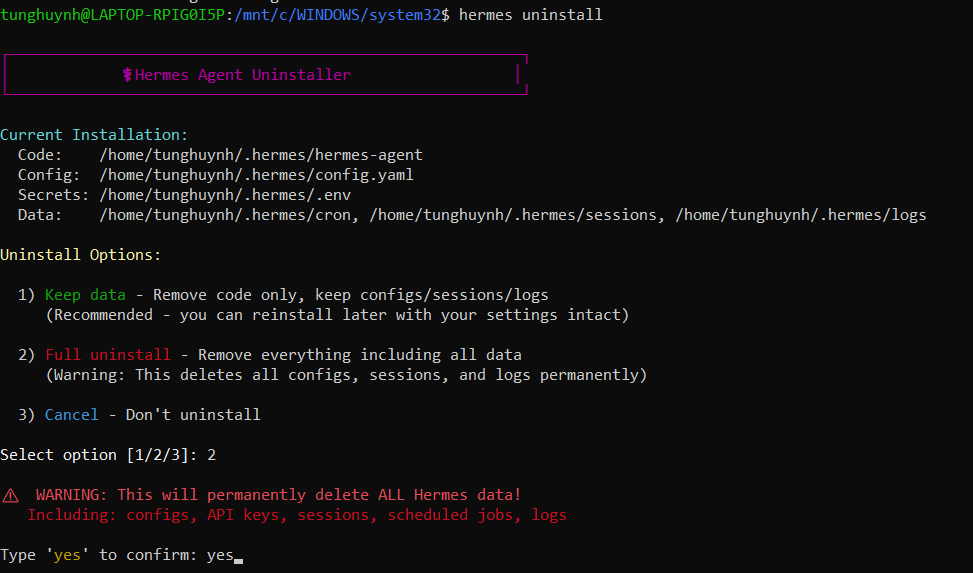
Lưu ý: Lệnh này xóa vĩnh viễn toàn bộ ~/.hermes/ bao gồm mọi kỹ năng, bộ nhớ và cấu hình. Không thể khôi phục nếu chưa sao lưu.
Bước 4 — Dọn dẹp thủ công nếu cần
Trong một số trường hợp hiếm gặp, lệnh uninstall có thể không dọn sạch hoàn toàn. Kiểm tra và xóa thủ công từng phần nếu cần.
Kiểm tra lệnh hermes còn tồn tại không:
which hermesNếu vẫn thấy đường dẫn hiện ra, xóa thủ công:
rm -f ~/.local/bin/hermes

source ~/.bashrc
Xóa thư mục cài đặt còn sót:
rm -rf ~/.hermes/hermes-agentXóa toàn bộ dữ liệu nếu muốn sạch hoàn toàn:
rm -rf ~/.hermesDọn dòng PATH trong .bashrc:
nano ~/.bashrcTìm và xóa dòng có nội dung:
export PATH="$HOME/.local/bin:$PATH"Lưu file bằng Ctrl+O, thoát bằng Ctrl+X, sau đó tải lại:
source ~/.bashrcKiểm tra lần cuối:
which hermesKhông có output nghĩa là đã gỡ sạch hoàn toàn.
Bước 5 — Gỡ luôn WSL2 nếu không còn dùng đến (tùy chọn)
Nếu bạn cài WSL2 chỉ để chạy Hermes và giờ không còn nhu cầu dùng Linux nữa, có thể gỡ luôn WSL2 để giải phóng dung lượng ổ đĩa.
Lưu ý quan trọng: Gỡ WSL2 sẽ xóa toàn bộ Ubuntu và mọi dữ liệu bên trong, bao gồm cả dữ liệu Hermes nếu còn sót. Đảm bảo đã sao lưu mọi thứ cần thiết trước khi thực hiện bước này.
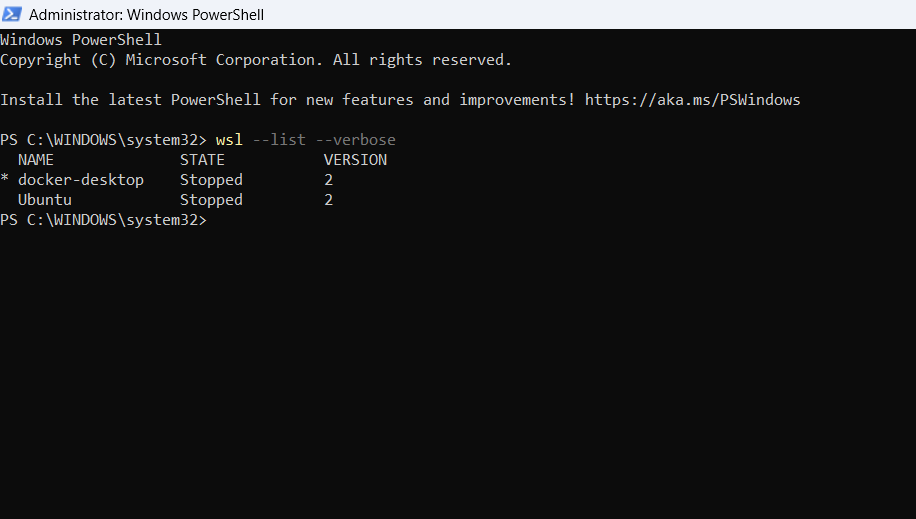
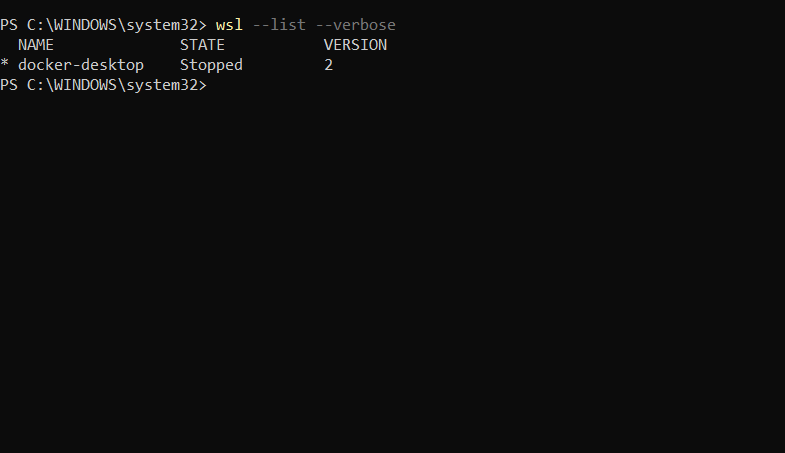
Tắt phiên PowerShell đang chạy rồi mở lại dưới quyền quản trị. Sau đó, kiểm tra danh sách các bản phân phối Linux đang cài bằng lệnh:
wsl --list --verboseBạn sẽ thấy danh sách tương tự như hình:
Dừng WSL2 trước khi gỡ:
wsl --unregister Ubuntu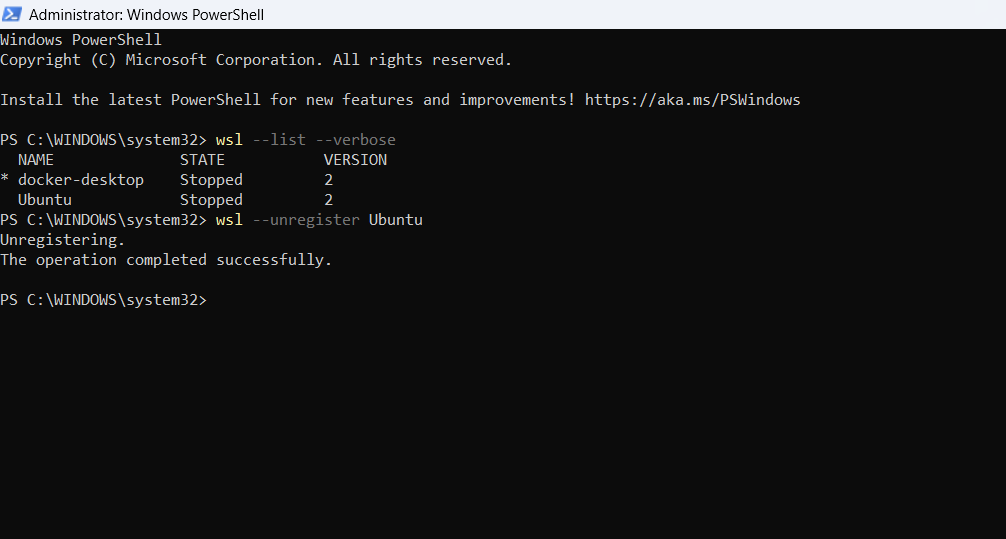
Lệnh này xóa toàn bộ Ubuntu và mọi dữ liệu bên trong.
Kiểm tra lại:
wsl --list --verboseNếu không còn thấy Ubuntu trong danh sách nghĩa là đã gỡ thành công.
Để gỡ WSL2 khỏi Windows hoàn toàn, bạn mở Settings → Apps → Installed apps, tìm Windows Subsystem for Linux và nhấn Uninstall.
Nếu không thấy Windows Subsystem for Linux, bạn có thể sử dụng lệnh trong PowerShell với quyền Administrator:
dism.exe /online /disable-feature /featurename:Microsoft-Windows-Subsystem-Linux /norestart

dism.exe /online /disable-feature /featurename:VirtualMachinePlatform /norestart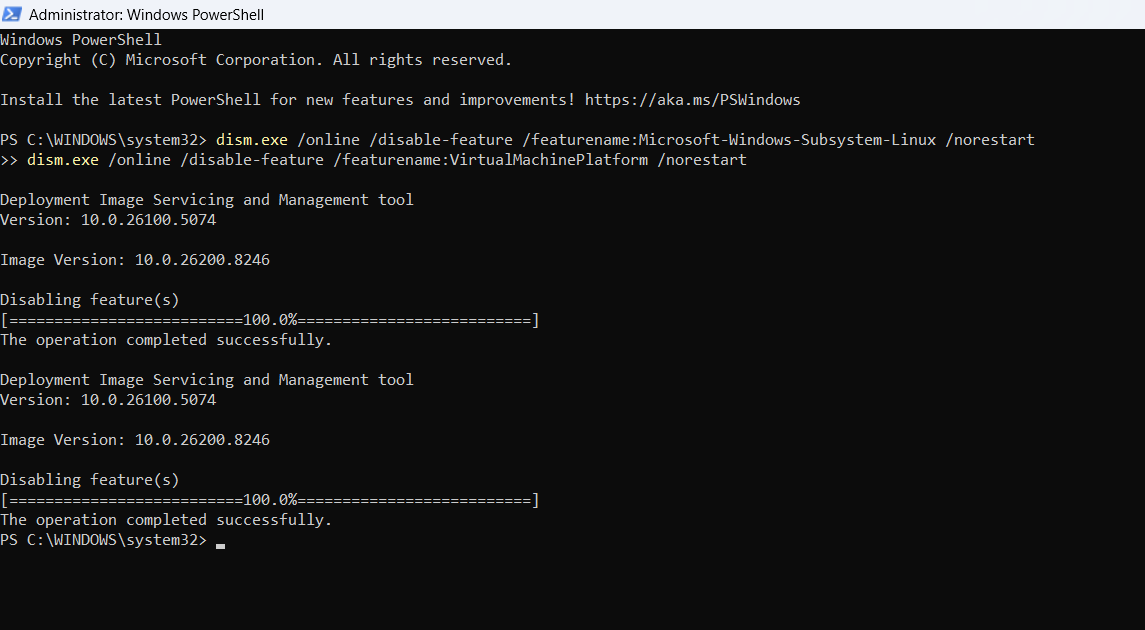
Sau đó khởi động lại máy tính để hoàn tất quá trình gỡ WSL2.
Xử lý một số lỗi thường gặp
Lệnh hermes uninstall báo lỗi “command not found”:
Nguyên nhân phổ biến là PATH chưa được tải đúng. Thử chạy:
source ~/.bashrc

hermes uninstall
Nếu vẫn không nhận, Hermes có thể chưa được cài đúng cách từ đầu. Xóa thủ công bằng:
rm -rf ~/.hermes

rm -f ~/.local/bin/hermes

source ~/.bashrc
WSL2 báo lỗi khi chạy wsl –unregister:
Đảm bảo đã chạy wsl –shutdown trước đó và đóng toàn bộ cửa sổ Ubuntu. Sau đó mở lại PowerShell với quyền Administrator và thử lại.
Sau khi gỡ WSL2, máy tính chạy chậm hơn:
WSL2 sử dụng virtualization của Windows. Sau khi gỡ và khởi động lại, một số máy tính, đặc biệt là máy có ít RAM sẽ cảm nhận được sự khác biệt nhỏ do tài nguyên được giải phóng lại cho hệ thống.
⚡ Đừng Để Máy Tính “Giật Lag” – Bứt Phá Sức Mạnh Đa Nhiệm Cho Hermes Agent
Để Hermes Agent phát huy tối đa sức mạnh phân tách subagent song song, lướt web và xử lý đa nhiệm, hạ tầng máy tính thông thường là chưa đủ. VPS Hermes Agent từ Tino mang đến nền tảng phần cứng mạnh mẽ được tối ưu riêng cho các tác vụ AI.
- Cấu hình vượt trội: Trang bị ổ cứng NVMe siêu tốc, cấu hình tùy chọn lên đến 6 vCPU và 6GB RAM, giúp xử lý mượt mà các thuật toán phức tạp.
- Băng thông không giới hạn: Đảm bảo kết nối tốc độ cao (500Mbps shared) giúp Agent tương tác mượt mờ với các mô hình lớn như Claude, GPT, hay Gemini.
- Hạ tầng chuẩn Cloud: Uptime cam kết 99.9%, giúp trợ lý AI làm việc xuyên đêm hiệu quả mà không lo gián đoạn mạng.
👉 Xem bảng giá VPS Hermes Agent – Tối ưu hiệu suất cho AI Agent

Các bài viết liên quan:
- Hướng dẫn sử dụng Hermes Agent cơ bản
- Hướng dẫn cách thêm skill cho Hermes Agent
- Hướng dẫn cài đặt Hermes Agent trên Docker
- Cách cài đặt và sử dụng Hermes Agent trên VPS
- Cách cài đặt Hermes Agent trên máy tính Windows
- Cách cài đặt và sử dụng Hermes Agent trên VPS
- Hướng dẫn đổi model LLM cho Hermes Agent
- Hướng dẫn gỡ cài đặt Hermes Agent trên VPS
Kết luận
Gỡ Hermes Agent trên Windows thực ra chỉ có một điểm cần lưu ý so với VPS Linux thông thường đó là mọi thao tác gỡ Hermes đều diễn ra bên trong Ubuntu của WSL2, không phải trong môi trường Windows. Sau khi nắm được điểm đó, toàn bộ quy trình hoàn toàn giống nhau, cùng lệnh, cùng cách kiểm tra, cùng kết quả.
Những câu hỏi thường gặp
Gỡ Hermes Agent có gỡ luôn WSL2 và Ubuntu không?
Không, trừ khi bạn chủ động làm điều đó. Lệnh hermes uninstall chỉ xóa Hermes Agent và dữ liệu liên quan bên trong Ubuntu — WSL2 và Ubuntu vẫn còn nguyên trên máy tính. Nếu muốn gỡ luôn cả Ubuntu, cần chạy thêm wsl –unregister Ubuntu trong PowerShell. Nếu muốn gỡ hoàn toàn WSL2 khỏi Windows, cần tắt thêm tính năng WSL trong Settings và khởi động lại máy.
Gỡ Hermes Agent trên Windows có cần vào Control Panel hay Settings không?
Không. Vì Hermes chạy bên trong Ubuntu của WSL2 chứ không phải trực tiếp trên Windows, toàn bộ quá trình gỡ diễn ra trong cửa sổ Ubuntu — không liên quan đến Control Panel, Settings hay Add/Remove Programs của Windows. Bạn sẽ không tìm thấy Hermes Agent trong danh sách ứng dụng Windows vì về bản chất đây là một ứng dụng Linux.
Gỡ Hermes xong muốn cài lại, có phải cài lại cả WSL2 từ đầu không?
Không cần. WSL2 và Ubuntu vẫn còn đó sau khi gỡ Hermes. Để cài lại Hermes, chỉ cần mở Ubuntu và chạy lại đúng một lệnh:
curl -fsSL https://raw.githubusercontent.com/NousResearch/hermes-agent/main/scripts/install.sh | bash
Tuy nhiên, nếu bạn đã gỡ luôn WSL2 thì phải cài lại từ đầu.
Gỡ WSL2 khỏi Windows có làm mất file trên ổ đĩa Windows không?
Không. WSL2 hoạt động trong một ổ đĩa ảo tách biệt hoàn toàn với ổ đĩa Windows. Toàn bộ file trong ổ C:, D: hay bất kỳ ổ nào khác trên Windows đều không bị ảnh hưởng khi gỡ WSL2. Thứ duy nhất bị xóa là môi trường Linux ảo và mọi dữ liệu bên trong, bao gồm cả dữ liệu Hermes nếu còn sót.
Sau khi gỡ WSL2 và khởi động lại Windows, máy tính báo lỗi liên quan đến virtualization — phải làm sao?
Đây là trường hợp hiếm gặp nhưng có thể xảy ra trên một số máy tính cũ hoặc cấu hình đặc biệt. Nguyên nhân thường là tính năng Virtual Machine Platform vẫn còn bật trong Windows Features dù WSL2 đã được gỡ. Mở PowerShell với quyền Administrator và chạy:
dism.exe /online /disable-feature /featurename:VirtualMachinePlatform /norestart
Khởi động lại máy sau đó. Nếu lỗi vẫn còn, vào Control Panel → Programs → Turn Windows features on or off, bỏ tích Virtual Machine Platform và Windows Subsystem for Linux, nhấn OK rồi khởi động lại lần nữa.


