






Hermes Agent do Nous Research phát triển đang dẫn đầu xu hướng AI tự hành nhờ khả năng học hỏi liên tục và tự động tạo ra bộ kỹ năng mới qua từng phiên làm việc. Dù được thiết kế tối ưu cho môi trường máy chủ, người dùng hoàn toàn có thể vận hành trợ lý này ngay trên máy tính cá nhân. Bài viết dưới đây sẽ hướng dẫn bạn cách cài đặt Hermes Agent trên máy tính Windows chi tiết A-Z.
Yêu cầu trước khi bắt đầu cài đặt Hermes Agent trên máy tính Windows
Về hệ điều hành
- Windows 10 phiên bản 2004 trở lên (Build 19041+) hoặc Windows 11 bất kỳ phiên bản nào.
- Để kiểm tra phiên bản Windows, nhấn tổ hợp phím Windows + R, gõ winver và nhấn Enter.
Về phần cứng
- Tối thiểu 4GB RAM. Khuyến nghị 8GB trở lên để WSL2 và Hermes chạy mượt mà song song
- Khoảng 5GB dung lượng ổ đĩa trống cho WSL2 và toàn bộ cài đặt Hermes.
Về tài khoản
- Tài khoản Windows có quyền Administrator để bật WSL2
- API key của nhà cung cấp mô hình AI bạn muốn dùng (Anthropic, OpenAI, OpenRouter hoặc tương tự)
- API Key của bot trên Telegram.
Xem thêm: Hermes Agent là gì?
Hướng dẫn cài đặt Hermes Agent trên máy tính Windows
Bước 1 — Cài đặt WSL2 trên Windows
WSL2 là môi trường Linux chạy bên trong Windows — đây là cách duy nhất được hỗ trợ chính thức để chạy Hermes Agent trên máy tính Windows.
Cách bật WSL2 nhanh nhất:
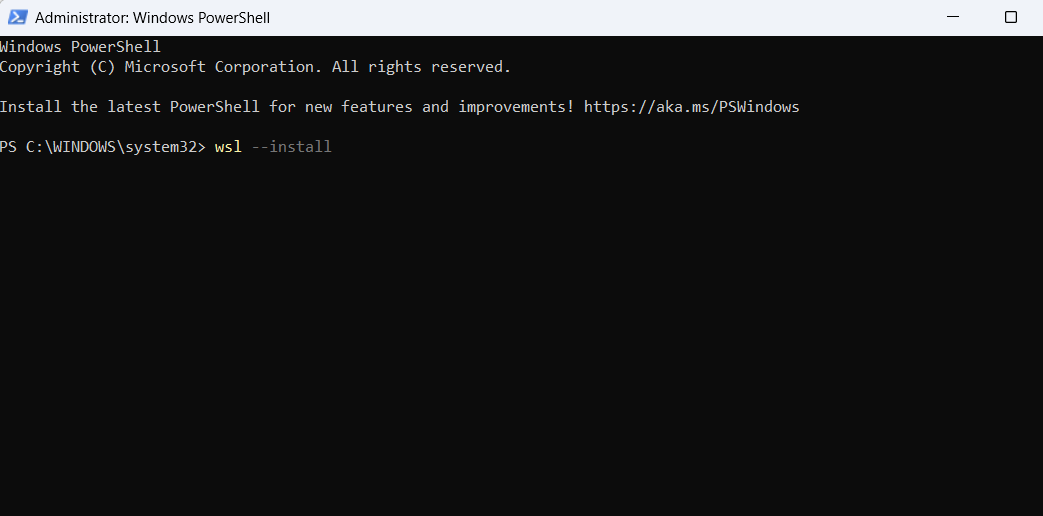
Nhấn phím Windows, tìm PowerShell, nhấp chuột phải và chọn Run as Administrator. Sau đó chạy lệnh:
wsl --installLệnh này tự động bật các tính năng WSL cần thiết, tải về và cài Ubuntu (bản phân phối mặc định), rồi thiết lập WSL2 làm phiên bản mặc định.
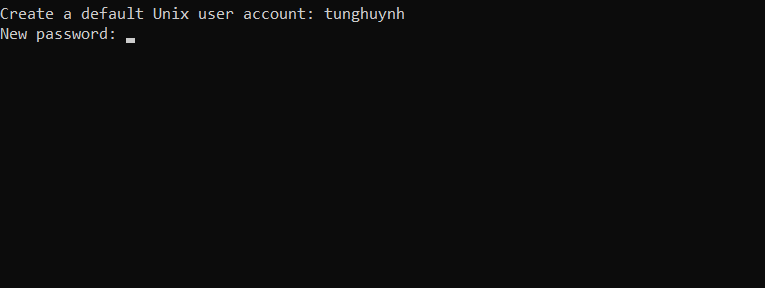
Hệ thống sẽ yêu cầu bạn nhập tên người dùng và mật khẩu.
- Username: Nhập tên bất kỳ bằng chữ thường, không dấu cách
- New password: Nhập mật khẩu — lưu ý khi gõ mật khẩu màn hình sẽ không hiển thị ký tự nào, đây là bình thường.
Nhập xong nhấn Enter, nhập lại lần nữa để xác nhận.
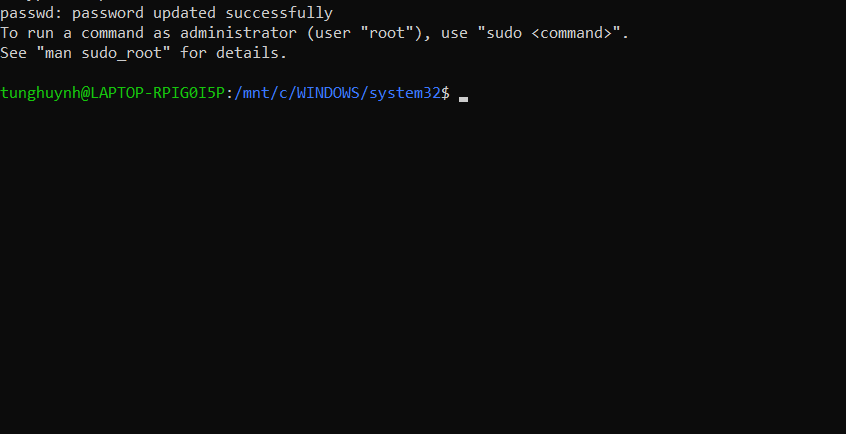
Lúc này bạn đang ở trong môi trường Linux Ubuntu hoàn chỉnh ngay bên trong Windows. Tất cả các thiết lập cài đặt đều thực hiện trong cửa sổ Ubuntu này.
Bước 2 — Khởi động lại máy tính (tùy chọn), cập nhật Ubuntu và cài các công cụ cơ bản
Dù không bắt buộc, nhưng để đảm bảo hệ thống vận hành ổn định, hãy tắt PowerSheel và khởi động lại máy tính. Sau khi khởi động lại, mở PowerShell và chạy:
wsl --versionNếu thấy thông tin phiên bản WSL hiện ra là mọi thứ đã sẵn sàng.
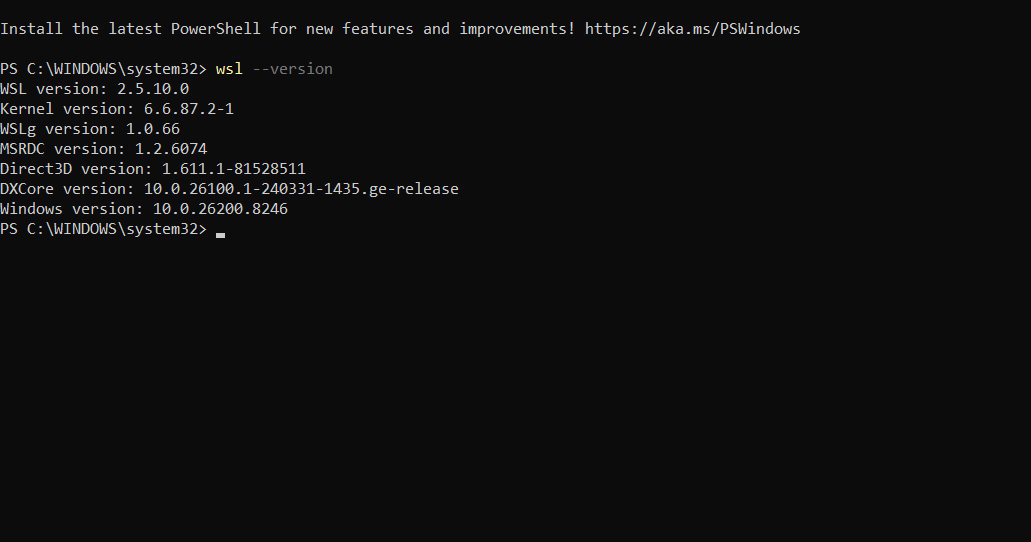
Lưu ý: Nếu máy tính bạn đã từng cài WSL1 trước đây, chạy thêm lệnh này sau khi khởi động lại để đảm bảo WSL2 được dùng mặc định:
wsl --set-default-version 2
Tiếp theo, ngay tại cửa sổ PowerShell đang mở, bạn hãy nhập lệnh sau:
wsl -d Ubuntu -u usernameThay username bằng tên người dùng bạn đã tạo ở trên.
Nhớ di chuyển lên trên xóa lệnh Exit rồi nhấn Enter.
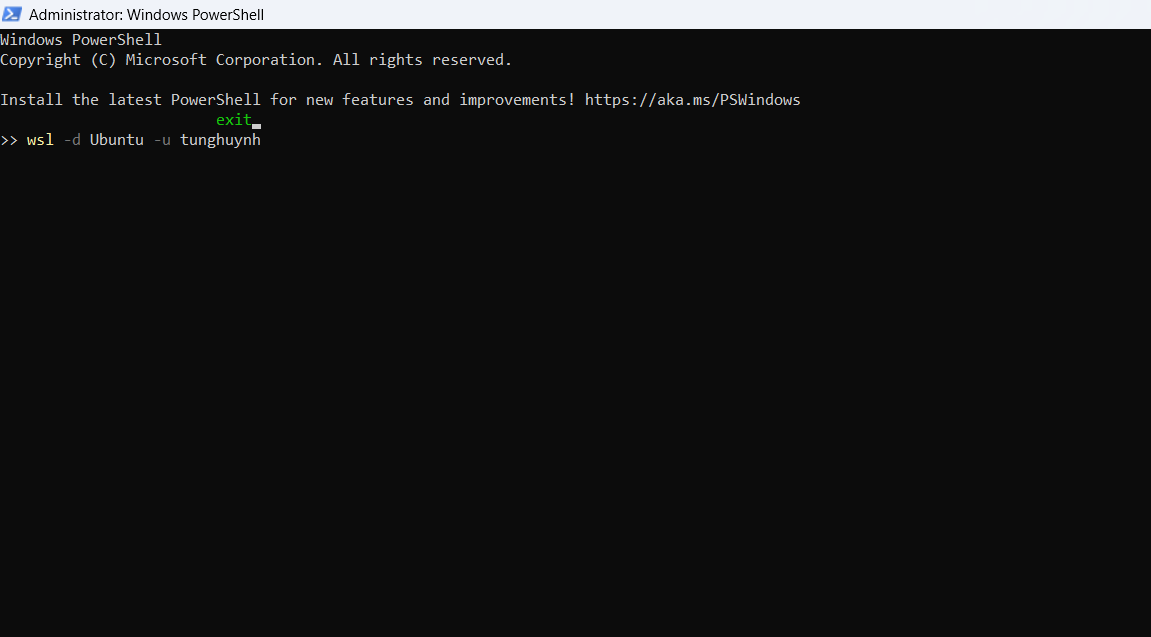
Giờ đây, bạn sẽ một lần nữa vào lại môi trường Linux Untubu:
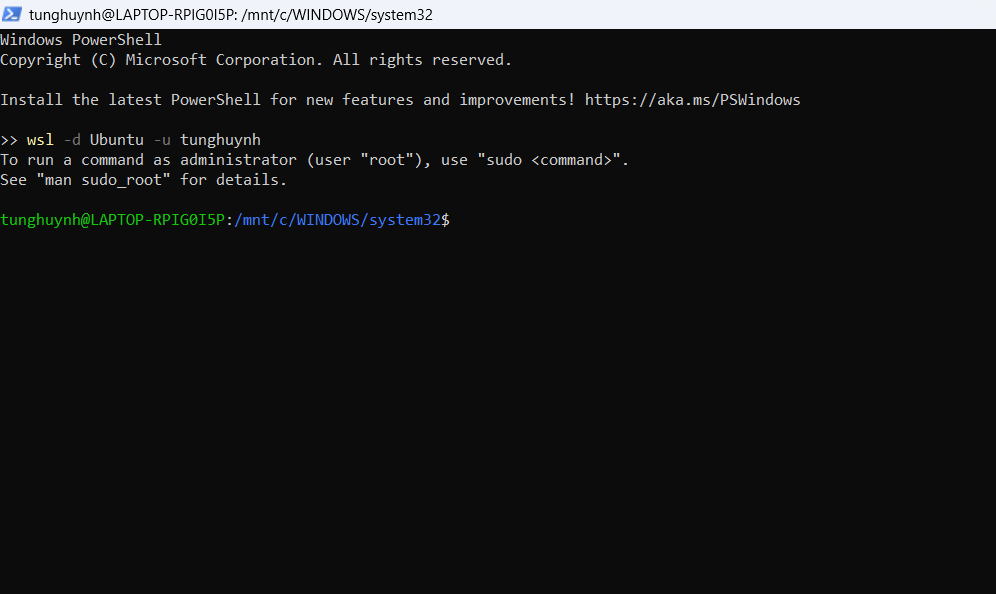
Lưu ý: Toàn bộ thao tác dán lệnh sẽ sử dụng chuột phải để thực hiện.
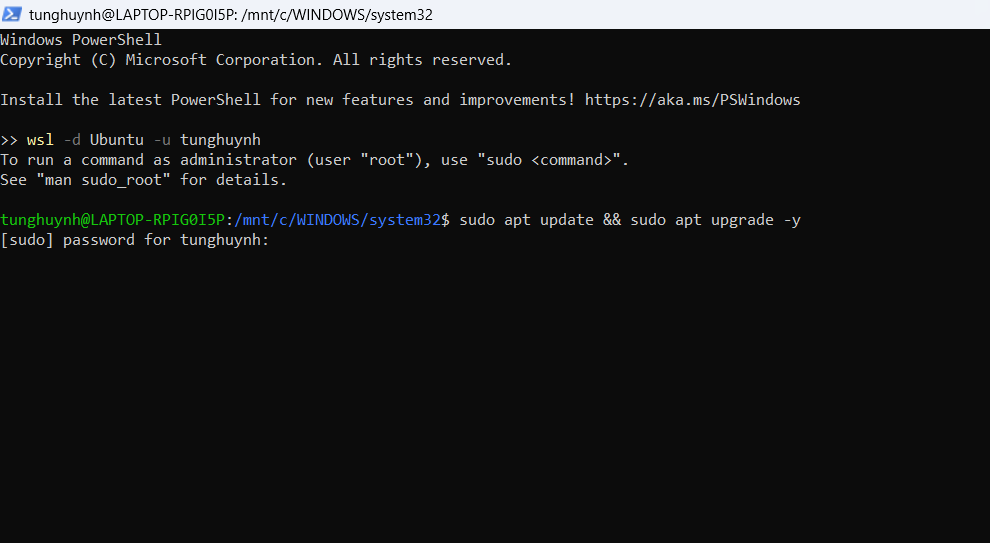
Trong cửa sổ Ubuntu, chạy lệnh cập nhật hệ thống.
sudo apt update && sudo apt upgrade -y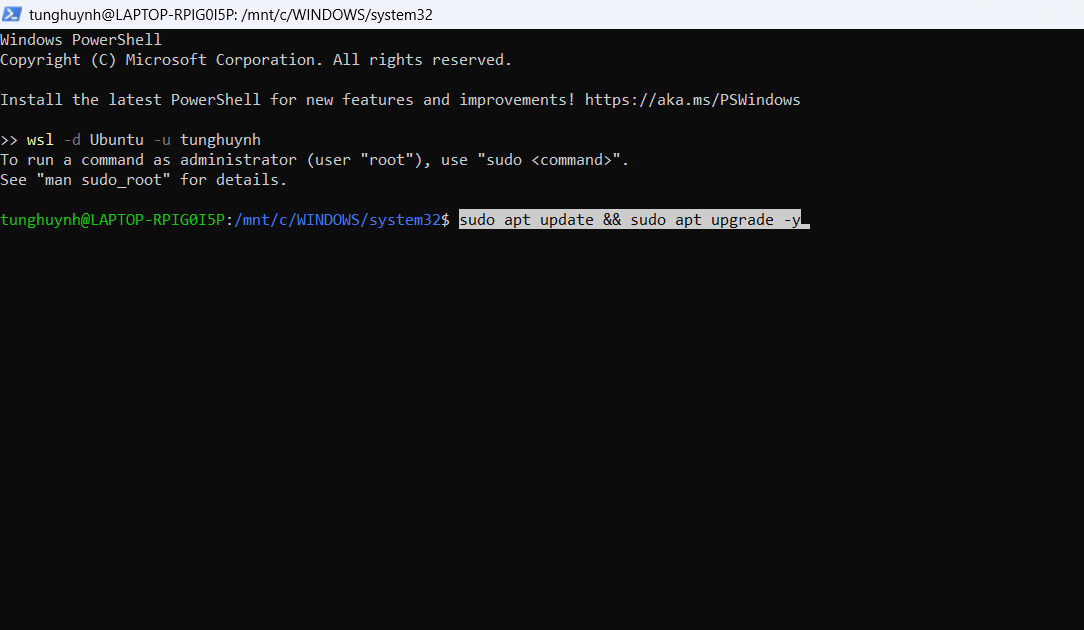
Lệnh sẽ yêu cầu nhập mật khẩu bạn vừa tạo ở bước trên. Quá trình cập nhật mất từ 2 đến 5 phút.
Tiếp theo, cài các công cụ nền tảng cần thiết:
sudo apt install -y curl git wget build-essential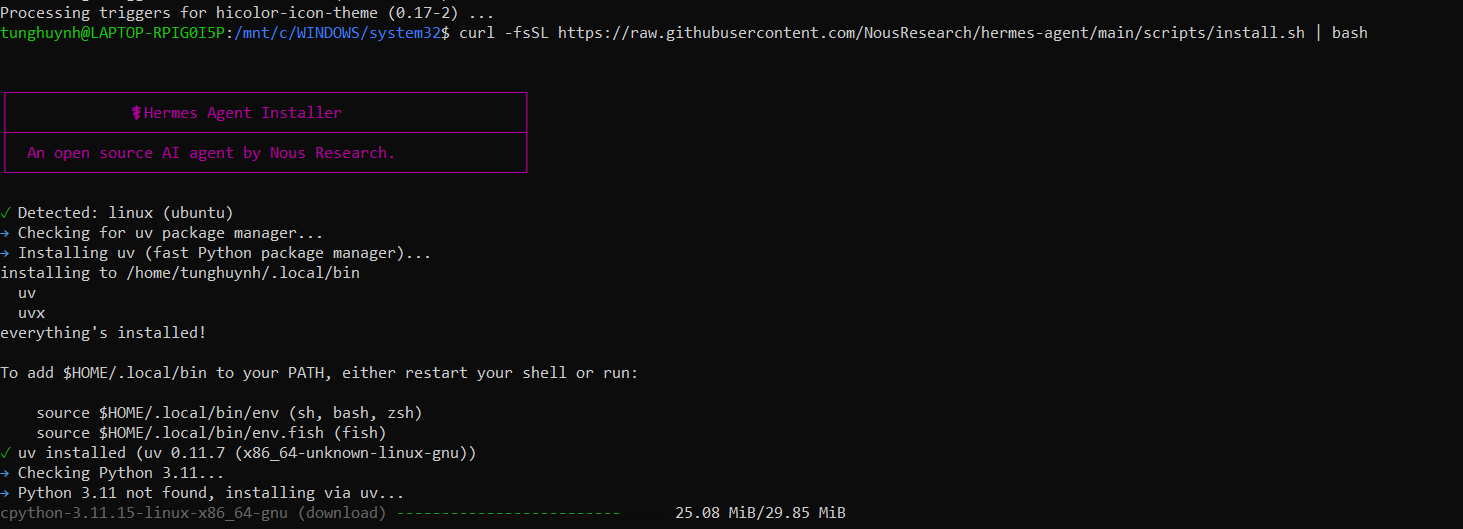
Thực ra, đây là công cụ duy nhất bạn cần cài thủ công, script cài đặt của Hermes sẽ tự động xử lý toàn bộ phần còn lại bao gồm Python, Node.js, ripgrep và ffmpeg. Nhưng cài sẵn curl và git giúp đảm bảo quá trình không bị gián đoạn.
Bước 3 — Cài đặt Hermes Agent
Vẫn trong cửa sổ Ubuntu, chạy lệnh cài đặt một dòng của Hermes:
curl -fsSL https://raw.githubusercontent.com/NousResearch/hermes-agent/main/scripts/install.sh | bash
Bước 4 — Cấu hình AI
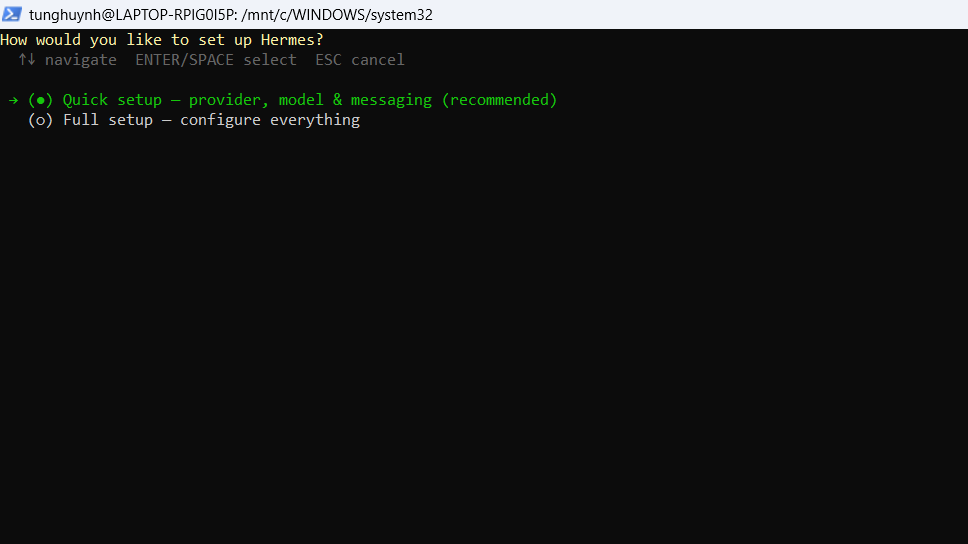
Chọn Quick setup… để bắt đầu cấu hình nhanh.
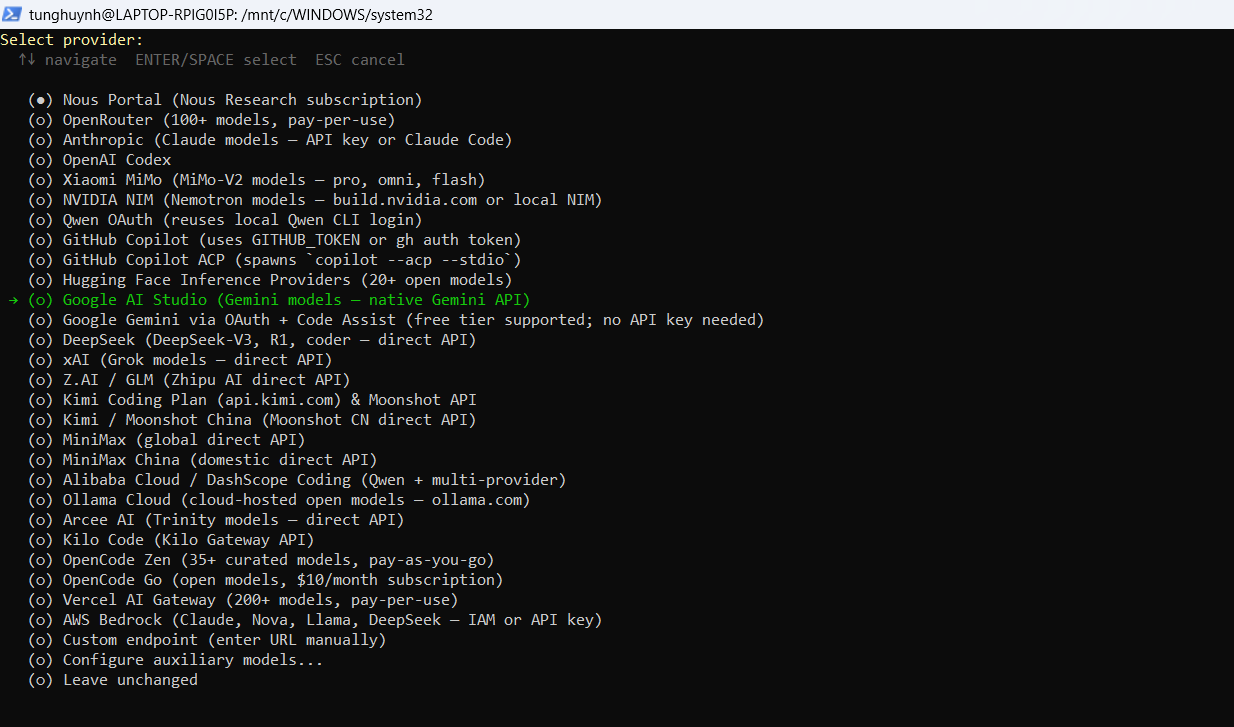
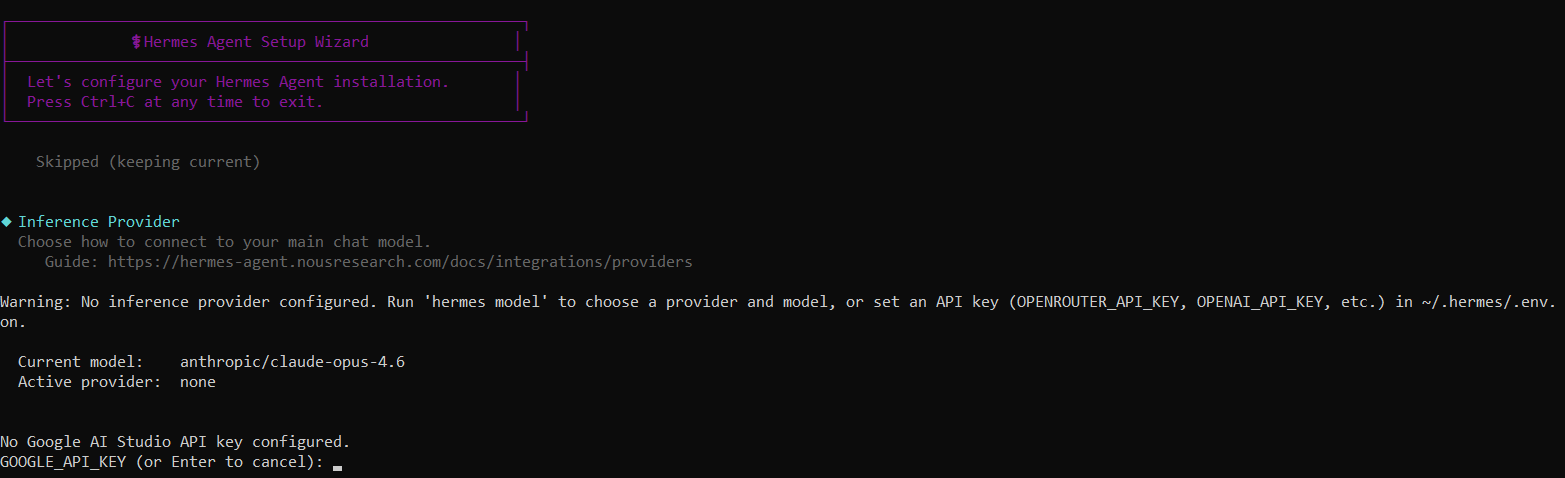
Tại danh sách hiện ra, bạn sử dụng phím mũi tên để di chuyển đến mục Google AI Studio (Gemini models — native Gemini API) và nhấn Enter.
Hệ thống sẽ yêu cầu nhập mã GOOGLE_API_KEY. Bạn hãy dán mã API lấy từ Google AI Studio vào và nhấn Enter.
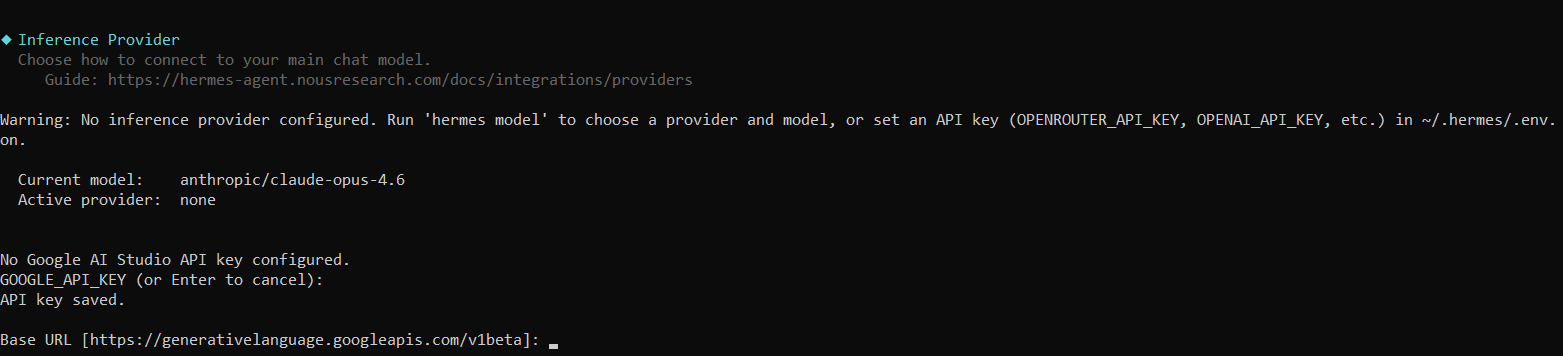
Tại dòng Base URL, bạn chỉ cần nhấn Enter để sử dụng địa chỉ mặc định của Google.
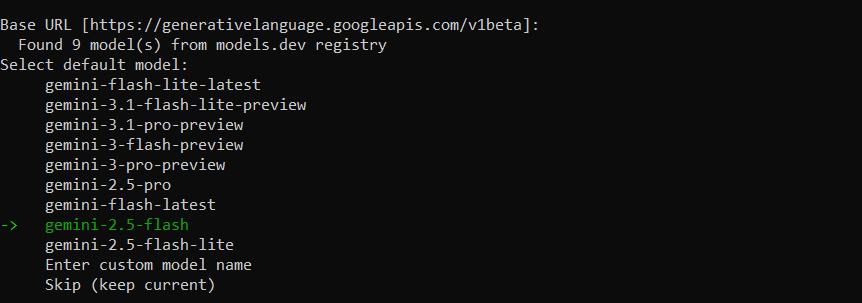
Di chuyển mũi tên để chọn gemini-2.5-flash (hoặc phiên bản bạn mong muốn) và nhấn Enter. Lưu ý rằng Hermes Agent yêu cầu mô hình có cửa sổ ngữ cảnh tối thiểu 64K token để hoạt động ổn định.
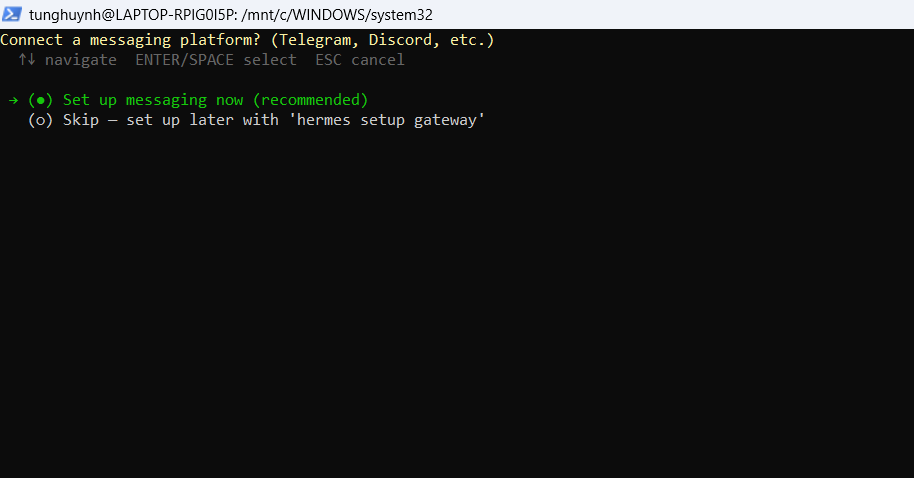
Bước 5 — Kết nối nền tảng tin nhắn (Messaging Platforms)
Chọn Set up messaging now (recommended).
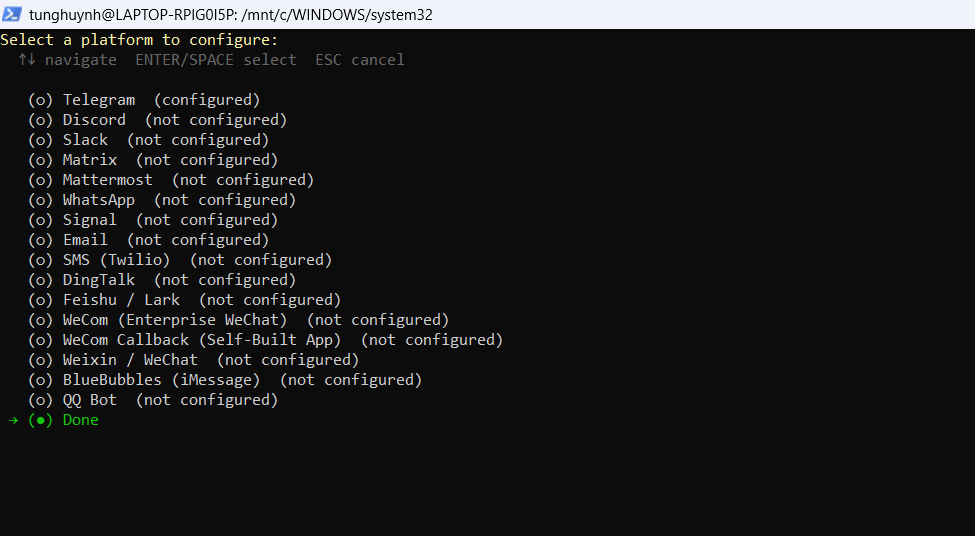
Trong danh sách các nền tảng, chọn Telegram bằng cách nhấn phím Space (dấu tích xanh sẽ hiện ra) rồi nhấn Enter để xác nhận.
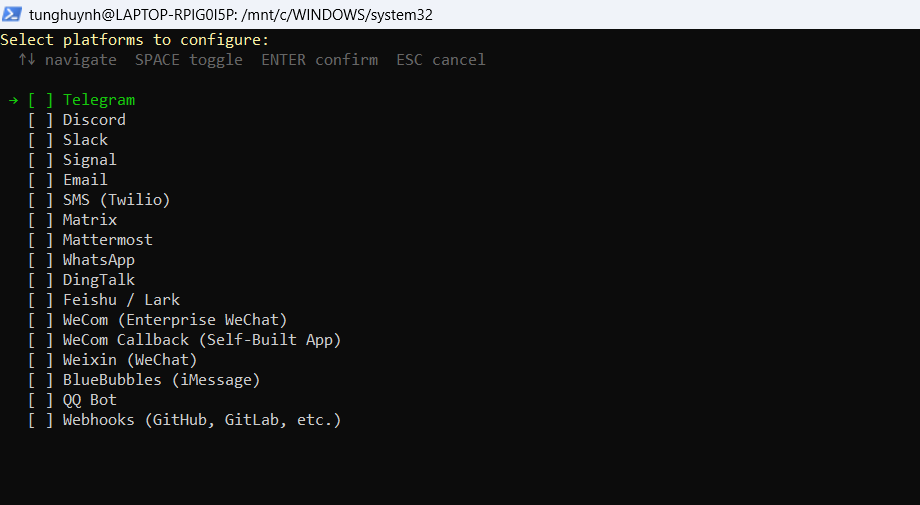
Lưu ý nhỏ: Trong trường hợp sau khi nhấn Enter, bạn bị thoát ra, hãy nhấn Ctrl + C để dừng quy trình rồi nhập lệnh:
hermes gateway setupđể tiếp tục.
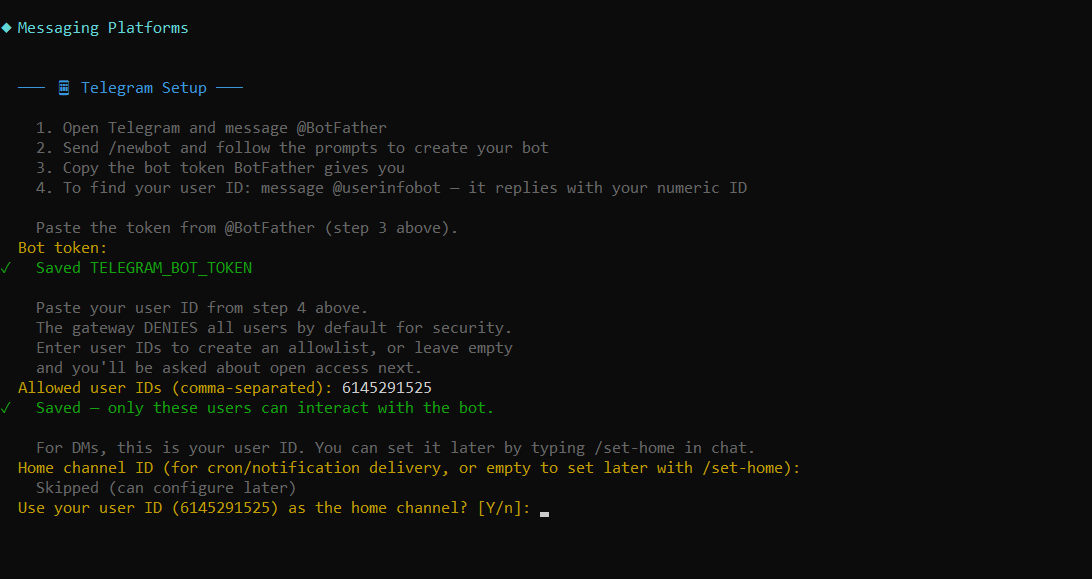
Dán mã Token bạn nhận được từ @BotFather vào dòng Bot token và nhấn Enter.
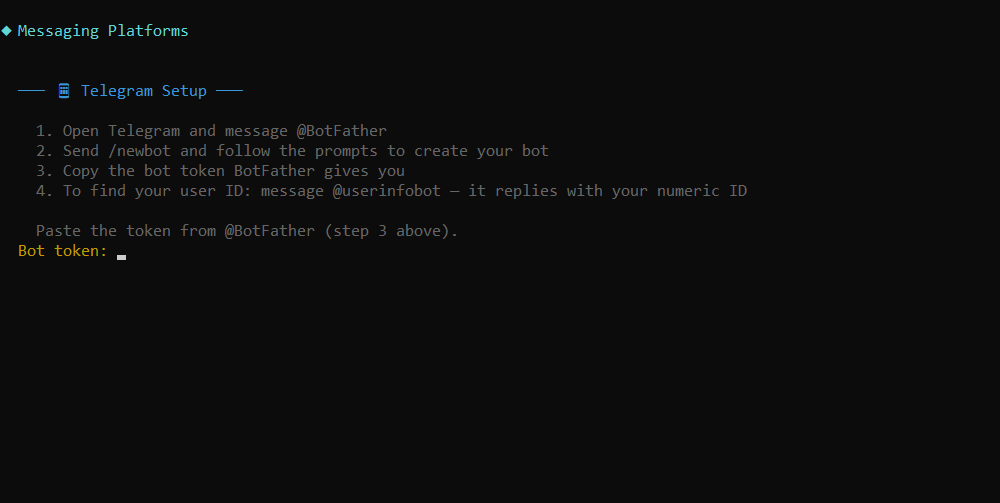
Tiếp theo, nhập mã ID Telegram cá nhân của bạn để đảm bảo chỉ có bạn mới có quyền ra lệnh cho Bot, sau đó nhấn Enter.
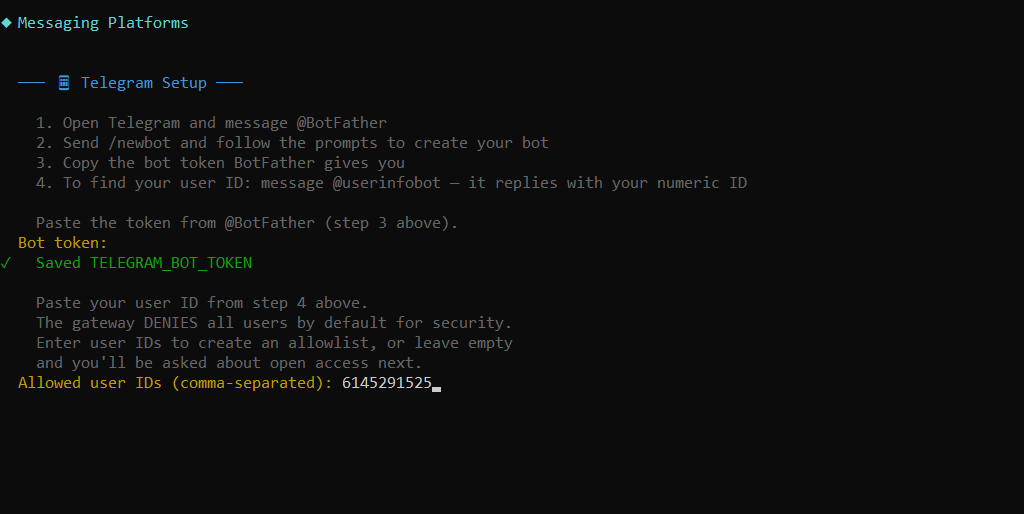
Hệ thống sẽ hỏi bạn có muốn sử dụng chính ID Telegram cá nhân làm kênh nhận thông báo tự động và báo cáo định kỳ không. Hãy gõ Y và nhấn Enter để xác nhận.
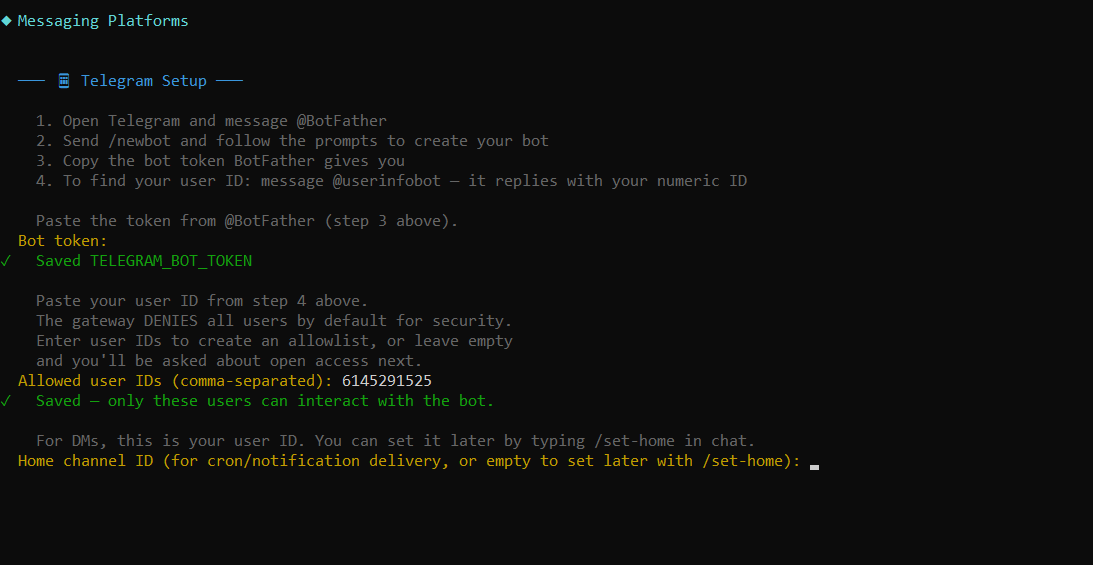
Lúc này, hệ thống sẽ đề xuất sử dụng ID cá nhân vừa nhập để làm kênh trung tâm nhận báo cáo. Hãy gõ Y hoặc nhấn Enter tại dòng Use your user ID as the home channel? [Y/n]:
Sau khi cấu hình xong Telegram, mục này sẽ hiển thị trạng thái (configured). Bạn di chuyển xuống mục Done và nhấn Enter.
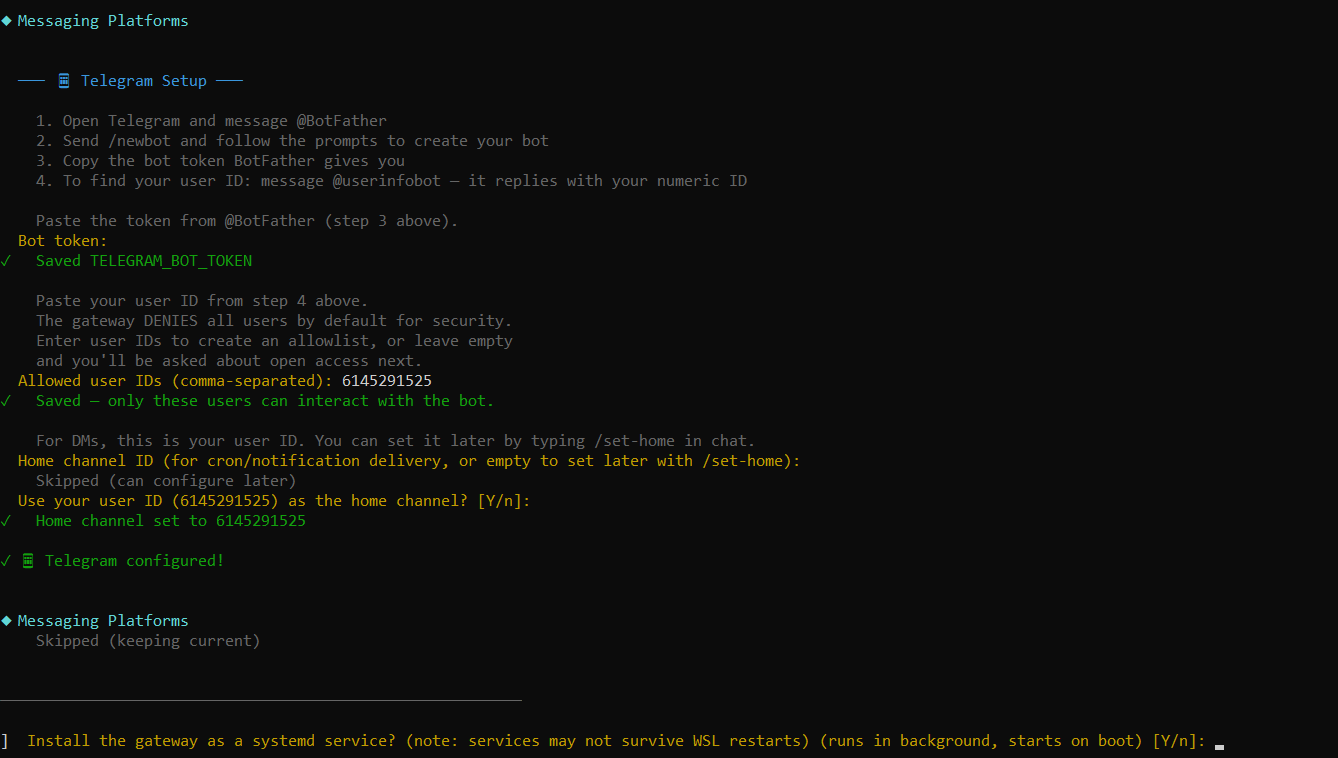
Hệ thống sẽ hỏi: Install the gateway as a systemd service?. Hãy gõ Y hoặc Enter.
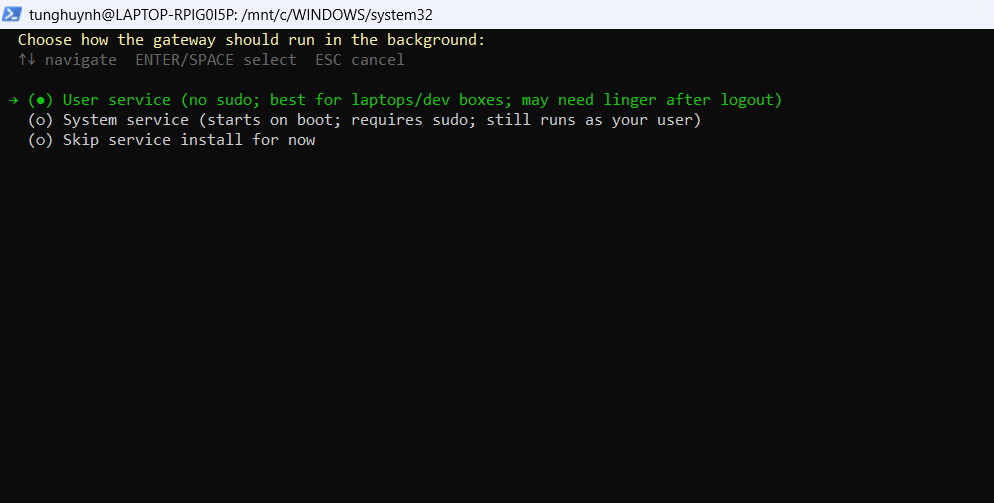
Chọn User service để không cần quyền root và nhấn Enter.
Tại dòng Start the service now?, gõ Y để kích hoạt cổng giao tiếp ngay lập tức.
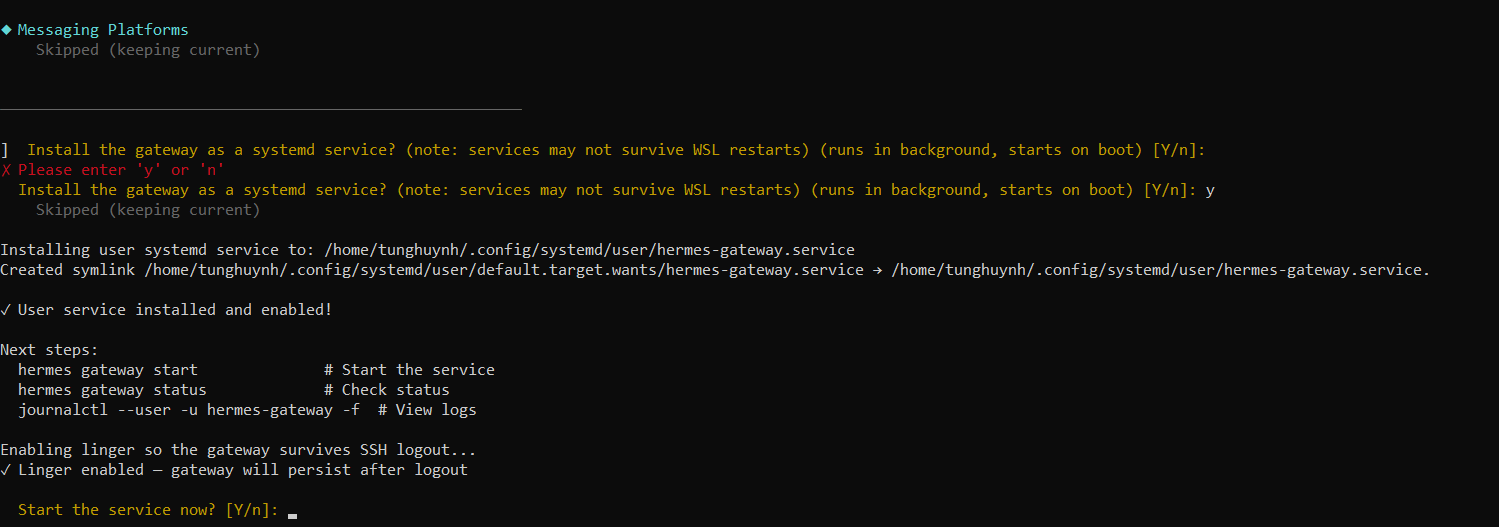
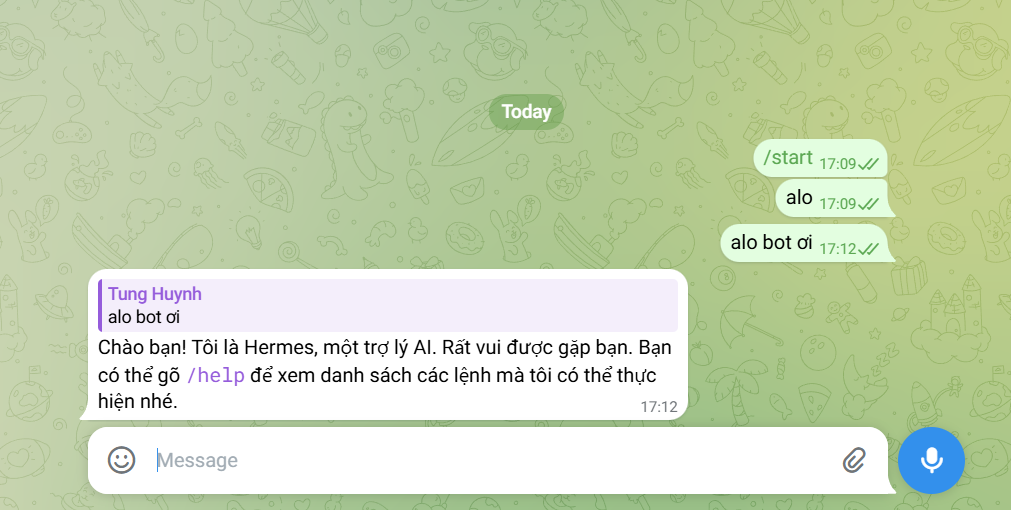
Bây giờ, bạn có thể đóng cửa sổ terminal và điều khiển máy tính từ xa. Mở ứng dụng Telegram, tìm đến Bot của bạn.
Thử gửi một lời chào bất kỳ. Trợ lý AI sẽ phản hồi và sẵn sàng thực hiện các yêu cầu như kiểm tra hệ thống, tìm kiếm thông tin hoặc quản lý tập tin ngay trên môi trường WSL2 của bạn.
Bước 6 — Vào giao diện chat trực tiếp trên Terminal
Ngoài việc dùng qua điện thoại, bạn có thể tương tác trực tiếp ngay tại máy tính để tận dụng sức mạnh xử lý mã nguồn và quản trị file chuyên sâu:
Gõ lệnh hermes và nhấn Enter để vào giao diện tương tác TUI (Terminal User Interface).
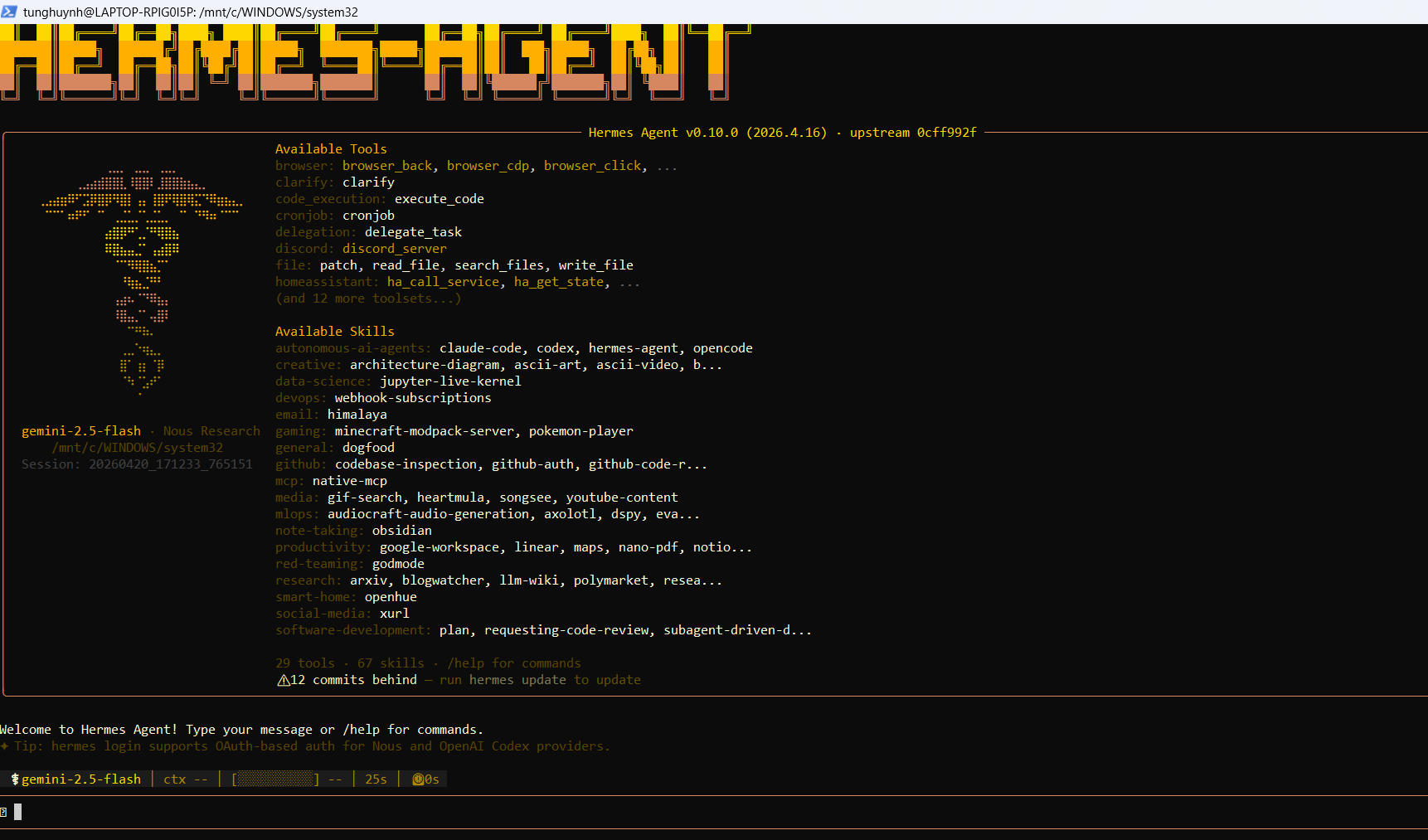
Bạn sẽ thấy danh sách các công cụ (Tools) và kỹ năng (Skills) đang sẵn sàng như duyệt web, thực thi code, quản lý file….
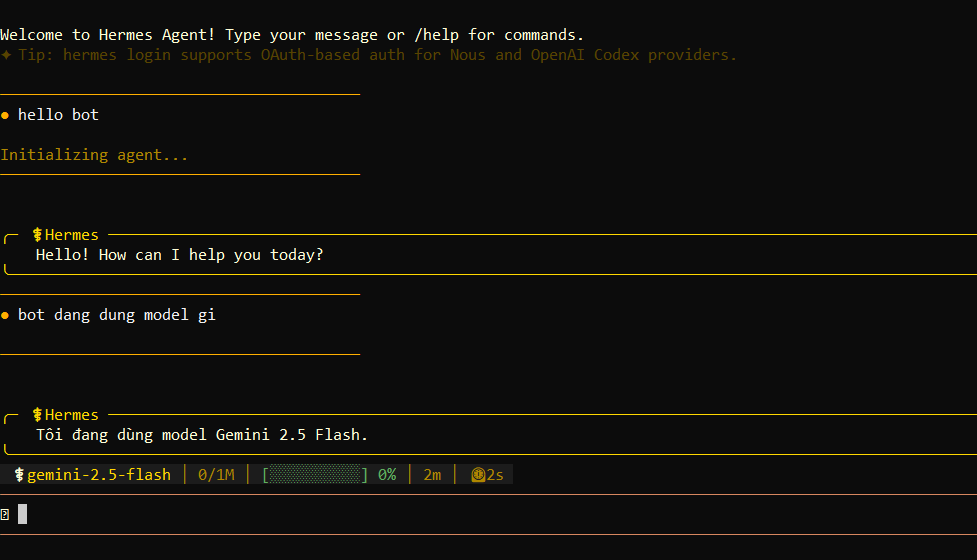
Bạn có thể hỏi trực tiếp như trong hình: “Bot đang dùng model gì?”. Hệ thống sẽ phản hồi bối cảnh hiện tại (ví dụ: Gemini 2.5 Flash).
Các lệnh thao tác với Hermes Agent trên máy tính
Khởi động và điều hướng:
Lệnh Tác dụng hermesMở giao diện chat tương tác hermes -cTiếp tục phiên hội thoại gần nhất hermes --tuiMở giao diện terminal hiện đại hơn hermes chat -q "câu hỏi"Gửi câu hỏi nhanh không cần mở chat hermes statusXem trạng thái tổng quan hệ thống hermes versionXem phiên bản hiện tại
Cấu hình mô hình AI:
Lệnh Tác dụng hermes modelMở wizard chọn nhà cung cấp và mô hình AI hermes setupChạy lại toàn bộ wizard thiết lập hermes config showXem cấu hình hiện tại hermes config editMở file cấu hình trong editor hermes config set <key> <value>Đặt một giá trị cấu hình cụ thể hermes toolsBật/tắt công cụ theo từng nền tảng
Quản lý phiên hội thoại:
Lệnh Tác dụng hermes sessions listXem danh sách các phiên gần đây hermes sessions browseMở trình duyệt phiên tương tác hermes sessions rename <id> "tên"Đổi tên một phiên hermes sessions delete <id>Xóa một phiên cụ thể hermes sessions pruneDọn dẹp các phiên cũ hermes sessions statsXem thống kê tổng quan các phiên
Quản lý kỹ năng:
Lệnh Tác dụng hermes skills listXem danh sách kỹ năng đã cài hermes skills browseDuyệt kỹ năng trong registry chính thức hermes skills search "từ khóa"Tìm kiếm kỹ năng hermes skills install <tên>Cài một kỹ năng mới hermes skills updateCập nhật tất cả kỹ năng hermes skills uninstall <tên>Gỡ cài đặt một kỹ năng
Quản lý Gateway nhắn tin:
Lệnh Tác dụng hermes gateway setupThiết lập kết nối Telegram, Discord, Slack hermes gateway runKhởi động gateway (dùng lệnh này trên WSL2) hermes gateway statusKiểm tra trạng thái gateway hermes gateway stopDừng gateway hermes gateway restartKhởi động lại gateway
Chẩn đoán và xem log:
Lệnh Tác dụng hermes cron listXem danh sách tác vụ đã lên lịch hermes cron createTạo tác vụ tự động mới hermes cron pause <tên>Tạm dừng một tác vụ hermes cron resume <tên>Tiếp tục tác vụ đã tạm dừng hermes cron remove <tên>Xóa một tác vụ hermes cron statusKiểm tra scheduler đang chạy không
Sao lưu và cập nhật:
Lệnh Tác dụng hermes backupSao lưu toàn bộ dữ liệu Hermes hermes backup --quickSao lưu nhanh các file cấu hình quan trọng hermes import <file.zip>Khôi phục từ file backup hermes updateCập nhật Hermes lên phiên bản mới nhất hermes uninstallGỡ cài đặt Hermes, giữ lại dữ liệu hermes uninstall --fullGỡ cài đặt hoàn toàn kể cả dữ liệu
Lệnh slash dùng bên trong phiên chat:
Lệnh Tác dụng hermes backupSao lưu toàn bộ dữ liệu Hermes hermes backup --quickSao lưu nhanh các file cấu hình quan trọng hermes import <file.zip>Khôi phục từ file backup hermes updateCập nhật Hermes lên phiên bản mới nhất hermes uninstallGỡ cài đặt Hermes, giữ lại dữ liệu hermes uninstall --fullGỡ cài đặt hoàn toàn kể cả dữ liệu
🚀 Sở Hữu AI Agent Trong 30 Giây – Bỏ Qua Quy Trình Cài Đặt Phức Tạp!
Nếu bạn đang e ngại quy trình cài đặt phức tạp với Docker hay các dòng lệnh kỹ thuật khi triển khai Hermes Agent, dịch vụ VPS Hermes Agent của Tino chính là giải pháp trọn gói hoàn hảo dành cho bạn.
- Cài đặt sẵn 100%: Tích hợp sẵn môi trường OpenClaw self-host, bạn chỉ cần kết nối API key là có thể sử dụng ngay mà không cần chạm vào một dòng code.
- Vận hành liên tục 24/7: Đảm bảo AI Agent luôn trực tuyến để xử lý các tác vụ tự động và duy trì bộ nhớ vĩnh viễn mà không phụ thuộc vào máy tính cá nhân.
- Chi phí tối ưu: Chi phí cực kỳ tiết kiệm chỉ từ 179.000 đ/tháng (98.450 đ /tháng nếu mua 5 năm), đi kèm ưu đãi tặng tên miền miễn phí.
👉 Khám phá VPS Hermes Agent – Dùng ngay không cần cài đặt
Các bài viết liên quan:
- Hướng dẫn sử dụng Hermes Agent cơ bản
- Hướng dẫn cách thêm skill cho Hermes Agent
- Hướng dẫn cài đặt Hermes Agent trên Docker
- Cách cài đặt và sử dụng Hermes Agent trên VPS
- Nên chọn LLM nào cho Hermes Agent?
- Hướng dẫn đổi model LLM cho Hermes Agent
- Hướng dẫn gỡ cài đặt Hermes Agent trên máy tính Windows
- Hướng dẫn gỡ cài đặt Hermes Agent trên VPS
Kết luận
Cài Hermes Agent trên Windows thực ra chỉ có một bước “khác” so với Linux — đó là thiết lập WSL2 ở đầu. Sau khi vượt qua bước đó, toàn bộ trải nghiệm hoàn toàn giống nhau: cùng một lệnh cài đặt, cùng một cách cấu hình, cùng một bộ tính năng đầy đủ. Chúc bạn thành công!
Những câu hỏi thường gặp
Tại sao Hermes Agent không hỗ trợ chạy thẳng trên Windows mà phải qua WSL2?
Hermes Agent không hỗ trợ Windows native nên WSL2 là môi trường bắt buộc và được ghi rõ trong tài liệu chính thức. Lý do kỹ thuật là Hermes phụ thuộc vào một số thư viện hệ thống Linux, đặc biệt là cách xử lý tiến trình nền, PTY terminal và một số dependency Python không có bản build cho Windows. WSL2 không phải là giải pháp tạm thời là cách chạy Linux được Microsoft phát triển chính thức, với hiệu suất gần như tương đương Linux native cho các tác vụ thông thường.
WSL2 ảnh hưởng đến hiệu suất máy tính Windows như thế nào?
WSL2 chạy trong một máy ảo nhẹ được tối ưu riêng bởi Microsoft. Khi Hermes không hoạt động, WSL2 gần như không tiêu tốn tài nguyên đáng kể. Khi Hermes đang xử lý tác vụ, mức sử dụng CPU và RAM tương đương chạy một ứng dụng nền thông thường. Nếu máy tính có 8GB RAM trở lên, bạn sẽ không cảm nhận được sự khác biệt trong quá trình sử dụng hàng ngày.
Gateway Telegram bị ngắt kết nối mỗi khi đóng cửa sổ Ubuntu thì phải làm sao?
Đây là giới hạn của WSL2 — khi đóng cửa sổ Ubuntu, tất cả tiến trình bên trong cũng dừng theo. Giải pháp được khuyến nghị chính thức là dùng tmux: chạy tmux new -s hermes 'hermes gateway run', sau đó tách khỏi session bằng Ctrl+B rồi D. Gateway sẽ tiếp tục chạy ngầm dù bạn đóng cửa sổ Ubuntu.
Hermes Agent trên Windows có đầy đủ tính năng như trên Linux hay VPS không?
Gần như hoàn toàn đầy đủ. Tất cả tính năng cốt lõi như bộ nhớ người dùng, hệ thống kỹ năng, tự động hóa theo lịch, kết nối Telegram, Discord,… đều hoạt động bình thường qua WSL2. Điểm khác biệt duy nhất là gateway không thể chạy như systemd service tự khởi động cùng hệ thống, nhưng có thể thay thế bằng tmux như hướng dẫn ở câu trên.
Có thể dùng Hermes để xử lý file Word, Excel trên máy tính Windows không?
Có. WSL2 có thể truy cập toàn bộ ổ đĩa Windows qua đường dẫn /mnt/c/. Bạn chỉ cần cung cấp đường dẫn đầy đủ khi yêu cầu Hermes xử lý file, ví dụ:
❯ Đọc file tại /mnt/c/Users/TênBạn/Documents/bao_cao.xlsx và tóm tắt nội dung các cột dữ liệu chính.
Hermes có thể đọc, phân tích và tạo báo cáo từ các file này mà không cần bạn copy file vào Ubuntu.


