






Khi mới sử dụng Hermes Agent, nhiều người thường nghĩ rằng mọi thao tác đều phải thực hiện qua giao diện dòng lệnh như Terminal, SSH hoặc TUI. Tuy nhiên, Hermes Agent còn cung cấp một giao diện web riêng, giúp người dùng quản lý cấu hình, phiên làm việc, log, cron job, skill, model và một số thành phần quan trọng khác trực quan hơn. Cùng Tino tìm hiểu cách quản lý Hermes Agent qua dashboard trong bài viết dưới đây nhé!
Hermes dashboard là gì? Có dùng để chat không?
Hermes dashboard là giao diện web dùng để quản lý Hermes Agent thông qua trình duyệt. Thay vì phải chỉnh file cấu hình YAML, gõ nhiều lệnh CLI hoặc kiểm tra log thủ công trong terminal, bạn có thể mở dashboard để quan sát và quản lý nhiều thành phần quan trọng trong một giao diện trực quan.
Dashboard thường được dùng để:
Khu vực Chức năng chính Sessions Xem các phiên làm việc gần đây Models Kiểm tra hoặc quản lý model đang dùng Logs Theo dõi log hoạt động Cron Quản lý tác vụ định kỳ Skills Xem các skill có sẵn Plugins Quản lý plugin như Kanban, Example Profiles Quản lý nhiều profile Hermes khác nhau Config Xem và chỉnh cấu hình Keys Quản lý khóa API hoặc thông tin liên quan Documentation Mở tài liệu hướng dẫn Kanban Quản lý tác vụ theo dạng bảng công việc
Hermes dashboard có phải giao diện chat không?
Không. Hermes dashboard không phải giao diện chat chính. Dashboard thiên về quản lý, giám sát và cấu hình Hermes Agent. Bạn có thể thấy session, log, cron, skill, model hoặc trạng thái gateway, nhưng trải nghiệm chat tự nhiên sẽ không giống Open WebUI.
Nếu mục tiêu của bạn là:
Nhu cầu Nên dùng Chat trực tiếp với Hermes trong terminal hermes hoặc hermes --tuiChat bằng giao diện web đẹp, giống ChatGPT Open WebUI Quản lý Hermes, xem log, session, cron, skill, config Hermes Dashboard Dùng Hermes qua Telegram/Discord/Slack Messaging integrations
Khi nào nên dùng Hermes dashboard?
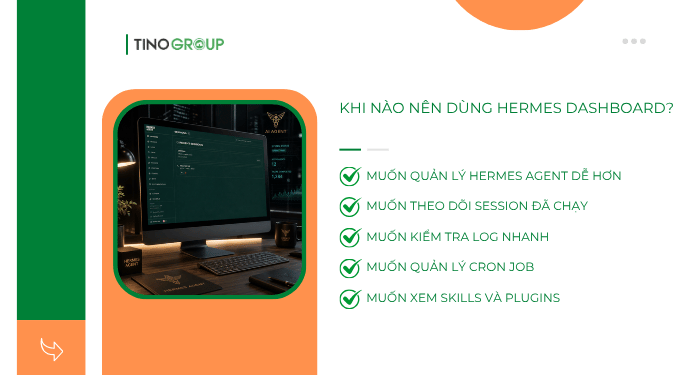
Bạn nên dùng Hermes Dashboard trong các trường hợp sau:
- Muốn quản lý Hermes Agent dễ hơn: Nếu không muốn thường xuyên SSH vào VPS rồi gõ lệnh kiểm tra log, session hoặc cấu hình, dashboard giúp thao tác thuận tiện hơn qua trình duyệt.
- Muốn theo dõi session đã chạy: Mục Sessions cho phép bạn xem lại các phiên làm việc gần đây, bao gồm model sử dụng, số lượng tin nhắn và nội dung tóm tắt.
- Muốn kiểm tra log nhanh: Thay vì dùng các lệnh, bạn có thể mở nhanh mục Logs trong dashboard để theo dõi trạng thái hoạt động.
- Muốn quản lý Cron Job: Hermes Agent có thể chạy tác vụ định kỳ. Với Dashboard, bạn có thể kiểm tra các lịch trình trong mục Cron trực quan hơn so với việc thao tác hoàn toàn bằng CLI.
- Muốn xem Skills và Plugins: Dashboard giúp bạn biết Hermes Agent đang có những skill nào, plugin nào, từ đó dễ quản lý hoặc kiểm tra khả năng mở rộng.
Cách quản lý Hermes Agent qua dashboard
Hướng dẫn mở Hermes dashboard trên máy tính cá nhân
Bước 1: Mở Terminal
- Trên Linux hoặc macOS, mở Terminal.
- Trên Windows, nếu bạn cài Hermes trong WSL, hãy mở Ubuntu/WSL Terminal.
Bước 2: Chạy lệnh:
hermes dashboardLệnh này sẽ khởi động web server local và mở dashboard tại địa chỉ:
http://127.0.0.1:9119Dashboard sẽ chạy trên máy của bạn và dữ liệu không rời khỏi localhost khi dùng mặc định.
Nếu trình duyệt không tự mở, bạn cần truy cập thủ công:
http://127.0.0.1:9119hoặc:
http://localhost:9119Sau đó bạn sẽ thấy giao diện Hermes dashboard xuất hiện.
Hướng dẫn mở Hermes Dashboard trên VPS
Nếu bạn cài Hermes Agent trên VPS, cách mở Dashboard sẽ khác một chút. Nguyên nhân là VPS chạy từ xa, còn dashboard mặc định thường bind vào localhost. Khi đó, trình duyệt trên máy tính cá nhân không thể truy cập trực tiếp nếu dashboard chỉ lắng nghe tại 127.0.0.1.
Có 2 cách phổ biến để dùng Hermes dashboard trên VPS:
- Cách 1: Mở dashboard trực tiếp qua IP VPS, phù hợp khi bạn đang test nhanh hoặc dùng VPS cá nhân.
- Cách 2: Truy cập an toàn hơn bằng SSH Tunnel.
Để thuận tiện, bài viết này sẽ hướng dẫn bạn thực hiện Cách 1:
Bước 1: SSH vào VPS.
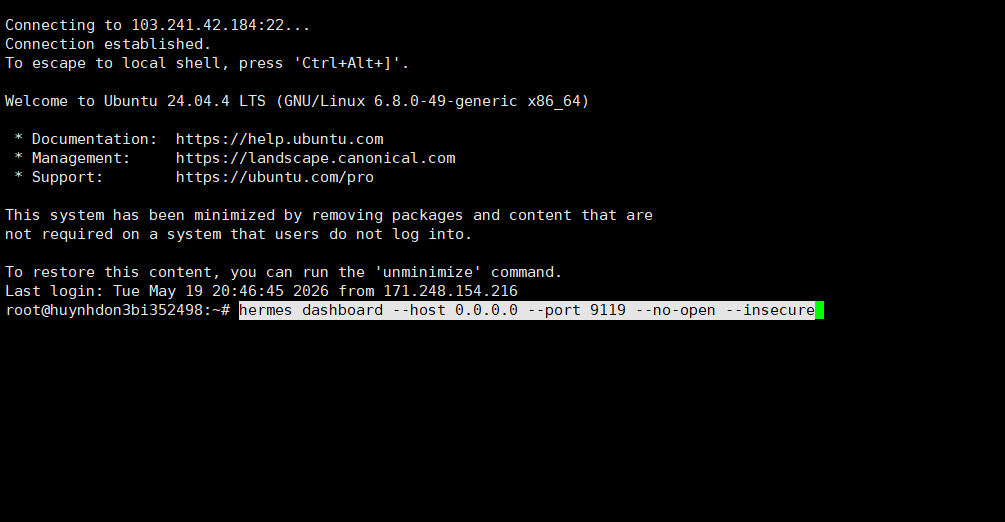
Bước 2: Chạy dashboard với host 0.0.0.0. Nhập lệnh:
hermes dashboard --host 0.0.0.0 --port 9119 --no-open --insecureTrong đó:
Thành phần Ý nghĩa hermes dashboardKhởi chạy Hermes Dashboard --host 0.0.0.0Cho phép Dashboard lắng nghe từ bên ngoài VPS --port 9119Chạy Dashboard tại port 9119 --no-openKhông tự mở trình duyệt trên VPS --insecureCho phép bind ra ngoài mạng, cần dùng thận trọng
Bước 3: Mở port firewall (tùy chọn).
Nếu VPS có bật UFW, mở port 9119:
ufw allow 9119/tcp

ufw reload
Kiểm tra trạng thái firewall:
ufw statusBước 4: Mở trình duyệt trên máy tính cá nhân và truy cập:
http://IP_VPS:9119Thay IP_VPS thành địa chỉ IP VPS của bạn. Ví dụ:
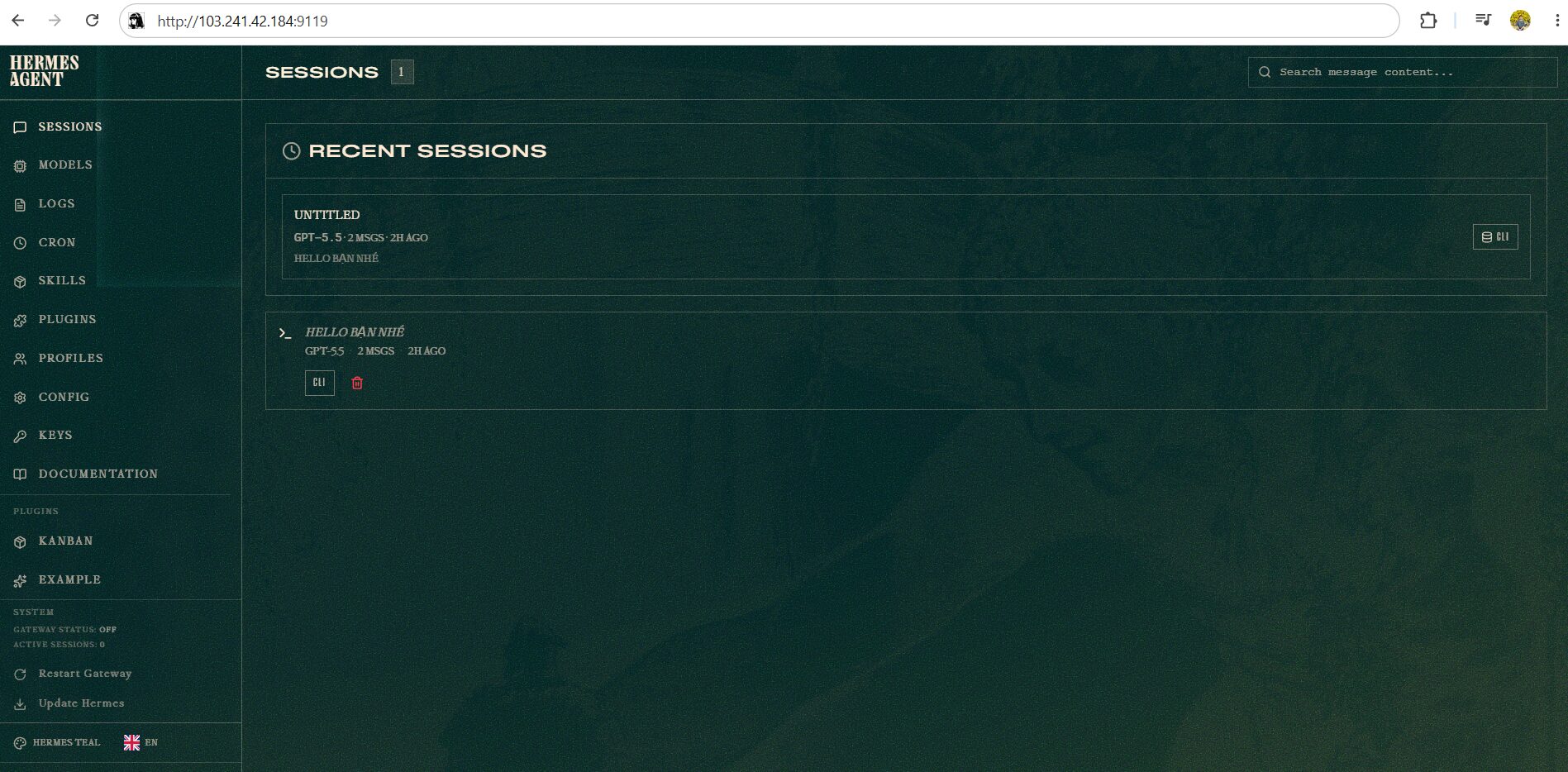
http://103.241.42.184:9119Nếu mọi thứ chạy đúng, bạn sẽ thấy giao diện Hermes dashboard.
Cách chạy Hermes dashboard nền trên VPS bằng tmux
Nếu bạn chạy lệnh Dashboard trực tiếp trong SSH, khi tắt cửa sổ SSH thì Dashboard có thể dừng. Vì vậy, nên dùng tmux.
Bước 1: Nhập lệnh sau để cài tmux:
apt update
apt install tmux -y
Bước 2: Tạo phiên tmux mới với lệnh:
tmux new -s hermes-dashboard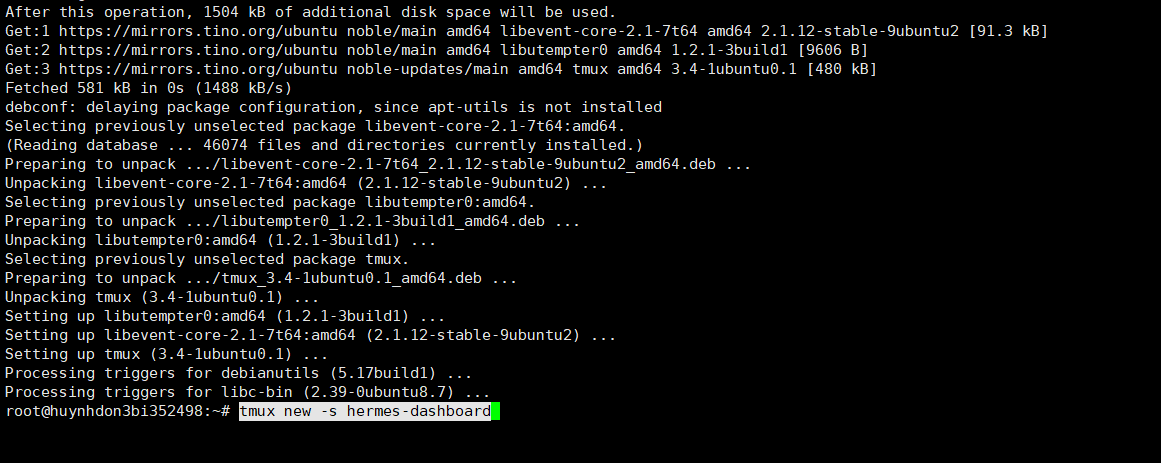
Bước 3: Chạy dashboard:
hermes dashboard --host 0.0.0.0 --port 9119 --no-open --insecure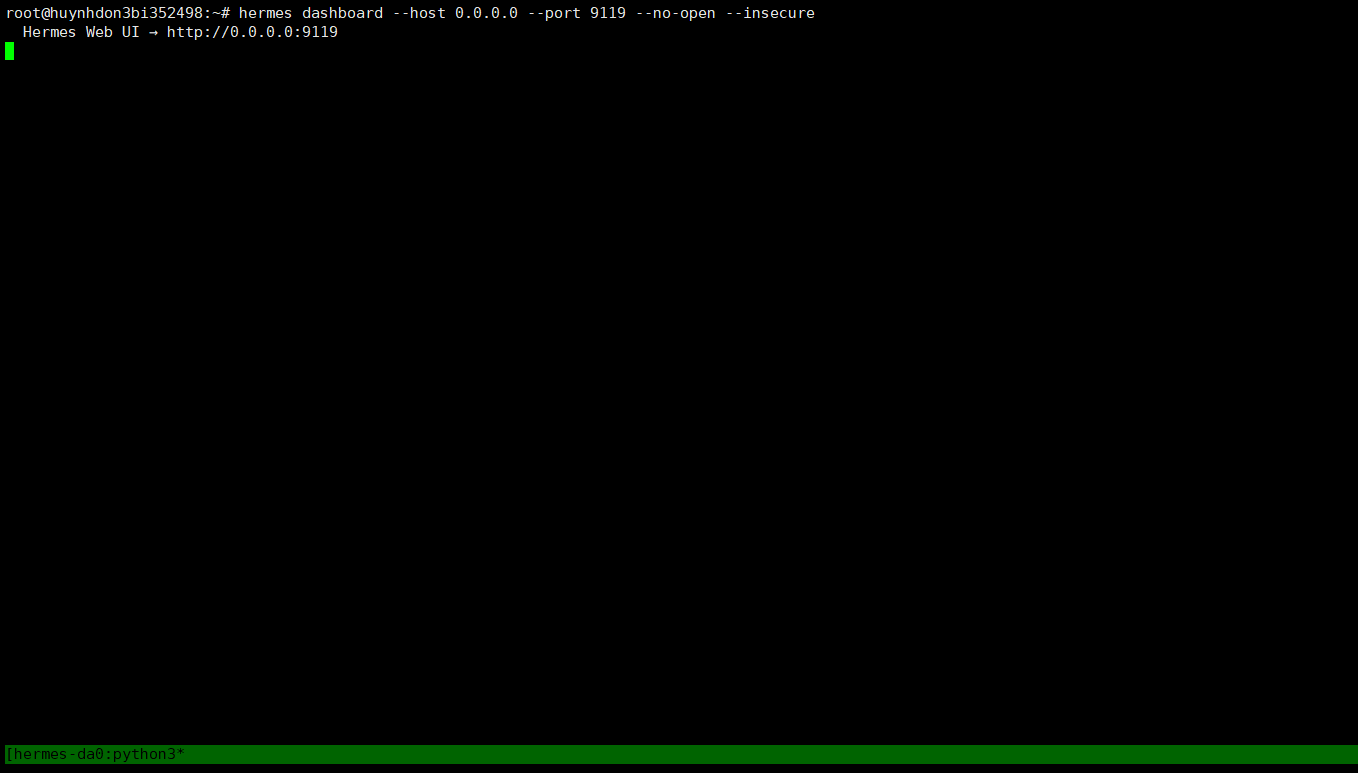
Bước 4: Thoát tmux nhưng vẫn giữ dashboard chạy nền bằng cách nhấn lần lượt:
Ctrl + B sau đó nhấn D
Bước 5: Quay lại phiên tmux khi cần
tmux attach -t hermes-dashboardGiải thích các mục quan trọng trong Hermes Dashboard
1. Sessions
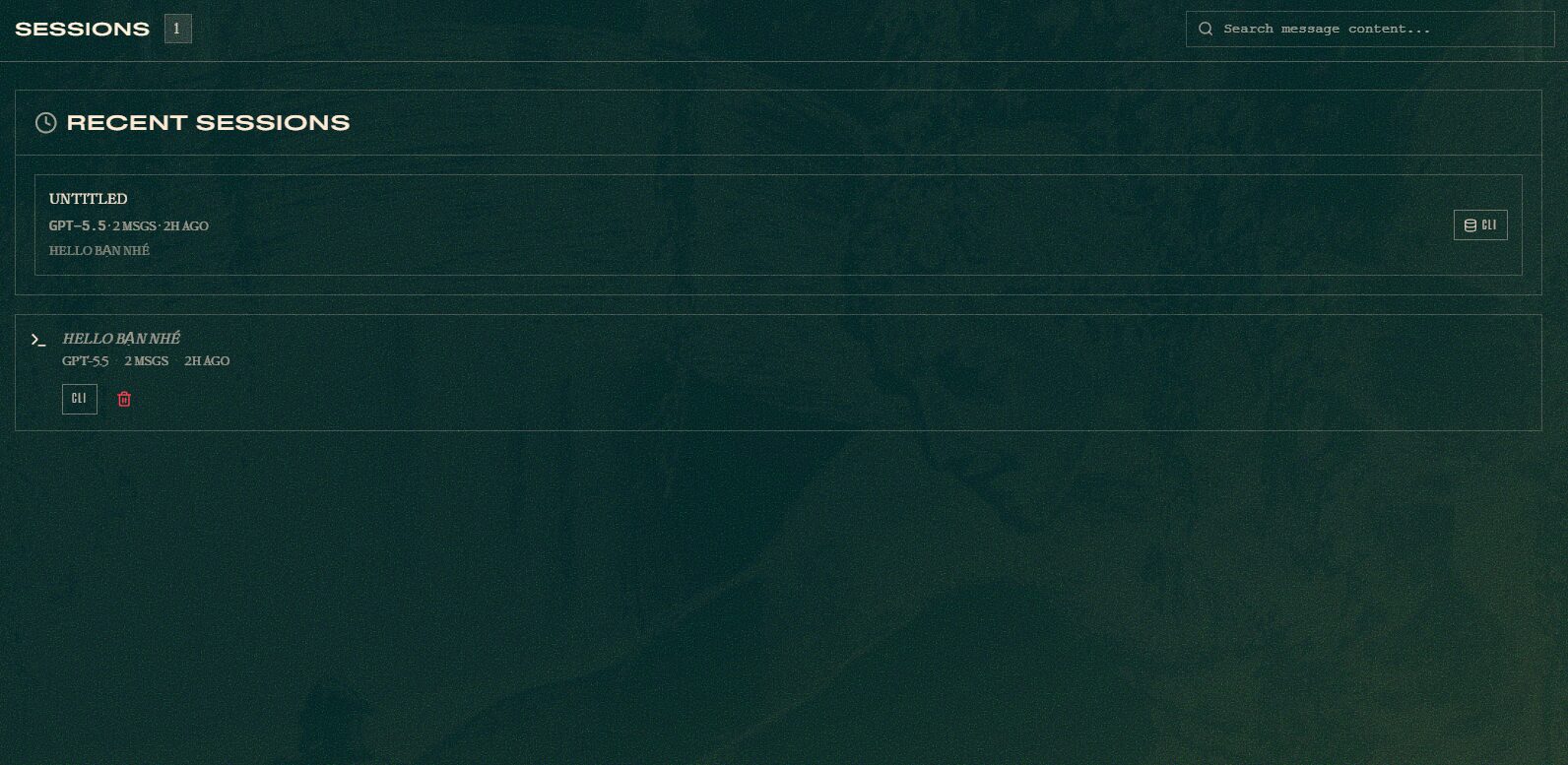
Đây là nơi hiển thị các phiên làm việc gần đây của Hermes Agent.
Bạn có thể xem:
Thành phần Ý nghĩa Tên session Tên phiên làm việc Model Model được dùng trong session Số tin nhắn Tổng số message trong phiên Thời gian Thời điểm session hoạt động CLI Mở hoặc tham chiếu phiên theo dạng CLI
Ví dụ: Dashboard đang hiển thị một session có tên UNTITLED, dùng model GPT-5.5, có 2 message và hoạt động cách đây khoảng 2 giờ.
2. Models
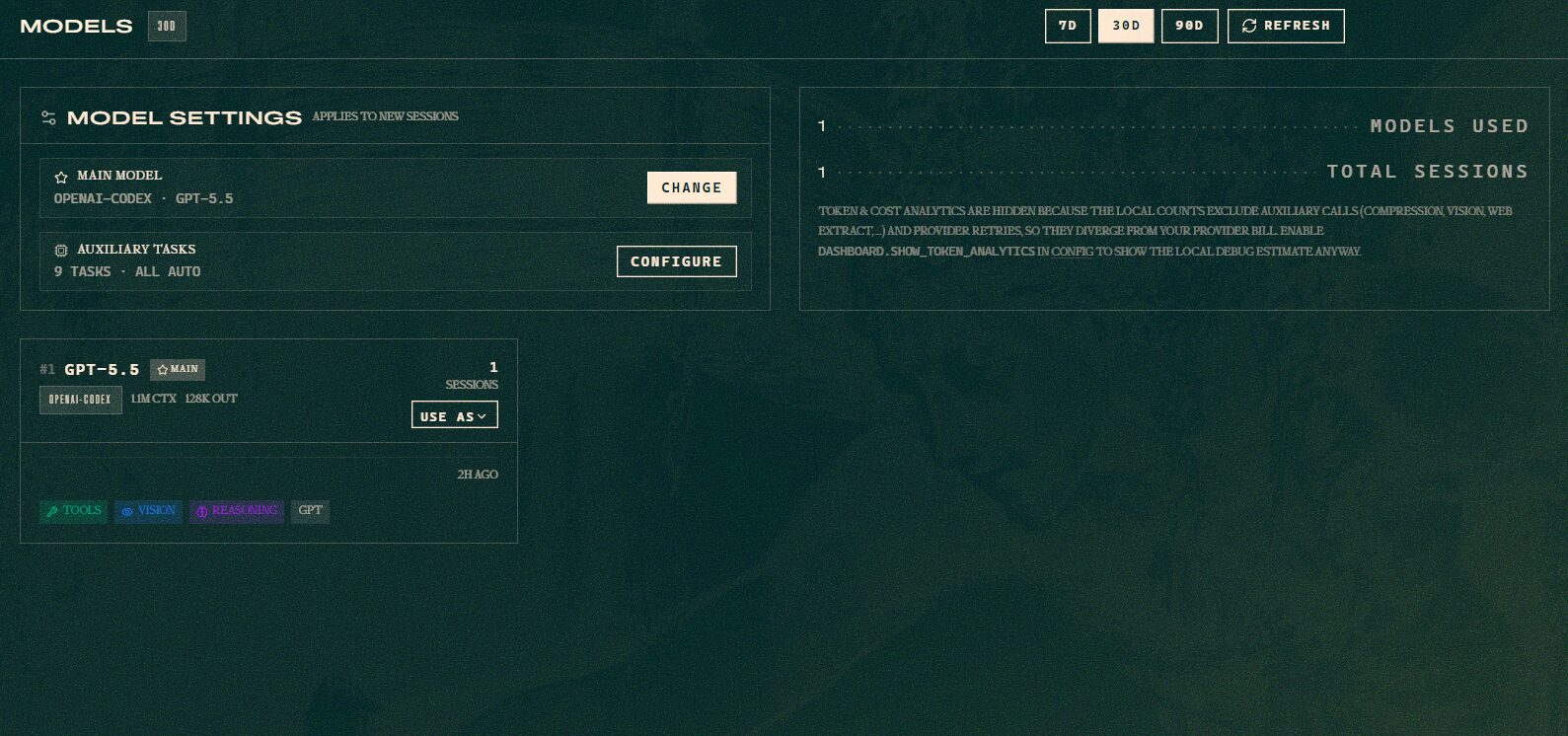
Mục Models giúp kiểm tra, thay đổi các model đang được tích hợp trên Hermes Agent. Đây là nơi hữu ích nếu bạn đang cấu hình nhiều provider hoặc nhiều model khác nhau.
Tùy cấu hình của bạn, danh sách model có thể khác nhau.
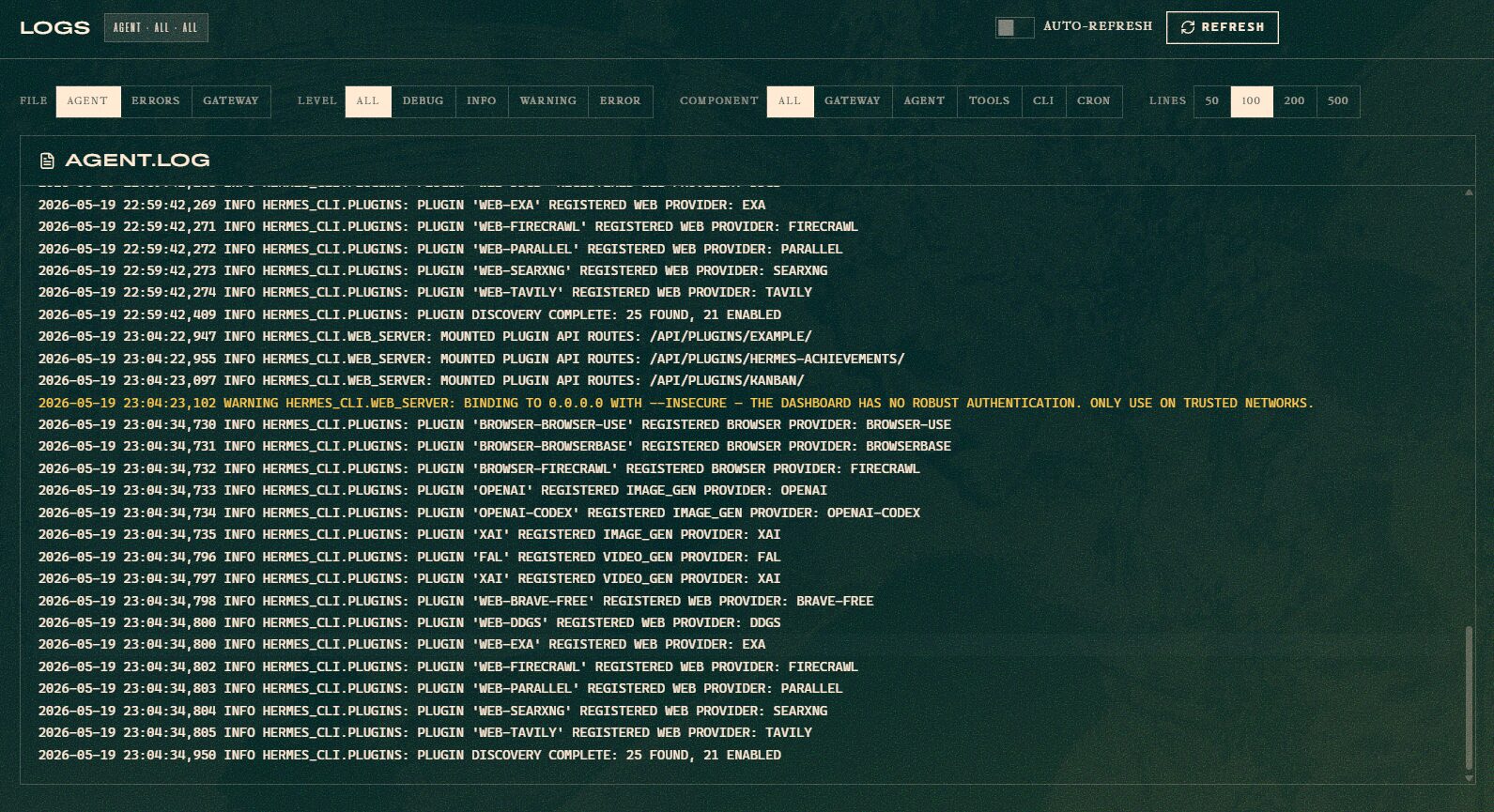
3. Logs
Mục Logs dùng để theo dõi hoạt động của Hermes Agent. Khi agent lỗi, không phản hồi, không chạy cron hoặc không gọi được model, đây là nơi nên kiểm tra đầu tiên.
4. Cron
Mục Cron dùng để quản lý các tác vụ định kỳ.
Nếu bạn đang dùng Hermes Agent trên VPS, Cron là một trong những phần đáng quan tâm nhất, vì VPS có thể chạy liên tục 24/7.
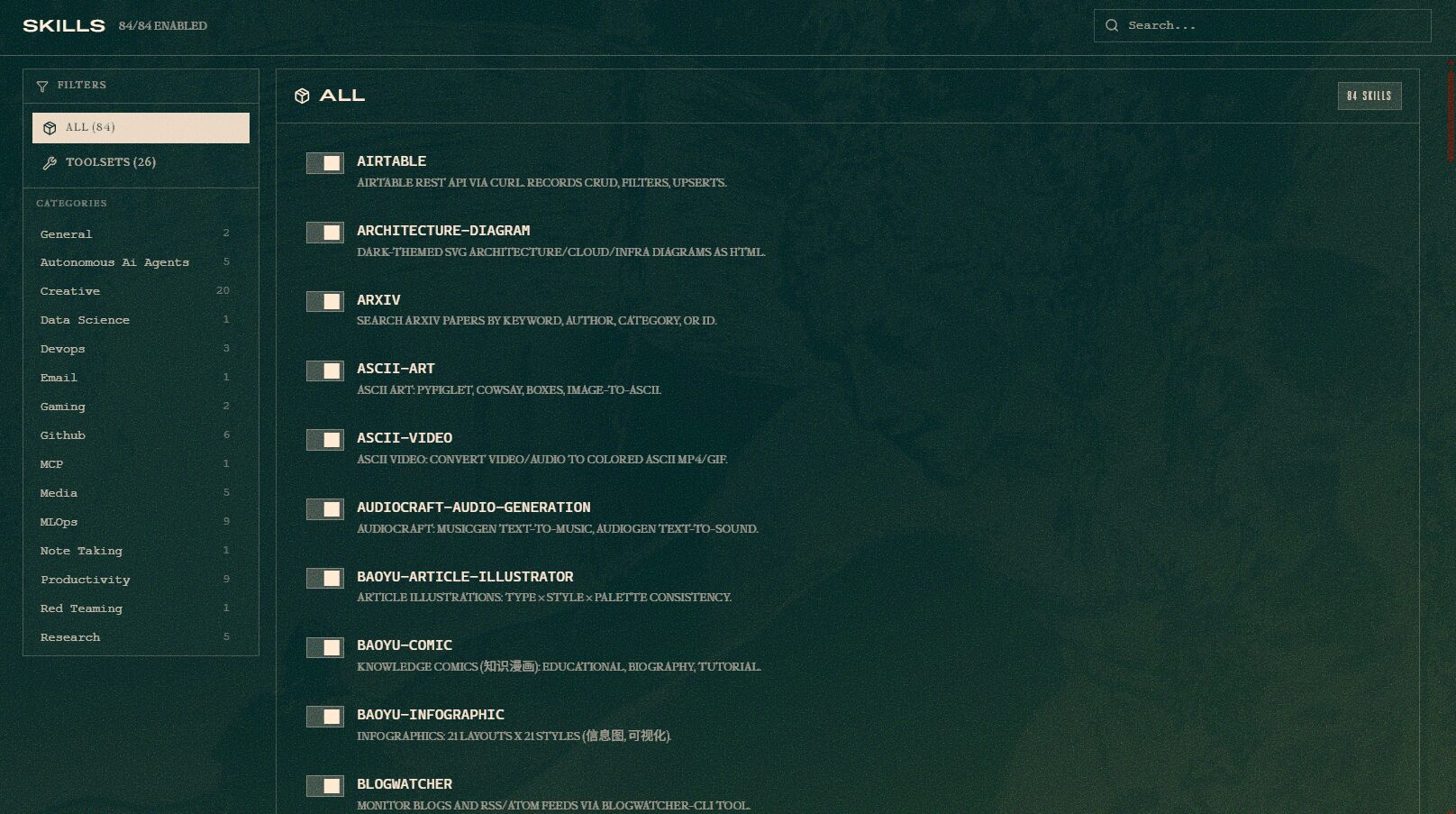
5. Skills
Hermes Agent có hệ thống skill để mở rộng khả năng xử lý tác vụ. Mục Skills cho phép xem các skill đang có, từ đó dễ kiểm tra Hermes có những khả năng nào.
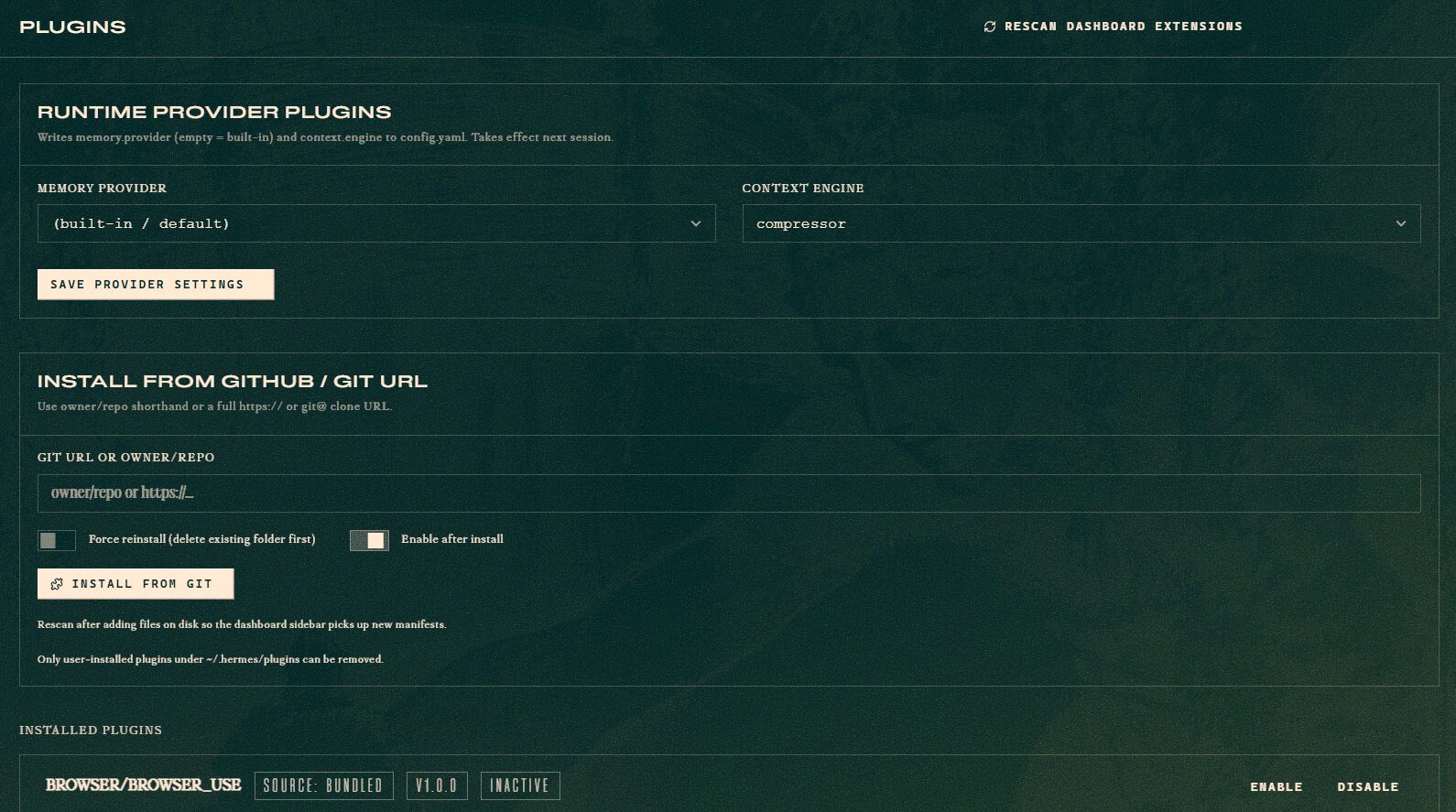
6. Plugins
Mục Plugins hiển thị các plugin được cài trong dashboard.
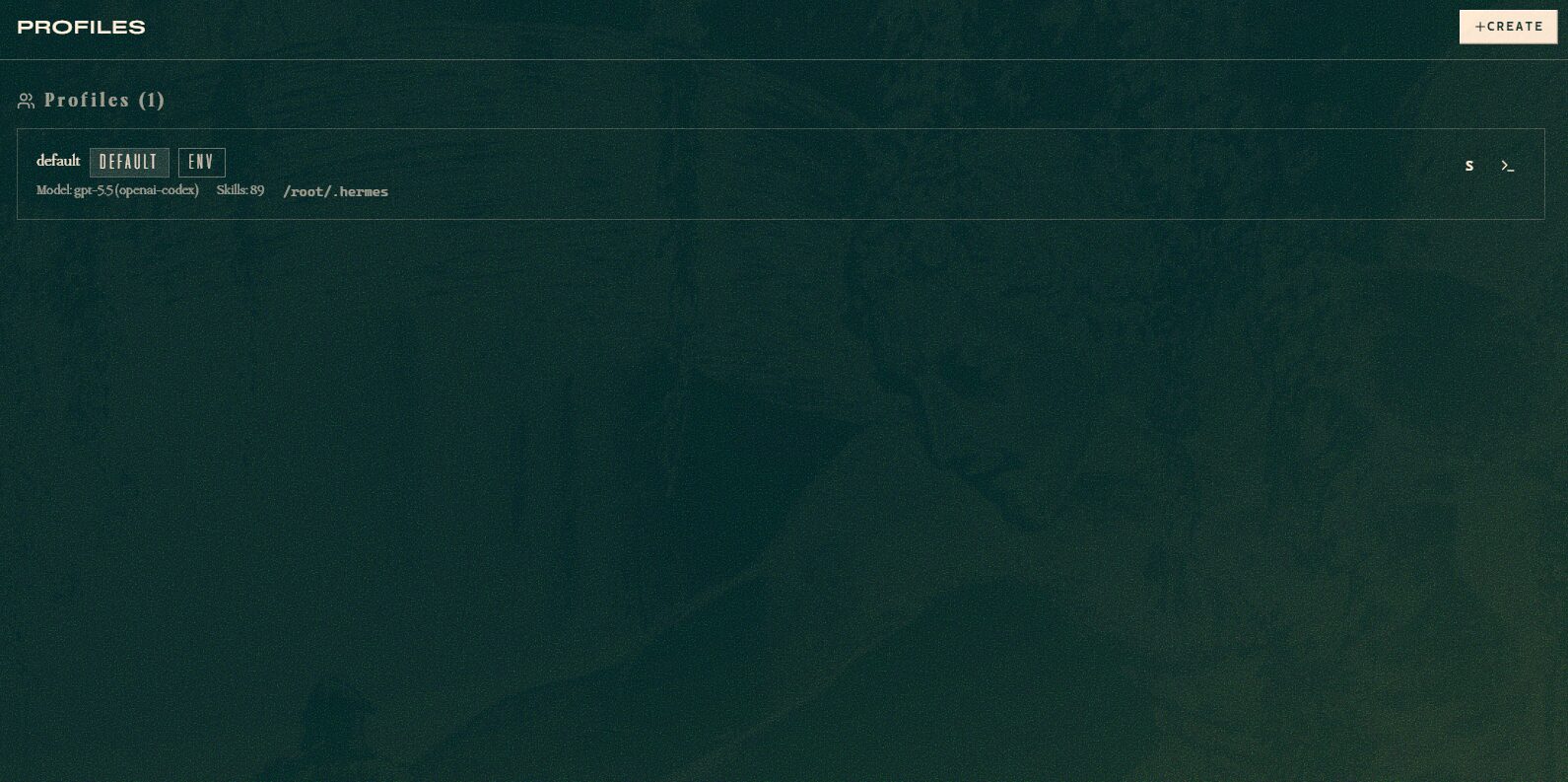
7. Profiles
Profiles giúp bạn quản lý nhiều môi trường Hermes Agent tách biệt. Ví dụ, bạn có thể tạo profile riêng cho:
Profile Mục đích personal Dùng cá nhân content Viết nội dung coding Hỗ trợ lập trình automation Chạy workflow tự động testing Thử nghiệm model/cấu hình
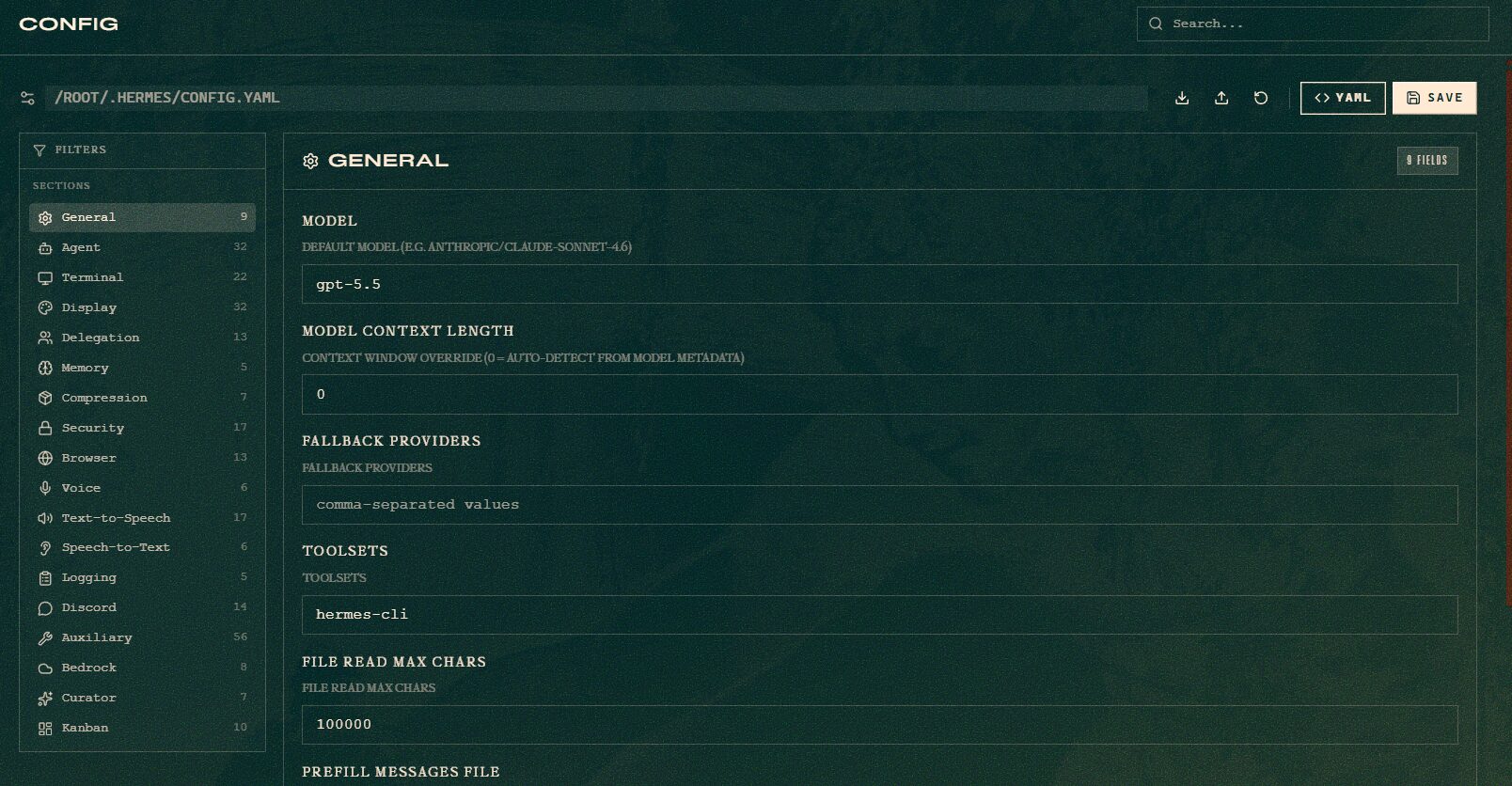
8. Config
Mục Config giúp kiểm tra và chỉnh cấu hình Hermes Agent dễ hơn so với việc mở file config bằng terminal.
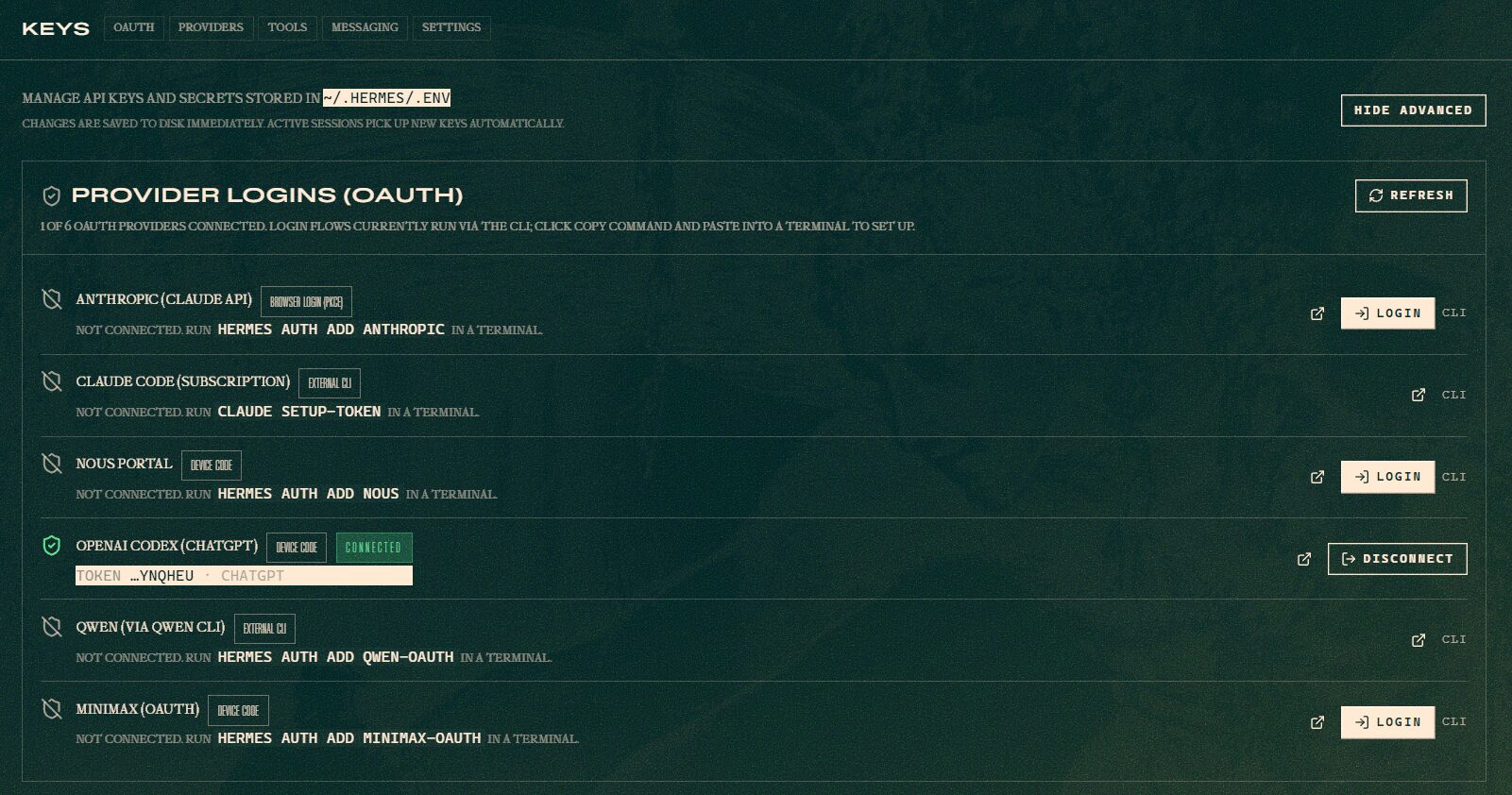
9. Keys
Mục Keys thường liên quan đến việc quản lý khóa API hoặc thông tin xác thực. Đây là khu vực cần cẩn thận, đặc biệt khi bạn mở Dashboard trên VPS.
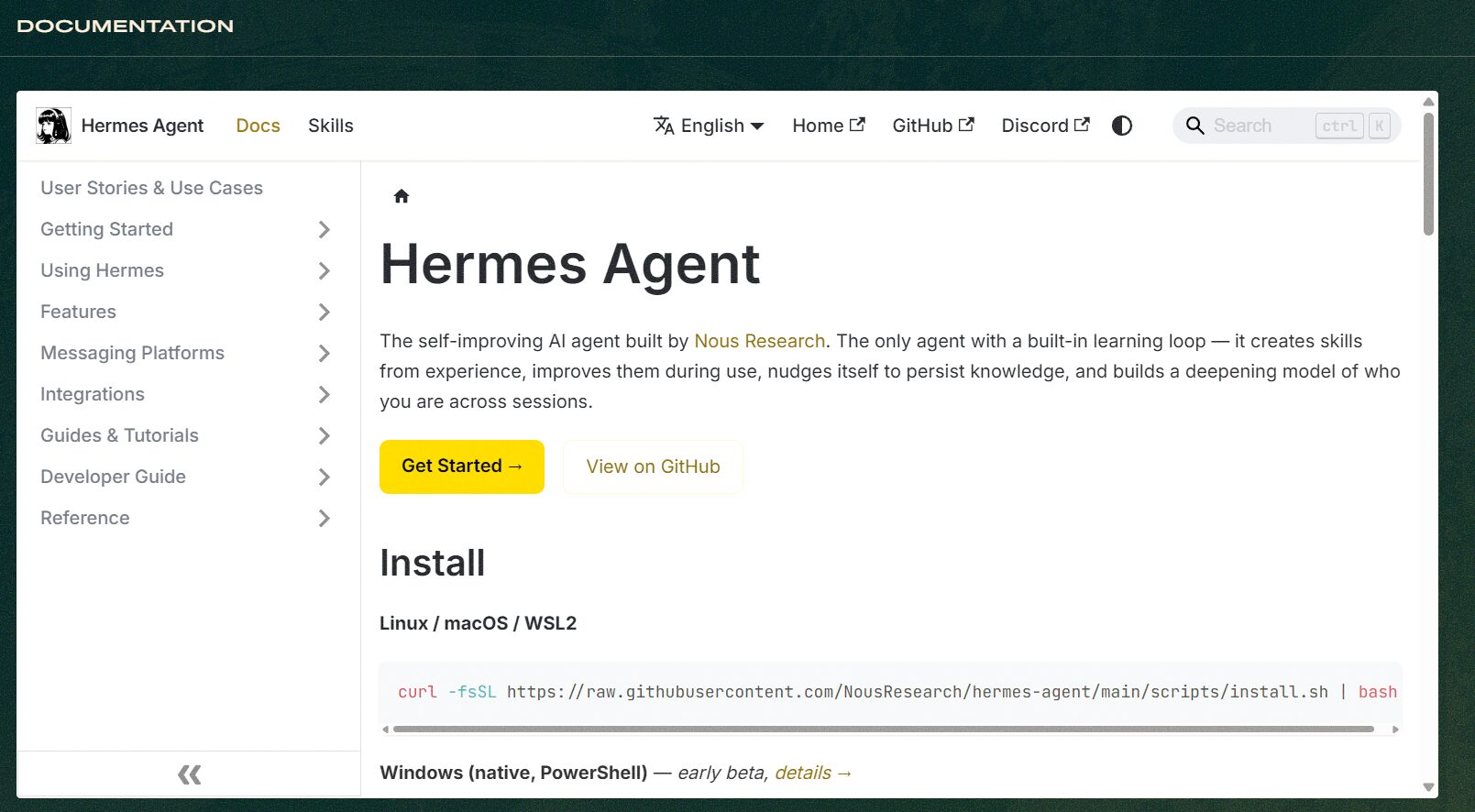
10. Documentation
Mục Documentation giúp mở nhanh tài liệu hướng dẫn. Khi không chắc một chức năng hoạt động ra sao, đây là nơi nên kiểm tra.
Nên dùng Hermes Dashboard hay Open WebUI?
Hai giao diện này phục vụ hai mục đích khác nhau.
Tiêu chí Hermes Dashboard Open WebUI Mục đích chính Quản lý Hermes Agent Chat với Hermes Agent Xem session Có Không phải trọng tâm Xem log Có Không phải trọng tâm Quản lý cron Có Không phải trọng tâm Quản lý skill/config Có Không phải trọng tâm Giao diện chat đẹp Không phải mục tiêu chính Có Phù hợp cho VPS Có Có Phù hợp cho người quản trị Rất phù hợp Phù hợp người dùng cuối
Tóm lại:
- Muốn chat: dùng Open WebUI.
- Muốn quản lý Hermes Agent: dùng Hermes Dashboard.
- Muốn thao tác nhanh bằng lệnh: dùng CLI/TUI.
Các bài viết liên quan:
- Cấu hình tối thiểu để chạy Hermes Agent
- Hướng dẫn sử dụng Hermes Agent cơ bản
- Hướng dẫn cách thêm skill cho Hermes Agent
- Hướng dẫn cài đặt Hermes Agent trên Docker
- Nên chọn LLM nào cho Hermes Agent?
- Hermes Agent 1 tháng tốn bao nhiêu chi phí?
- Hướng dẫn đổi model LLM cho Hermes Agent
- Hướng dẫn gỡ cài đặt Hermes Agent trên máy tính Windows
- Hướng dẫn gỡ cài đặt Hermes Agent trên VPS
- So sánh Hermes Agent vs OpenClaw
- Nên cài đặt Hermes Agent trên máy tính cá nhân hay VPS?
Kết luận
Hermes Dashboard là công cụ rất hữu ích nếu bạn muốn quản lý Hermes Agent trực quan hơn, đặc biệt khi triển khai trên VPS. Thay vì phụ thuộc hoàn toàn vào terminal, bạn có thể dùng Dashboard để xem session, log, cron job, skills, plugins, profiles, config và keys trong một giao diện web dễ quan sát.
Những câu hỏi thường gặp
Lệnh mở Hermes Dashboard là gì? ‘
Lệnh cơ bản là: hermes dashboard
Hermes Dashboard có dùng để chat không?
Không. Hermes Dashboard chủ yếu dùng để quản lý Hermes Agent, xem session, logs, cron, skills, config và keys. Nếu muốn chat bằng giao diện web, bạn nên dùng Open WebUI.
Có nên mở Dashboard công khai trên Internet không?
Không nên mở lâu dài nếu không có lớp bảo vệ. Dashboard có thể chứa thông tin nhạy cảm như config, keys và session. Cách an toàn hơn là dùng SSH Tunnel hoặc reverse proxy có HTTPS và xác thực.
Dashboard khác gì với Open WebUI?
Dashboard dùng để quản lý Hermes Agent. Open WebUI dùng để chat với Hermes Agent qua giao diện web. Hai công cụ có thể dùng song song nếu bạn muốn vừa chat tiện lợi vừa quản trị dễ dàng.


