






Khi làm việc với AI Agent, nhiều người thường gặp một vấn đề quen thuộc: giao một nhiệm vụ lớn cho agent thì dễ, nhưng theo dõi từng phần việc, biết tác vụ nào đang chạy, tác vụ nào bị kẹt, tác vụ nào cần người dùng can thiệp lại không hề đơn giản. Đây chính là lý do Hermes Agent phát triển tính năng Kanban. Vậy Kanban trong Hermes Agent là gì? Cùng Tino tìm hiểu cụ thể qua bài viết dưới đây nhé!
Tổng quan về tính năng Kanban
Kanban trong Hermes Agent là gì?
Kanban trong Hermes Agent là một bảng quản lý tác vụ dành cho nhiều AI Agent hoặc nhiều Hermes profile cùng làm việc trên cùng một hệ thống. Thay vì chỉ giao một câu lệnh rồi chờ agent trả lời, người dùng có thể tạo task, chia nhỏ công việc, giao cho từng profile, theo dõi trạng thái và kiểm soát toàn bộ tiến trình xử lý.
Theo tài liệu chính thức của Hermes Agent, Kanban là một durable task board, tức bảng tác vụ có khả năng lưu trữ bền vững. Các task không biến mất khi tiến trình bị tắt hoặc khi hệ thống khởi động lại, vì dữ liệu được lưu trong SQLite database tại ~/.hermes/kanban.db.

Hiểu đơn giản, Kanban của Hermes Agent giống như một “bảng điều phối công việc” cho AI Agent. Mỗi thẻ trên bảng là một nhiệm vụ. Mỗi profile agent có thể đảm nhận một vai trò khác nhau, ví dụ:
- backend-dev: xử lý phần backend.
- copywriter: viết nội dung.
- researcher: nghiên cứu thông tin.
- translator: dịch nội dung.
- reviewer: kiểm tra kết quả.
- ops-review: theo dõi vận hành.
Điểm đặc biệt là Kanban không chỉ phục vụ người dùng. Bản thân các agent cũng có thể đọc task, cập nhật trạng thái, ghi chú, báo lỗi, đánh dấu hoàn thành hoặc yêu cầu người dùng hỗ trợ thông qua bộ công cụ kanban_*.
Vì sao Hermes Agent cần tính năng Kanban?
Một AI Agent đơn lẻ có thể xử lý nhiều việc, nhưng khi công việc trở nên dài, phức tạp hoặc cần nhiều bước, cách giao lệnh truyền thống sẽ bộc lộ hạn chế.
Ví dụ, bạn muốn Hermes Agent hỗ trợ xây một tính năng đăng nhập cho website. Nhiệm vụ này có thể gồm nhiều phần:
- Thiết kế database schema.
- Viết API đăng nhập.
- Viết test.
- Review bảo mật.
- Tạo tài liệu hướng dẫn.
- Triển khai thử nghiệm.
Nếu chỉ nhập một yêu cầu duy nhất, agent có thể xử lý theo một luồng tuyến tính. Tuy nhiên, người dùng khó biết phần nào đã hoàn thành, phần nào đang chạy, phần nào bị lỗi và phần nào cần kiểm tra lại.
Kanban giải quyết vấn đề này bằng cách biến một mục tiêu lớn thành nhiều task nhỏ. Mỗi task có trạng thái riêng, người phụ trách riêng và lịch sử xử lý riêng. Nhờ vậy, Hermes Agent có thể vận hành giống một nhóm làm việc có tổ chức, thay vì chỉ là một chatbot phản hồi theo lượt.
Kanban phù hợp với những workload mà delegate_task chưa đáp ứng tốt, chẳng hạn như research triage, scheduled ops, digital twins, engineering pipelines và fleet work.
Kanban trong Hermes Agent hoạt động như thế nào?
Để hiểu Kanban, bạn cần nắm một vài khái niệm cơ bản.
Task là gì?
Task là một nhiệm vụ cụ thể được tạo trên bảng Kanban. Mỗi task thường có tiêu đề, nội dung mô tả, người phụ trách, trạng thái, mức ưu tiên và lịch sử xử lý.
Ví dụ:
hermes kanban create "Write homepage content" --assignee copywriterLệnh này sẽ tạo một task có tiêu đề “Write homepage content” và giao cho profile copywriter.
Assignee là gì?
Assignee là profile hoặc worker được giao xử lý task. Trong Hermes Agent, assignee thường tương ứng với tên profile.
Ví dụ:
--assignee backend-devĐiều này có nghĩa task sẽ được giao cho profile backend-dev.
Dispatcher là gì?
Dispatcher là thành phần chịu trách nhiệm điều phối task. Khi một task đã sẵn sàng, dispatcher có thể claim task, khởi chạy worker phù hợp và theo dõi quá trình xử lý.
Trong Kanban, dispatcher đóng vai trò giống người quản lý luồng công việc. Dispatcher không trực tiếp làm task, mà điều phối worker phù hợp để xử lý.
Worker lane là gì?
Worker lane là nhóm worker hoặc profile có thể nhận task theo một vai trò nhất định. Theo tài liệu chính thức, mỗi worker lane có một định danh assignee, một cơ chế spawn và một hợp đồng xử lý task sau khi được khởi chạy.
Nói dễ hiểu, nếu Kanban là bảng việc, task là thẻ việc, thì worker lane là “làn xử lý” dành cho từng nhóm agent chuyên trách.
Ví dụ:
- Lane backend-dev: xử lý code backend.
- Lane translator: dịch nội dung.
- Lane copywriter: viết nội dung.
- Lane reviewer: kiểm tra đầu ra.
- Lane ops: theo dõi vận hành.
Các cột chính trong bảng Kanban của Hermes Agent
Dựa trên tài liệu và giao diện Kanban, bảng Kanban của Hermes Agent thường có 6 cột chính: Triage, Todo, Ready, In Progress, Blocked và Done.
Triage
Triage là nơi chứa các ý tưởng thô hoặc task mới cần được phân tích thêm. Ở giai đoạn này, task có thể chưa đủ rõ để đưa vào xử lý ngay.
Ví dụ, bạn tạo một task:
Tạo hệ thống đăng nhập cho websiteTask này vẫn còn khá rộng. Hermes Agent có thể cần chia nhỏ thành các phần như thiết kế schema, viết API, viết test và review bảo mật.
Trong một số thiết lập, Hermes có thể dùng decomposer để phân rã task lớn thành nhiều task nhỏ hơn. Theo tài liệu tutorial, cột Triage có thể được dùng để xử lý các raw ideas, sau đó decomposer hoặc orchestrator chuyển thành các task phù hợp hơn.
Todo
Todo là nơi chứa các task đã được tạo nhưng chưa sẵn sàng để chạy. Task có thể đang chờ dependency, chờ phân công hoặc chờ bổ sung thông tin.
Ví dụ:
Viết API đăng nhậpTask này có thể nằm ở Todo nếu phần thiết kế schema chưa hoàn tất.
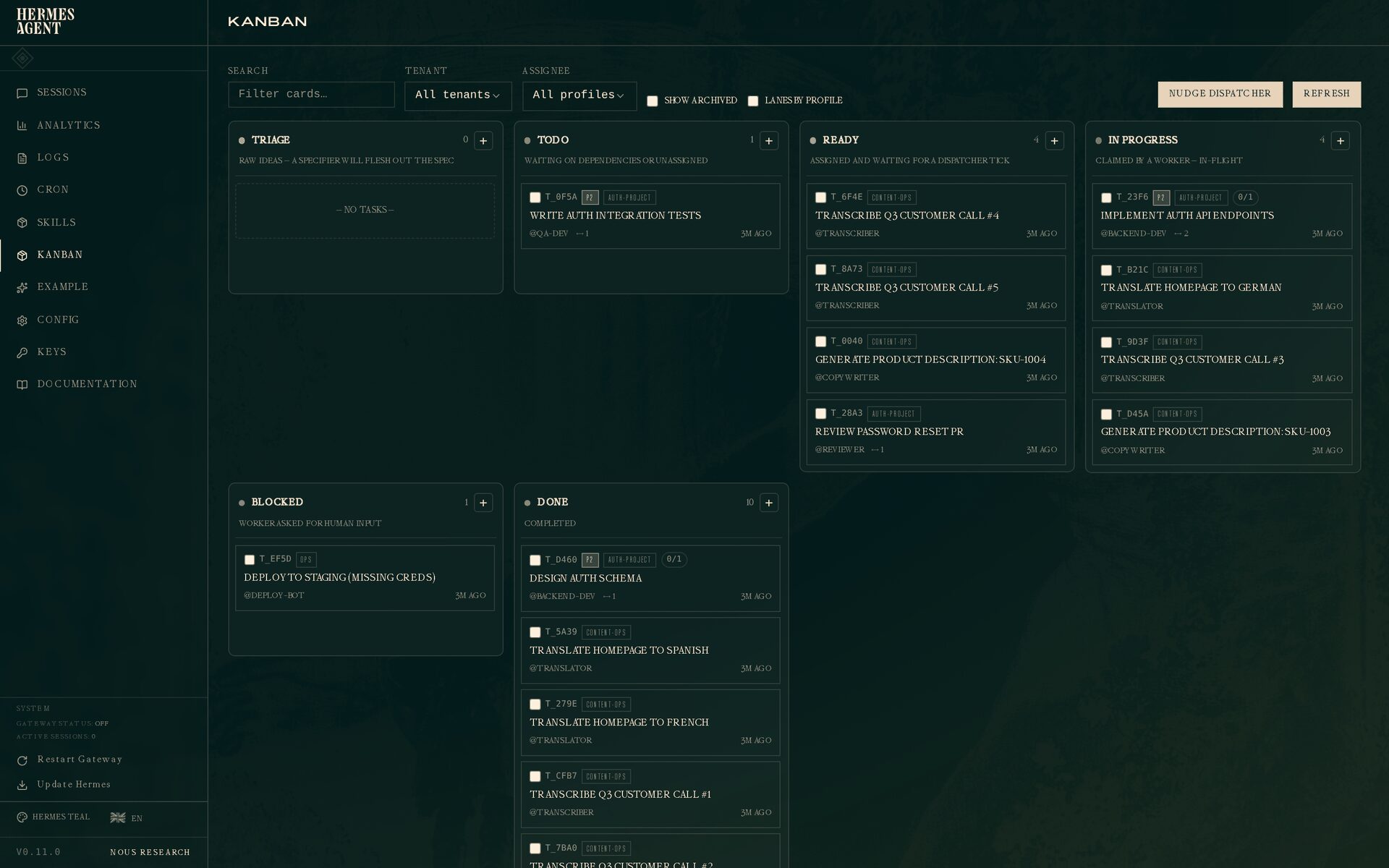
Ready
Ready là nơi chứa task đã sẵn sàng để dispatcher claim và giao cho worker xử lý. Task trong cột này thường đã có assignee rõ ràng và không còn phụ thuộc vào task khác.
Ví dụ:
Viết unit test cho API đăng nhậpNếu API đã có, task test có thể chuyển sang Ready.
In Progress
In Progress là nơi chứa task đang được worker xử lý. Trong giao diện Dashboard, người dùng có thể thấy task nào đang chạy, profile nào đang đảm nhận và thời điểm cập nhật gần nhất.
Theo tài liệu Hermes, khi bật chế độ “Lanes by profile”, cột In Progress có thể nhóm task theo từng assignee để người dùng dễ quan sát mỗi worker đang làm gì.
Blocked
Blocked là nơi chứa các task bị kẹt. Một task có thể bị Blocked khi worker cần thêm thông tin từ người dùng, gặp lỗi môi trường, thiếu quyền truy cập, thiếu credential hoặc vượt quá giới hạn xử lý.
Ví dụ:
Deploy to stagingTask này có thể bị Blocked nếu thiếu thông tin đăng nhập server hoặc thiếu API key.
Điểm hay của Kanban là task bị Blocked không mất đi. Người dùng có thể đọc lý do, bổ sung thông tin, sau đó unblock để worker tiếp tục xử lý.
Done
Done là nơi chứa các task đã hoàn thành. Khi worker xử lý xong và gọi kanban_complete, task sẽ chuyển sang Done.
Một run hợp lệ cần kết thúc bằng một trong các trạng thái rõ ràng, chẳng hạn complete, block hoặc failure path. Cách thiết kế này giúp Kanban giữ được vòng đời task rõ ràng.
Kanban khác gì với delegate_task trong Hermes Agent?
Hermes Agent có tính năng delegate_task, vậy vì sao vẫn cần Kanban?
Có thể hiểu đơn giản như sau:
Tiêu chí delegate_task Kanban Bản chất Gọi một subagent xử lý nhanh Hàng đợi công việc bền vững Cách hoạt động Parent agent chờ kết quả Task có thể được nhiều agent xử lý qua nhiều bước Khả năng khôi phục Hạn chế Có thể block, unblock, retry, reclaim Human-in-the-loop Không phải trọng tâm Có thể yêu cầu người dùng can thiệp Theo dõi lịch sử Ít trực quan hơn Có trạng thái, ghi chú, audit trail Phù hợp với Câu hỏi ngắn, tác vụ phụ đơn giản Pipeline dài, nhiều vai trò, nhiều agent
delegate_task giống một function call, còn Kanban là một work queue, nơi mọi handoff đều là một dòng dữ liệu mà profile hoặc người dùng có thể xem và chỉnh sửa.
Nói cách khác, delegate_task phù hợp khi agent chính cần một câu trả lời ngắn để tiếp tục xử lý. Kanban phù hợp khi công việc cần nhiều bước, nhiều vai trò, có thể bị gián đoạn, cần người dùng can thiệp hoặc cần lưu lại lịch sử rõ ràng.
Những cách sử dụng Kanban trong Hermes Agent
Kanban của Hermes Agent có thể được dùng qua nhiều bề mặt thao tác khác nhau.
Sử dụng qua Dashboard
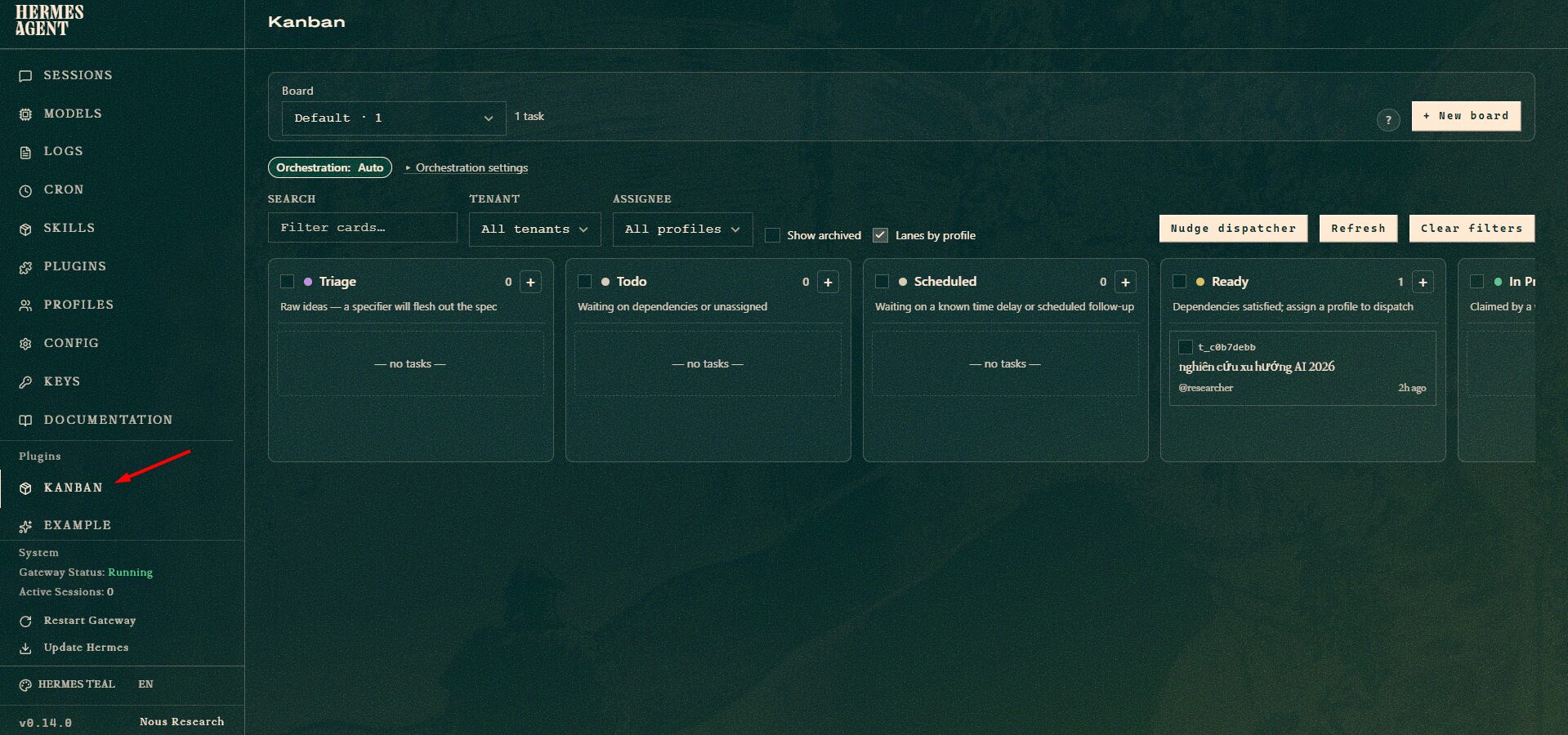
Đây là cách dễ nhất cho người mới. Bạn mở Dashboard, chọn mục Kanban ở thanh điều hướng bên trái và theo dõi toàn bộ task theo dạng bảng trực quan.
Sử dụng bằng CLI
CLI phù hợp với người dùng quen thao tác terminal hoặc muốn đưa Kanban vào script, cron, automation.
Sử dụng thông qua agent worker tools
Đây là cách dành cho chính agent. Khi dispatcher spawn worker, worker không cần chạy lệnh CLI. Thay vào đó, worker dùng bộ công cụ kanban_* như kanban_show, kanban_list, kanban_complete, kanban_block, kanban_comment, kanban_create, kanban_link, kanban_unblock.
Hướng dẫn sử dụng Kanban Hermes Agent
Thao tác trên SSH VPS để mở Dashboard
Phần này dành cho người đang cài Hermes Agent trên VPS. Người dùng cần SSH vào VPS trước, sau đó chạy lệnh mở Dashboard.
Đối với Hermes Agent cài trên máy tính, bạn có thể chạy lệnh sau:
hermes dashboardSau đó truy cập Dashboard tại:
http://127.0.0.1:9119Nếu cài Hermes Agent trên VPS, bạn nhập lệnh:
hermes dashboard --host 0.0.0.0 --port 9119 --no-open --insecureSau đó truy cập Dashboard tại:
http://IP_VPS:9119Sau khi truy cập Dashboard, bạn chọn mục Kanban ở menu bên trái.
Nếu bạn chưa biết cách mở Dashboard trên máy cá nhân hoặc VPS, hãy xem thêm bài viết: Cách quản lý Hermes Agent qua Dashboard. Trong bài viết cũng có hướng dẫn cách chạy Hermes dashboard nền trên VPS bằng tmux, bạn nên lưu ý phần này.
Cách tạo task Kanban bằng CLI trên SSH VPS
Bước 1: Kiểm tra Hermes Agent đã hoạt động hay chưa
Nhập lệnh:
hermes --versionNếu hệ thống trả về phiên bản Hermes Agent, bạn có thể tiếp tục. Nếu báo command not found, cần kiểm tra lại quá trình cài đặt Hermes Agent hoặc biến môi trường PATH.
Bước 2: Khởi tạo Kanban nếu chưa có
Chạy lệnh:
hermes kanban initTuy nhiên, lệnh này là tùy chọn vì lần đầu chạy hermes kanban <anything> hệ thống có thể tự init.
Bước 3: Xem danh sách board
Nhập lệnh:
hermes kanban boards listHoặc:
hermes kanban boards lsNếu chưa tạo board riêng, Hermes thường dùng board mặc định là default.
Bước 4: Tạo task mới
Cú pháp cơ bản:
hermes kanban create "Tên task"Ví dụ:
hermes kanban create "Nghiên cứu xu hướng Marketing bằng AI 2026"Tuy nhiên, để task dễ được xử lý hơn, bạn nên thêm assignee, body và workspace.
Ví dụ:
hermes kanban create "Nghiên cứu xu hướng Marketing bằng AI 2026" \

   --body "Tổng hợp các xu hướng AI Agent, LLM và automation nổi bật trong năm 2026. Viết kết quả ngắn gọn, dễ hiểu, phù hợp cho người mới." \

   --assignee researcher \

--workspace scratch
Trong đó:
- “Nghiên cứu xu hướng Marketing bằng AI 2026” là tên task.
- –body là mô tả chi tiết cho task.
- –assignee researcher giao task cho profile hoặc worker lane tên researcher.
- –workspace scratch dùng workspace tạm để worker xử lý task.
Lệnh hermes kanban create hỗ trợ nhiều tuỳ chọn như –body, –assignee, –parent, –workspace, –tenant, –priority, –triage, –skill, –max-runtime và –max-retries.
Một số ví dụ tạo task có assignee cụ thể:
Nếu bạn đã có nhiều profile Hermes Agent, hãy gán task cho đúng profile.
Task dành cho người viết nội dung:
hermes kanban create "Viết bài giới thiệu Hermes Agent Kanban" \

    --body "Viết bài chuẩn SEO, văn phong dễ hiểu, có ví dụ CLI và Dashboard." \

    --assignee copywriter \

--workspace scratch
Ví dụ task dành cho lập trình viên backend:
hermes kanban create "Viết API đăng nhập" \

   --body "Tạo API đăng nhập cơ bản, có kiểm tra username, password và trả về token." \

   --assignee backend-dev \

--workspace scratch
Ví dụ task dành cho reviewer:
hermes kanban create "Review nội dung bài viết Kanban" \

   --body "Kiểm tra độ chính xác, mạch lạc và khả năng dễ hiểu của bài viết." \

   --assignee reviewer \

--workspace scratch
Lưu ý quan trọng: assignee nên khớp với profile hoặc worker lane đã cấu hình trong Hermes. Theo tài liệu worker lanes, dispatcher sẽ dựa vào chuỗi assignee để định tuyến task đến worker phù hợp.
Bước 5: Tạo task ở cột Triage
Nếu ý tưởng còn thô, chưa đủ rõ ràng để giao ngay cho worker, bạn có thể tạo task dạng triage:
hermes kanban create "Xây dựng kế hoạch nội dung AI Agent tháng tới" \

   --body "Ý tưởng ban đầu, cần phân tích thêm thành các task nhỏ hơn." \

--triage
Bước 6: Xem danh sách task
Nhập lệnh:
hermes kanban listHoặc lọc theo trạng thái:
hermes kanban list --status readyLọc theo assignee:
hermes kanban list --assignee researcherLọc task của riêng profile hiện tại:
hermes kanban list --mineBước 7: Xem chi tiết một task
Khi đã có ID task, ví dụ t_c0b7debb, bạn có thể xem chi tiết bằng lệnh:
hermes kanban show t_c0b7debbLệnh này giúp xem thông tin task, phần mô tả, comment và event liên quan.
Nếu muốn theo dõi luồng sự kiện của task theo thời gian thực, dùng:
hermes kanban tail t_c0b7debbBước 8: Kích hoạt dispatcher xử lý task
Nếu task đã nằm ở trạng thái Ready nhưng chưa được worker xử lý, bạn có thể chạy một lượt dispatch thủ công:
hermes kanban dispatchHoặc chạy thử để xem dispatcher sẽ làm gì mà chưa thực hiện thật:
hermes kanban dispatch --dry-rundispatch dùng để chạy một lượt dispatcher trên active board, có thể thêm các tuỳ chọn như –dry-run, –max, –failure-limit và –json.
Trong Dashboard, bạn cũng có thể dùng nút Nudge dispatcher để thúc đẩy dispatcher kiểm tra và xử lý task sẵn sàng.
Tạo task Kanban trực tiếp trên Dashboard
Cách này phù hợp hơn với người mới vì không cần nhớ nhiều lệnh. Bạn chỉ cần mở Dashboard, vào mục Kanban và tạo task bằng giao diện.
Bước 1: Mở Hermes Dashboard
Mở Hermes Dashboard như hướng dẫn ở phần trên.
Bước 2: Vào mục Kanban
Trong Dashboard, chọn mục Kanban.
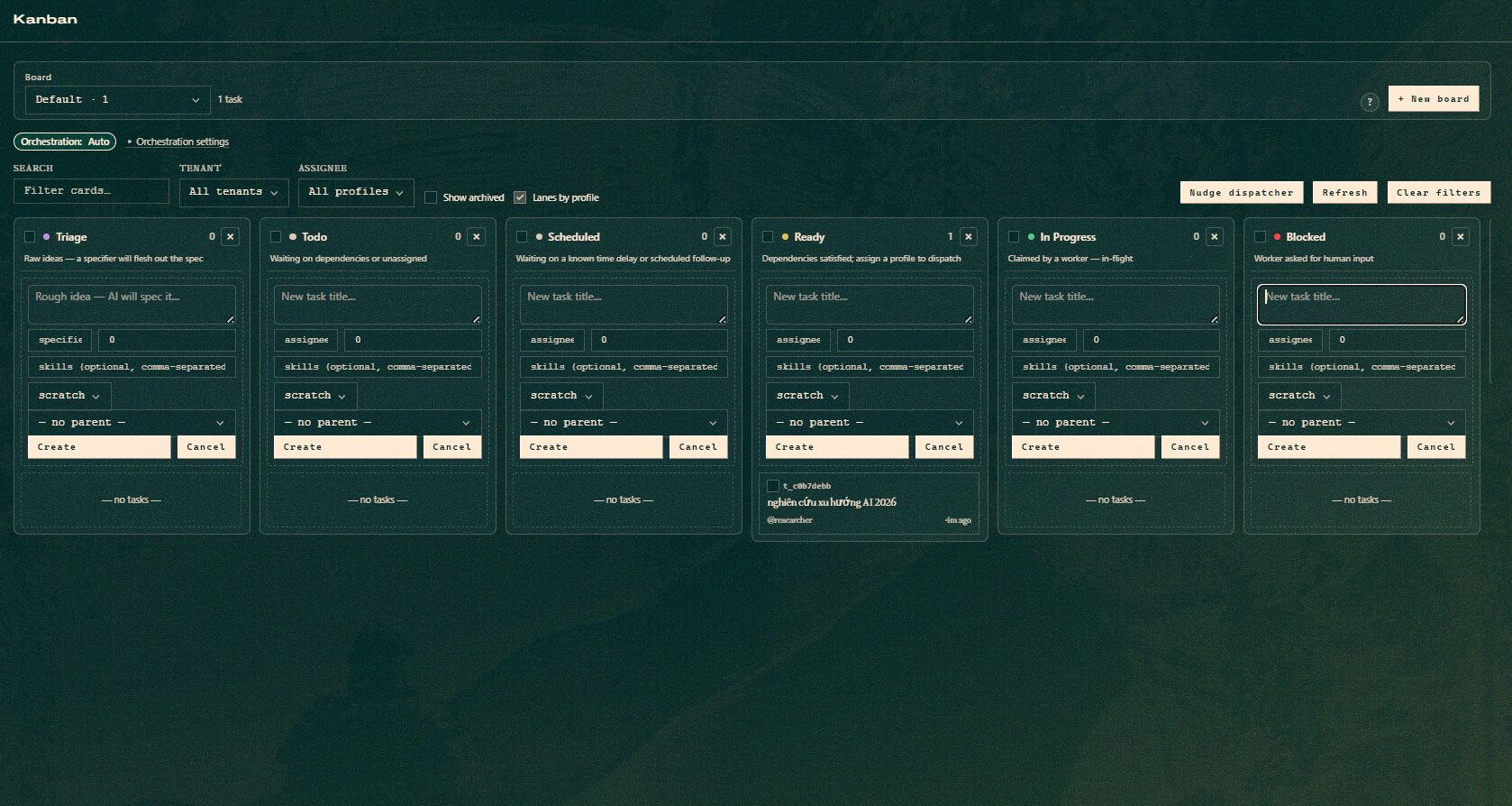
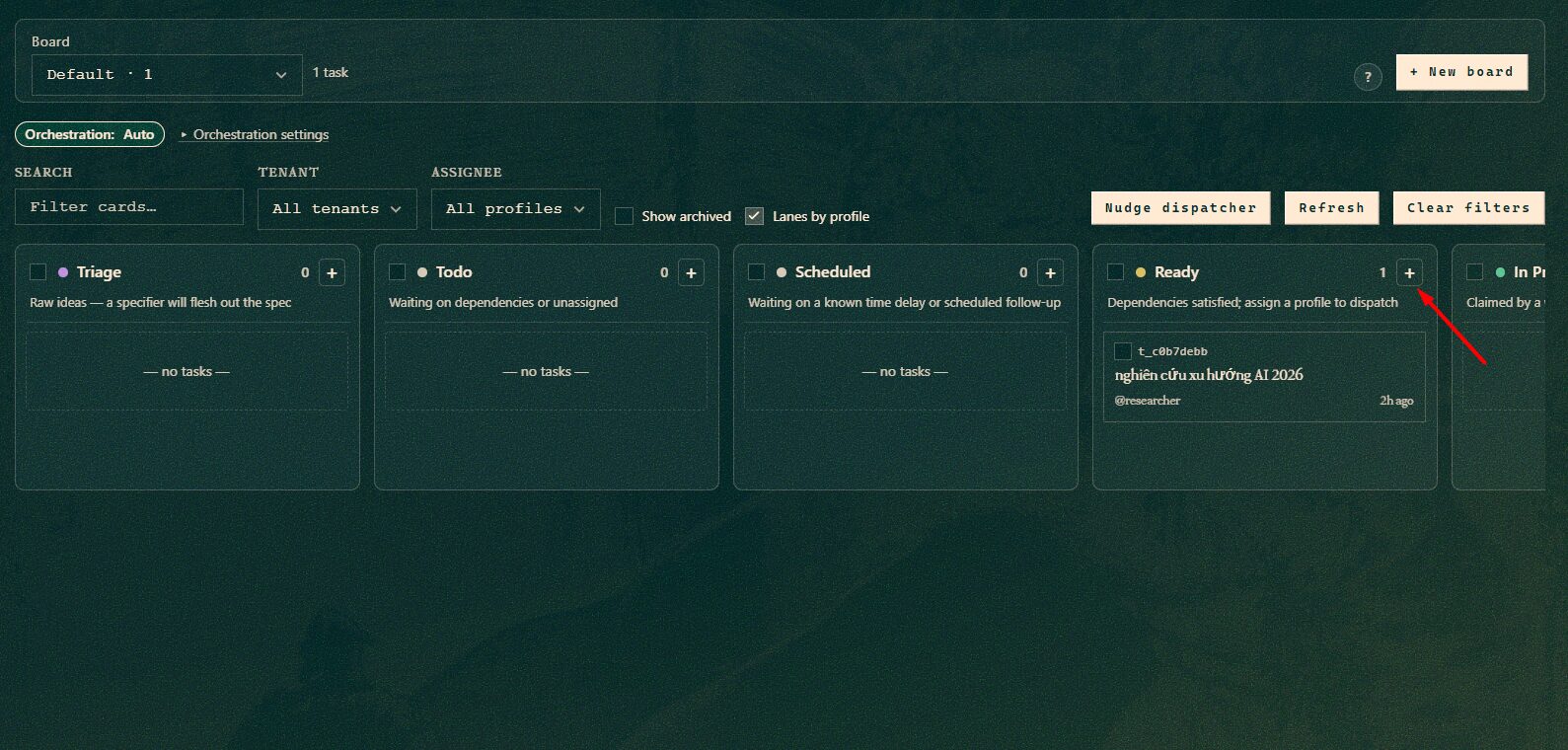
Giao diện Kanban sẽ có các khu vực chính:
- Board: chọn bảng Kanban đang làm việc.
- Orchestration: chế độ điều phối task.
- Search: tìm task theo từ khoá.
- Tenant: lọc theo tenant.
- Assignee: lọc theo profile xử lý.
- Show archived: hiển thị task đã lưu trữ.
- Lanes by profile: nhóm task theo profile.
- Nudge dispatcher: thúc đẩy dispatcher kiểm tra task.
- Refresh: làm mới dữ liệu.
- Clear filters: xoá bộ lọc hiện tại.
- Các cột task như Triage, Todo, Scheduled, Ready, In Progress, Blocked.
Bước 3: Chọn board cần tạo task
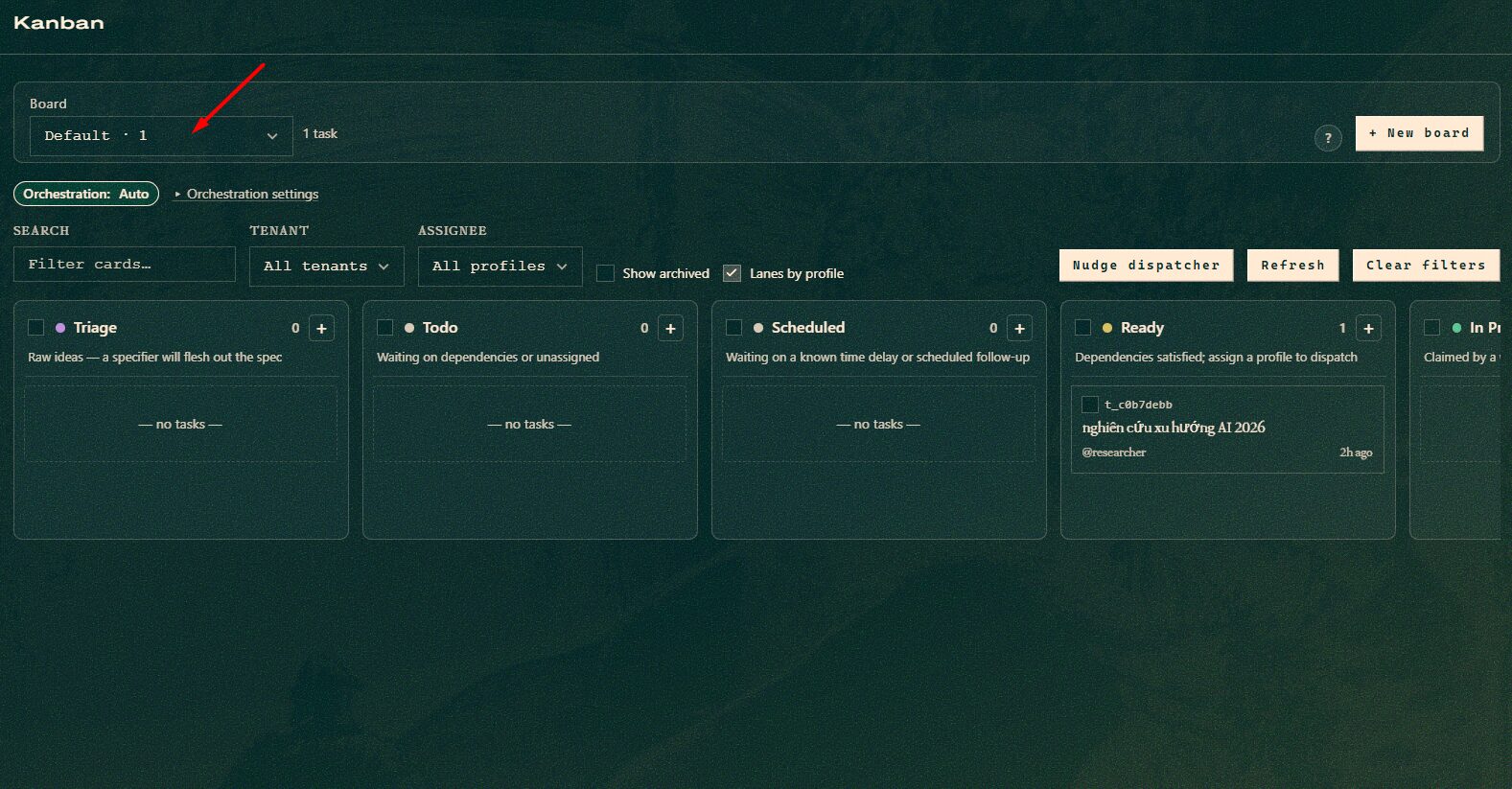
Ở góc trên bên trái, mục Board cho phép bạn chọn bảng Kanban.
Trong ảnh, board đang dùng là:
Default - 1Bạn nên kiểm tra đúng board trước khi tạo task. Nếu tạo nhầm board, task có thể không xuất hiện ở nơi bạn đang theo dõi.
Bước 4: Bấm “+ New board” nếu muốn tạo bảng riêng
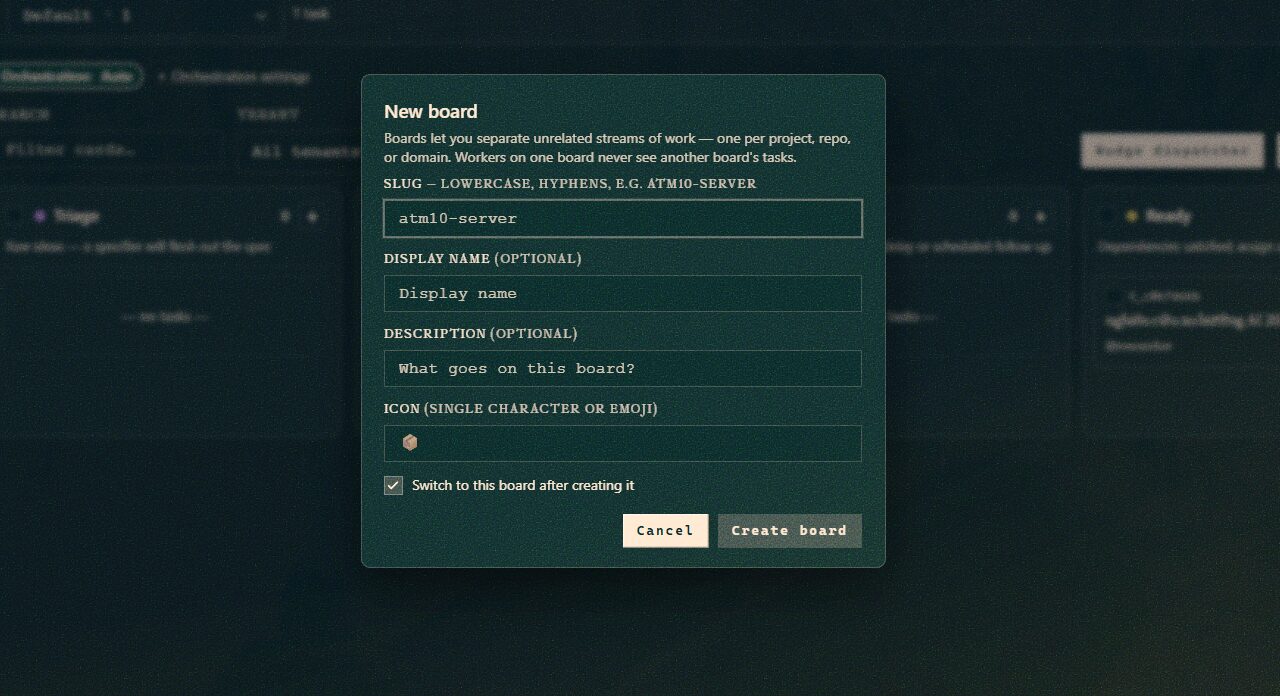
Nếu muốn tách công việc theo từng dự án, bạn có thể tạo board mới bằng nút + New board
Ví dụ:
- Board cho dự án nội dung.
- Board cho dự án code.
- Board cho vận hành VPS.
- Board cho nghiên cứu AI Agent.
Nếu chỉ mới làm quen, bạn nên dùng board mặc định trước để tránh rối.
Bước 5: Chọn cột cần tạo task
Trong ảnh, mỗi cột đều có form tạo task nhanh. Bạn có thể tạo task trực tiếp ở các cột như:
- Triage: Dành cho ý tưởng thô, cần làm rõ thêm.
- Todo: Dành cho task đang chờ điều kiện hoặc chưa sẵn sàng.
- Scheduled: Dành cho task có lịch hoặc cần chạy sau.
- Ready: Dành cho task đã đủ thông tin, có thể giao worker xử lý.
- In Progress: Dành cho task đang xử lý.
- Blocked: Dành cho task đang bị kẹt, cần người dùng hỗ trợ.
Với người mới, cách dễ nhất là tạo task ở Ready nếu task đã rõ yêu cầu và đã có assignee.
Nhấp vào biểu tượng dấu +
Bước 6: Nhập thông tin cho task
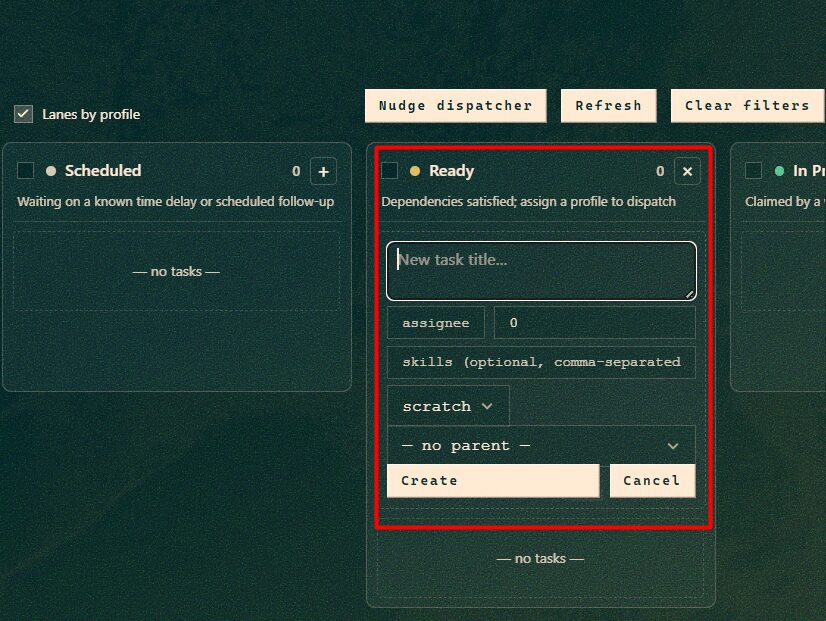
- New task title…: Nhập tên task ngắn gọn, rõ mục tiêu.
- assignee: Nhập tên profile hoặc worker lane sẽ xử lý task. Ví dụ: researcher, copywriter, backend-dev, reviewer, translator,…
- skills (optional, comma-separated): Bạn có thể nhập skill cần dùng, cách nhau bằng dấu phẩy. Nếu chưa quen phần skill, có thể để trống. Chỉ nên thêm skill khi bạn đã biết profile worker cần nạp kỹ năng nào để xử lý task.
- Chọn workspace: Một số dạng workspace thường gặp:
- scratch: không gian làm việc tạm.
- worktree: phù hợp với task liên quan đến code và Git.
- dir:path: dùng thư mục cụ thể trên máy hoặc VPS.
- Mục — no parent —: cho phép bạn gắn task hiện tại vào một task cha.
Sau khi nhập đầy đủ thông tin, bấm Create
Task mới sẽ xuất hiện trong cột tương ứng. Nếu tạo ở cột Ready và có assignee hợp lệ, dispatcher có thể nhận task và chuyển sang In Progress khi worker bắt đầu xử lý.
Nếu không muốn tạo nữa, bấm Cancel.
Một số lưu ý khi dùng Kanban Hermes Agent
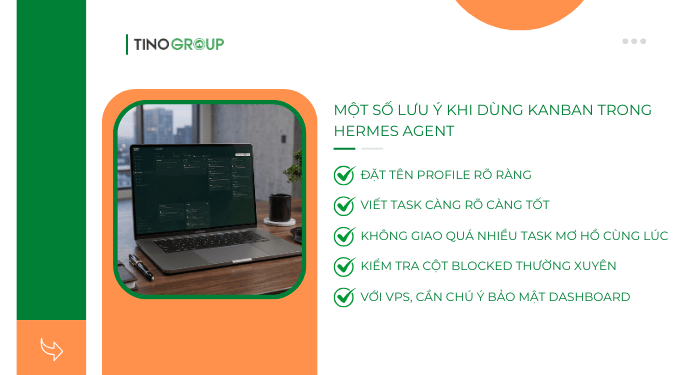
Đặt tên profile rõ ràng
Tên profile nên phản ánh vai trò xử lý. Ví dụ backend-dev, copywriter, translator, reviewer. Không nên đặt tên quá chung chung như agent1, test2, worker3.
Viết task càng rõ càng tốt
Task càng rõ, worker càng dễ xử lý. Một task tốt nên có:
- Mục tiêu.
- Ngữ cảnh.
- Kết quả mong muốn.
- Tiêu chí hoàn thành.
- Thông tin đầu vào cần thiết.
Ví dụ chưa tốt:
Viết bàiVí dụ tốt hơn:
Viết bài 1500 từ về Kanban Hermes Agent, văn phong dễ hiểu, có ví dụ CLI và 7 FAQ.Không giao quá nhiều task mơ hồ cùng lúc
Nếu tạo nhiều task nhưng thiếu mô tả, agent có thể xử lý sai hướng. Nên bắt đầu với một vài task rõ ràng, sau đó mở rộng dần.
Kiểm tra cột Blocked thường xuyên
Blocked là nơi thể hiện các vấn đề cần người dùng can thiệp. Nếu bỏ qua cột này, pipeline có thể dừng lại mà bạn không nhận ra.
Với VPS, cần chú ý bảo mật Dashboard
Dashboard rất tiện để quan sát Kanban, nhưng khi chạy trên VPS, bạn nên truy cập qua SSH tunnel hoặc cấu hình bảo mật phù hợp. Không nên công khai Dashboard ra internet nếu chưa có lớp bảo vệ cần thiết.
Các bài viết liên quan:
- Cấu hình tối thiểu để chạy Hermes Agent
- Hướng dẫn sử dụng Hermes Agent cơ bản
- Hướng dẫn cách thêm skill cho Hermes Agent
- Hướng dẫn cài đặt Hermes Agent trên Docker
- Nên chọn LLM nào cho Hermes Agent?
- Hermes Agent 1 tháng tốn bao nhiêu chi phí?
- Hướng dẫn đổi model LLM cho Hermes Agent
- Hướng dẫn gỡ cài đặt Hermes Agent trên máy tính Windows
- Hướng dẫn gỡ cài đặt Hermes Agent trên VPS
- So sánh Hermes Agent vs OpenClaw
- Nên cài đặt Hermes Agent trên máy tính cá nhân hay VPS?
Kết luận
Kanban là một trong những tính năng quan trọng giúp Hermes Agent tiến gần hơn đến mô hình “đội ngũ AI Agent” thay vì chỉ là một trợ lý AI đơn lẻ.
Đối với cá nhân, Kanban giúp quản lý công việc phức tạp theo cách trực quan hơn. Đối với đội kỹ thuật, content, vận hành hoặc nghiên cứu, tính năng này mở ra khả năng xây dựng pipeline tự động, nơi nhiều agent có thể phối hợp giống như một nhóm nhân sự chuyên trách. Nếu bạn đã biết cách quản lý Hermes Agent qua Dashboard, Kanban sẽ là bước tiếp theo rất đáng tìm hiểu để khai thác Hermes Agent hiệu quả hơn.
Những câu hỏi thường gặp
Kanban của Hermes Agent có giống Trello không?
Có điểm giống về mặt giao diện vì đều dùng các cột để quản lý trạng thái công việc. Tuy nhiên, Kanban của Hermes Agent chuyên phục vụ AI Agent. Agent có thể nhận task, cập nhật trạng thái, báo blocked, hoàn thành task và phối hợp với các profile khác.
Có thể dùng Kanban mà không cần giao diện Dashboard không?
Hoàn toàn được. Lệnh /kanban trên CLI và slash command là đủ để vận hành board hoàn toàn không có giao diện. Mọi verb của hermes kanban <action> đều có thể dùng dưới dạng /kanban <action> — từ bên trong phiên hermes chat tương tác và từ bất kỳ nền tảng gateway nào (Telegram, Discord, Slack, v.v.).
Nếu worker bị crash giữa chừng, task có bị mất không?
Không. Dispatcher phát hiện worker bị crash (PID không còn tồn tại nhưng TTL chưa hết) và thu hồi task về trạng thái ready để chạy lại. Toàn bộ lịch sử lần chạy vẫn được lưu trong bảng task_runs
Kanban Hermes Agent có thể dùng với nhiều máy chủ không?
Kanban được thiết kế hoàn toàn cho một host. ~/.hermes/kanban.db là một file SQLite local và dispatcher khởi chạy worker trên cùng một máy. Chạy board chia sẻ trên hai host khác nhau không được hỗ trợ. Nếu cần nhiều host, hãy chạy board độc lập cho mỗi host và dùng delegate_task hoặc message queue để kết nối chúng.
Khi nào nên dùng Kanban thay vì delegate_task?
Nên dùng Kanban khi công việc dài, có nhiều bước, cần nhiều profile, cần theo dõi trạng thái hoặc cần người dùng can thiệp. delegate_task phù hợp hơn với tác vụ ngắn, nơi agent chính cần một kết quả nhanh để tiếp tục.


