Ra mắt chính thức vào tháng 6/2026 bởi Nous Research, Hermes Agent Desktop đánh dấu bước ngoặt quan trọng: lần đầu tiên AI Agent mạnh mẽ này có giao diện desktop thực sự dành cho Windows và macOS, xóa bỏ rào cản kỹ thuật mà trước đây khiến nhiều người dùng phổ thông phải từ bỏ giữa chừng. Cùng Tino tìm hiểu cách sử dụng Hermes Agent Desktop qua bài viết dưới đây nhé!
Tổng quan về Hermes Agent Desktop
Hermes Agent Desktop là gì?
Hermes Agent Desktop là phiên bản ứng dụng máy tính của Hermes Agent, ra mắt cùng với phiên bản Hermes Agent v0.16.0. Ứng dụng này được thiết kế để người dùng làm việc với AI Agent qua giao diện đồ họa thay vì phụ thuộc hoàn toàn vào dòng lệnh.
Điểm quan trọng nằm ở chỗ phiên bản Desktop không phải một sản phẩm tách biệt, mà là một giao diện khác dùng chung cùng core Hermes Agent, cùng cấu hình, API key, session, skill và memory với CLI hoặc gateway.
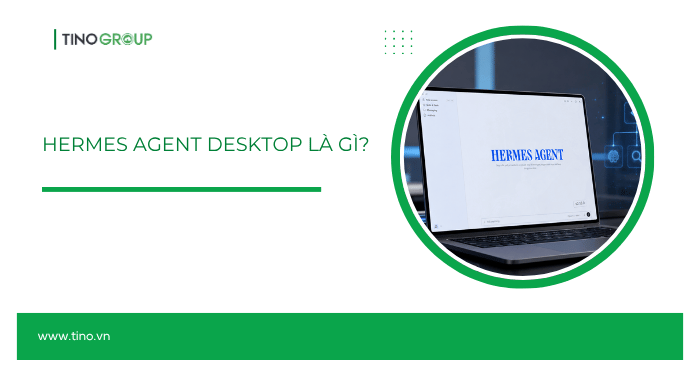
Hiểu đơn giản, Hermes Agent Desktop giống một “bảng điều khiển” thân thiện hơn cho Hermes Agent. Người dùng có thể chat, đính kèm file, xem agent xử lý công cụ, chọn model, quản lý phiên làm việc, duyệt thư mục dự án và cấu hình nhiều thành phần quan trọng ngay trong ứng dụng.
Với người chưa quen terminal, đây là lựa chọn dễ bắt đầu hơn. Thay vì phải mở dòng lệnh, nhớ cú pháp và sửa file cấu hình thủ công, người dùng có thể thao tác qua các màn hình Settings, model picker, sidebar và khung chat quen thuộc.
Các tính năng nổi bật của Hermes Agent Desktop
- Giao diện Desktop trực quan: Cho phép làm việc với Hermes Agent qua ứng dụng máy tính thay vì phải thao tác chủ yếu bằng terminal.
- Dùng chung core với Hermes CLI và gateway: Cấu hình, API key, session, skill và memory được đồng bộ trong cùng hệ sinh thái Hermes Agent.
- Hỗ trợ đa nền tảng: Có thể sử dụng trên macOS, Windows và Linux, phù hợp cho cả người dùng cá nhân lẫn đội ngũ kỹ thuật.
- Chat với AI Agent theo thời gian thực: Người dùng có thể giao nhiệm vụ, theo dõi phản hồi và quan sát quá trình agent xử lý công việc ngay trong giao diện chat.
- Kéo thả file vào khung chat: Hỗ trợ gửi tài liệu, mã nguồn hoặc file dự án để Hermes đọc, phân tích, tóm tắt và đề xuất hướng xử lý.
- Trình chọn model ngay trong giao diện: Dễ dàng đổi model AI, chọn chế độ phù hợp cho từng tác vụ như viết nội dung, phân tích dữ liệu hoặc xử lý code.
- Quản lý nhiều phiên làm việc: Hỗ trợ session và profile, giúp tách riêng từng dự án, từng nhóm việc hoặc từng cấu hình sử dụng.
- Hỗ trợ skill chuyên biệt: Người dùng có thể dùng skill để Hermes xử lý tốt hơn các tác vụ lặp lại như viết tài liệu, kiểm tra dự án, triển khai hệ thống hoặc tự động hóa quy trình.
- Kết nối remote Hermes gateway: Có thể điều khiển backend Hermes đang chạy trên VPS, server riêng hoặc máy khác thông qua giao diện Desktop.
- Tích hợp tốt với hệ sinh thái AI Agent: Phù hợp khi muốn mở rộng sang gateway nhắn tin, automation, MCP server, workflow dài hạn hoặc triển khai Hermes hoạt động 24/7.
- Cập nhật trong ứng dụng: Bản Desktop hỗ trợ cơ chế cập nhật thuận tiện hơn, giúp người dùng dễ tiếp cận các cải tiến mới mà không phải thao tác thủ công phức tạp.
- Tối ưu cho người mới: Giao diện dễ quan sát, thao tác quen thuộc, phù hợp với người muốn trải nghiệm AI Agent nhưng chưa rành dòng lệnh.
Hermes Agent Desktop hỗ trợ hệ điều hành nào?
Tính đến tháng 6/2026, Hermes Desktop hỗ trợ:
Hệ điều hành Yêu cầu tối thiểu Hình thức cài đặt Windows Windows 10 / Windows 11 File .exe (bộ cài native) macOS macOS 12 trở lên File .dmg (bộ cài native) Linux Hầu hết các distro phổ biến Cài qua terminal (chưa có GUI native)
Cần chuẩn bị gì trước khi dùng Hermes Agent Desktop?
Trước khi cài Hermes Agent Desktop, bạn nên chuẩn bị ba nhóm thông tin.
- Máy tính đáp ứng hệ điều hành phù hợp: Windows 10/11 hoặc macOS 12+ là hai lựa chọn dễ tiếp cận nhất với người dùng phổ thông. Linux vẫn dùng tốt, nhưng thao tác terminal sẽ nhiều hơn.
- Tài khoản Provider AI: Hermes có thể làm việc với nhiều provider khác nhau. Người dùng có thể chọn Nous Portal để đơn giản hóa bước cấu hình hoặc dùng API key từ các provider tương thích. Khi chọn model, nên ưu tiên model có ngữ cảnh lớn, phản hồi ổn định và hỗ trợ tốt cho tác vụ nhiều bước.
- Quyền truy cập cần thiết: Nếu muốn Hermes đọc file dự án, bạn cần chọn đúng thư mục làm việc. Nếu dùng voice, hệ điều hành có thể yêu cầu cấp quyền micro. Nếu muốn agent gọi web, dùng browser automation hoặc kết nối dịch vụ ngoài, máy cần có kết nối mạng ổn định và cấu hình công cụ phù hợp.
Hướng dẫn cài đặt Hermes Agent Desktop
Cài đặt Hermes Agent Desktop trên Windows
Bước 1: Truy cập trang chính thức của Hermes Agent: https://hermes-agent.nousresearch.com/
Tại khu vực Windows, tải bộ cài dành cho Windows 10/11.
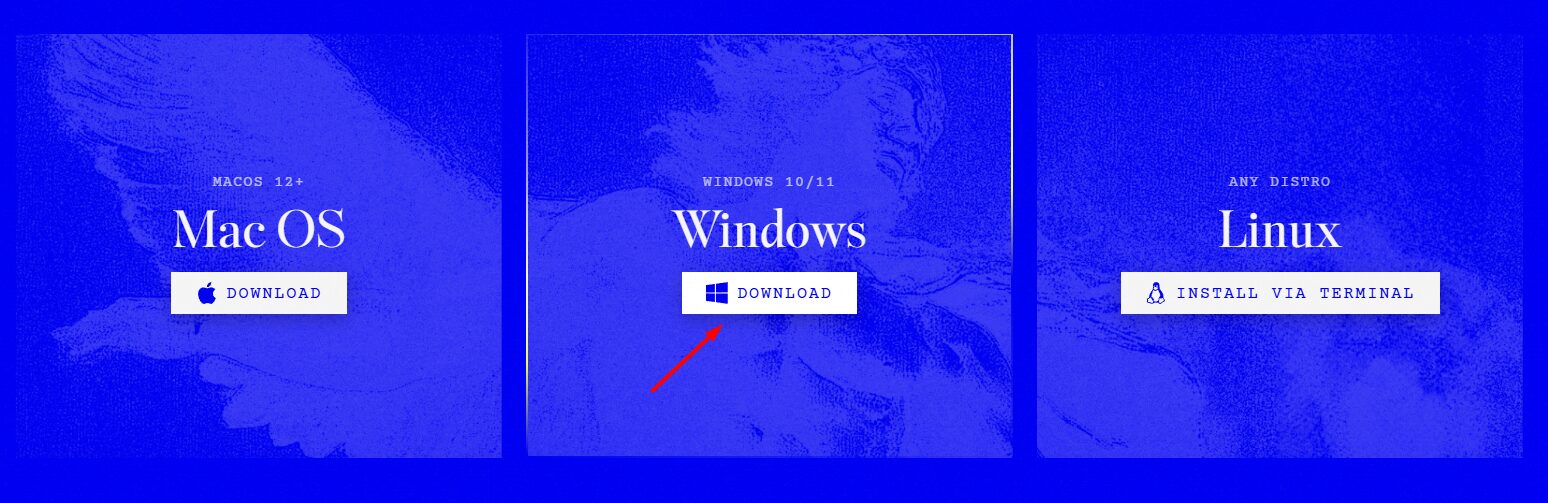
Bước 2: Mở file .exe vừa tải về. Nếu Windows SmartScreen hiện cảnh báo, chọn More info → Run anyway (đây là ứng dụng hợp lệ, chưa được Microsoft ký số trên một số phiên bản).
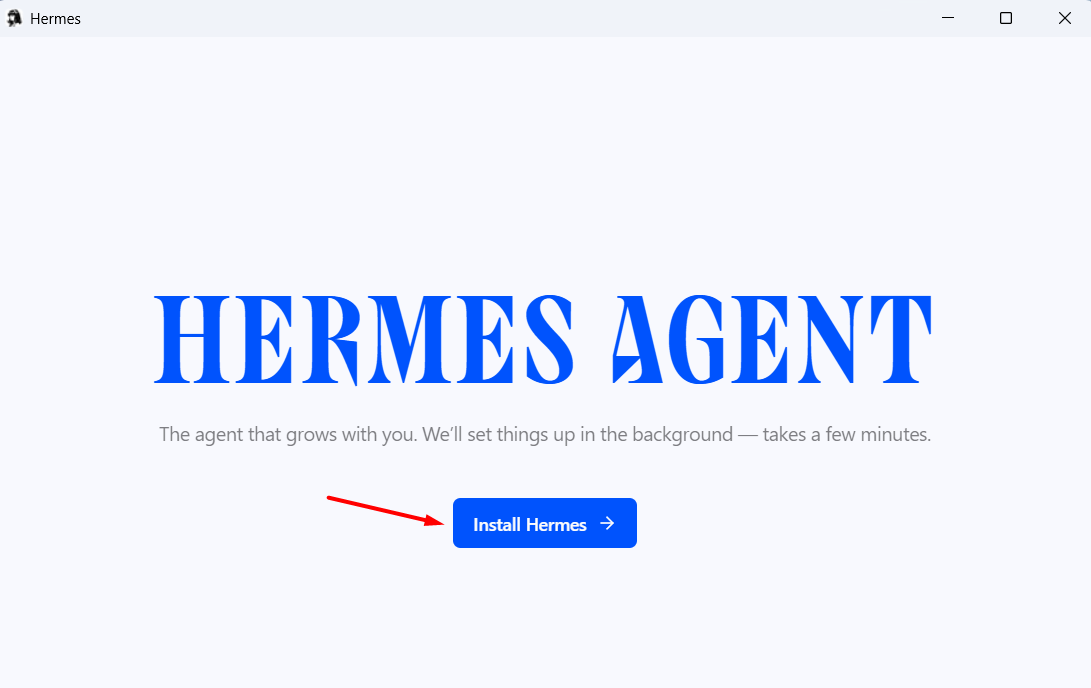
Bước 3: Chọn Install Hermes theo hướng dẫn trên màn hình.
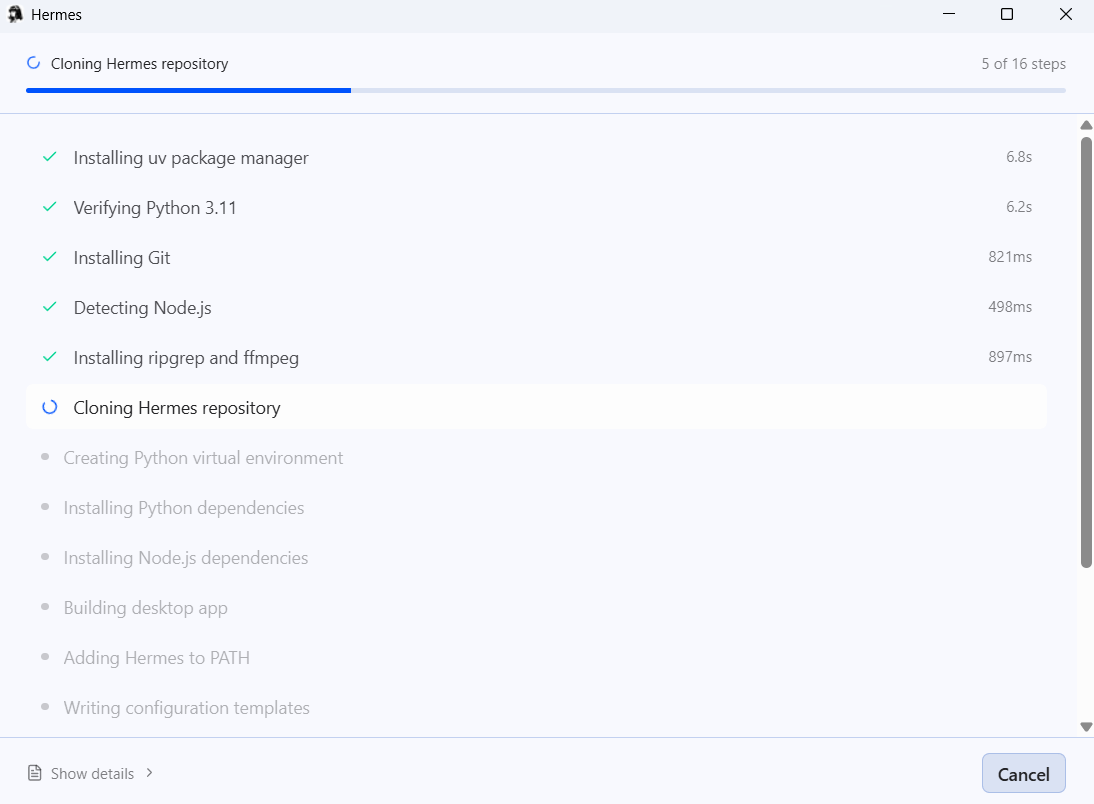
Đợi hoàn tất cài đặt:
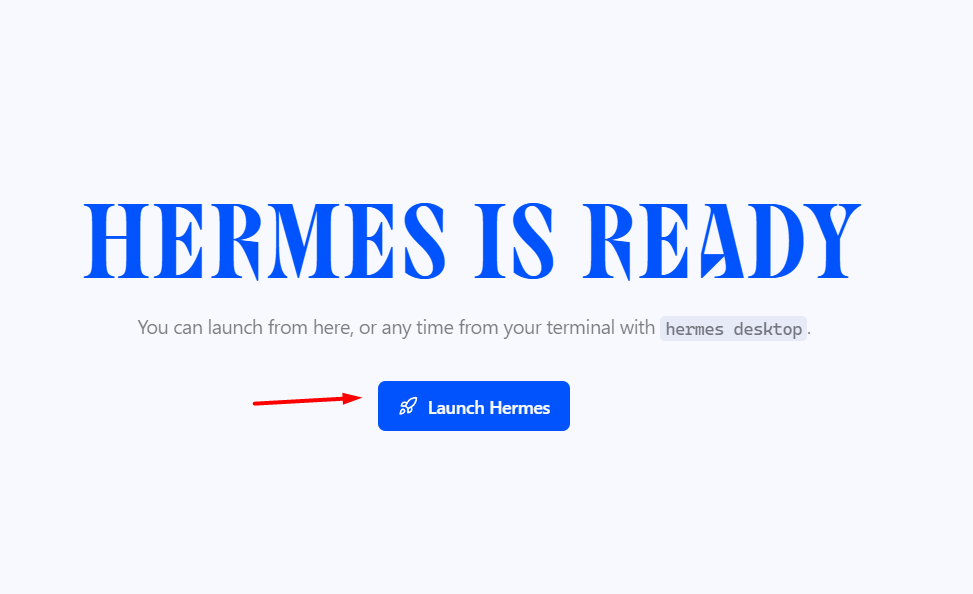
Bước 4: Mở Hermes Agent Desktop.
Đợi load:
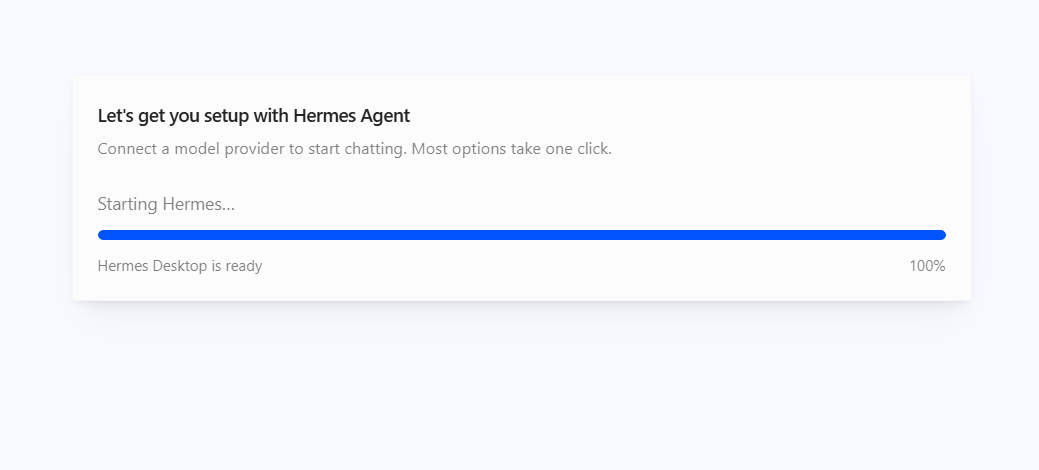
Tùy phiên bản có thể sẽ yêu cầu bạn cấu hình model trước khi sử dụng. Nếu không, bạn có thể cấu hình sau cũng được.
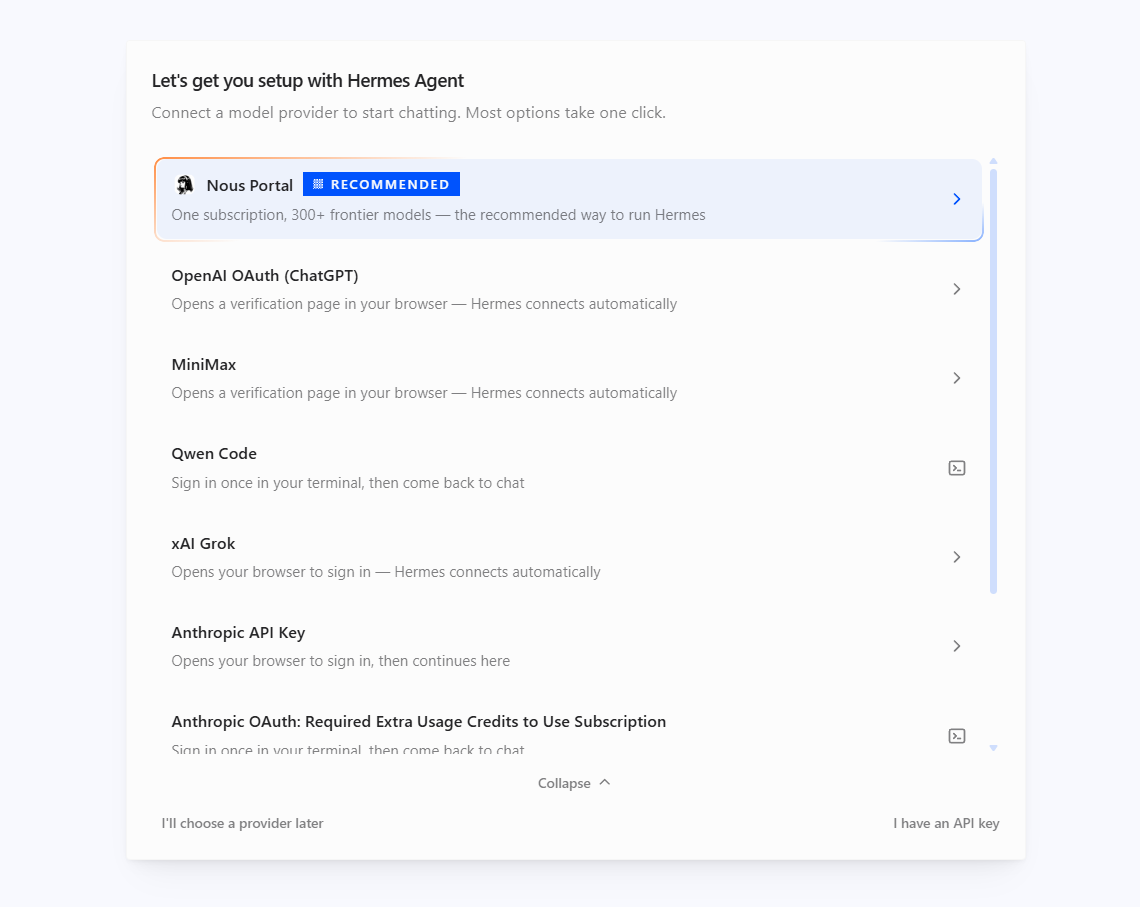
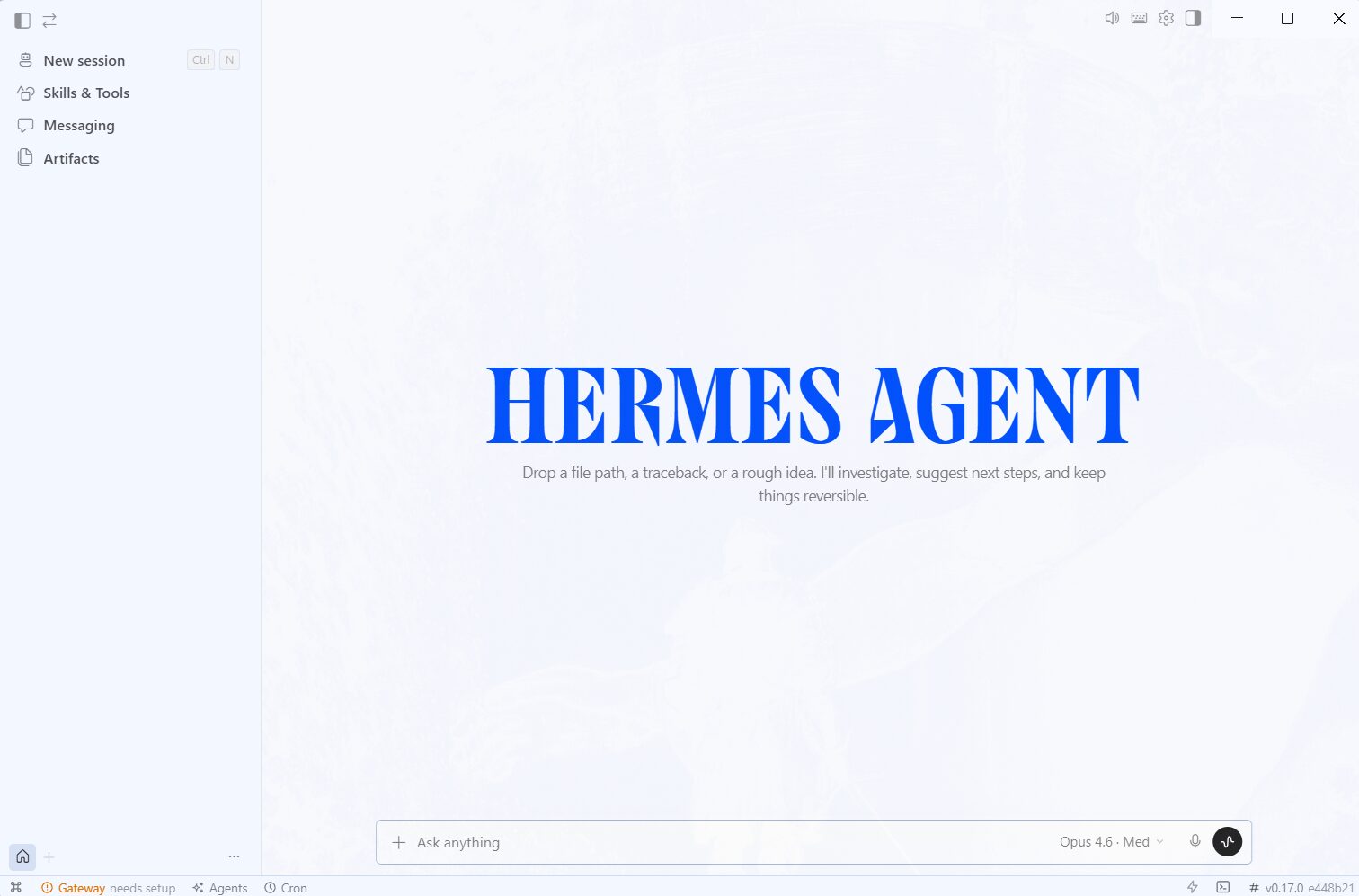
Giao diện chính của Hermes Agent Desktop:
Cài đặt Hermes Agent Desktop trên MacOS
Bước 1: Truy cập https://hermes-agent.nousresearch.com/. Chọn bản dành cho macOS 12 trở lên và tải file .dmg về máy.
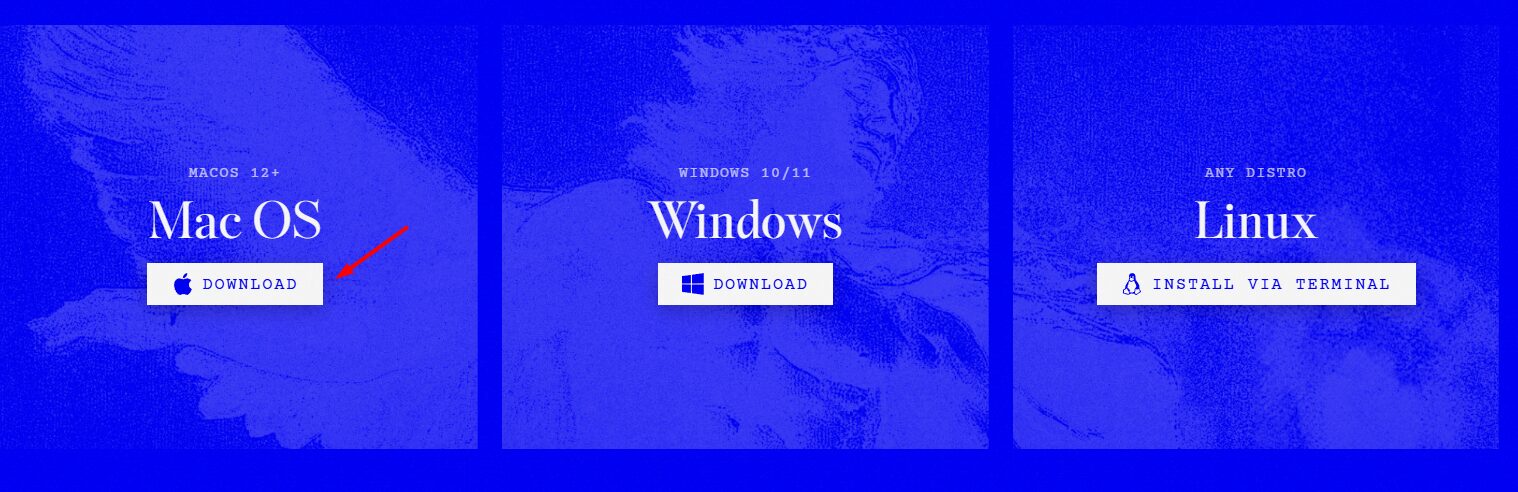
Bước 2: Mở file .dmg và kéo ứng dụng vào thư mục Applications nếu trình cài đặt yêu cầu.
Bước 3: Nếu macOS hiện thông báo “không thể xác minh nhà phát triển”, vào System Settings → Privacy & Security và nhấn Open Anyway.
Bước 4: Mở Hermes Desktop từ Launchpad hoặc Spotlight.
Bước 5: Cấp quyền cần thiết nếu macOS yêu cầu, đặc biệt là quyền micro khi dùng voice.
Sau đó làm theo quy trình onboarding tương tự Windows.
Bước 6: Gửi yêu cầu thử nghiệm đầu tiên.
Cách cài Hermes Agent trên Linux (qua Terminal)
Linux hiện chưa có bộ cài GUI native nên bạn sẽ cài đặt thông qua terminal:
Bước 1: Chạy script cài đặt
curl -fsSL https://raw.githubusercontent.com/NousResearch/hermes-agent/main/scripts/install.sh | bashBước 2: Thiết lập ban đầu
hermes setupHoặc thiết lập nhanh qua Nous Portal
hermes setup --portalBước 3: Khởi động ứng dụng desktop (nếu muốn dùng GUI trên Linux)
hermes desktopHướng dẫn sử dụng Hermes Agent Desktop (trên Windows)
Hermes Agent Desktop được thiết kế theo hướng “chat-first”, nghĩa là khu vực chat vẫn là trung tâm. Tuy nhiên, xung quanh khung chat có nhiều thành phần hỗ trợ giúp người dùng theo dõi agent làm gì và quản lý dự án thuận tiện hơn.
Cấu hình model trong Hermes Agent Desktop
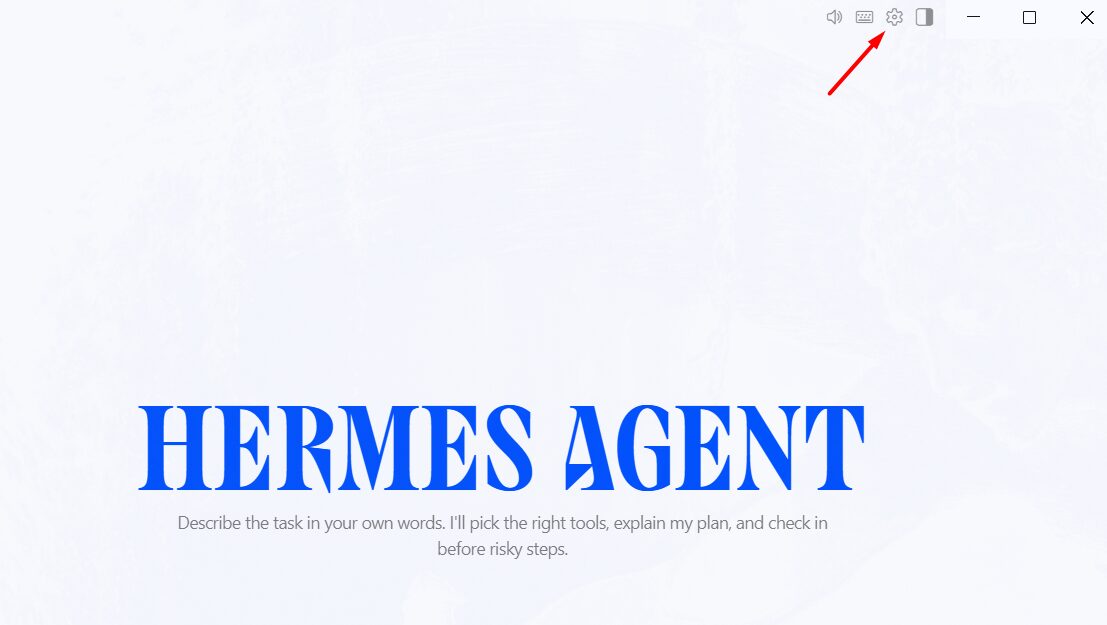
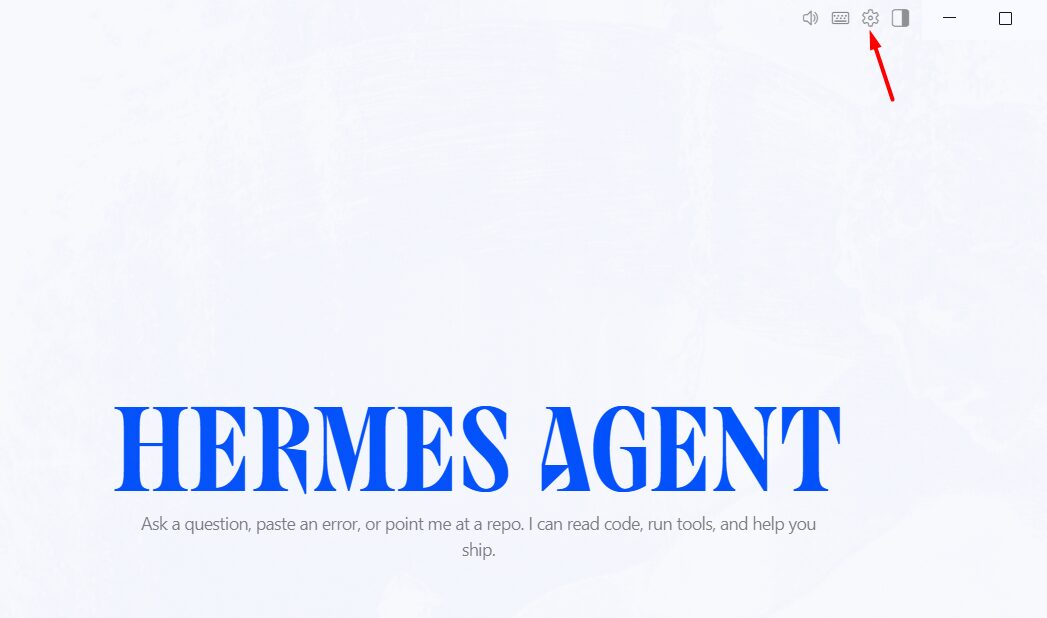
Bước 1: Tại giao diện màn hình chính của Hermes Agent, bạn hãy chú ý lên góc trên cùng bên phải và click vào biểu tượng bánh răng cưa (Settings).
Bước 2: Trong bảng điều khiển Cài đặt bên trái, nhấp vào mục Providers.
Tại đây bạn sẽ thấy hai tab: Accounts (dành cho kết nối OAuth) và API keys.
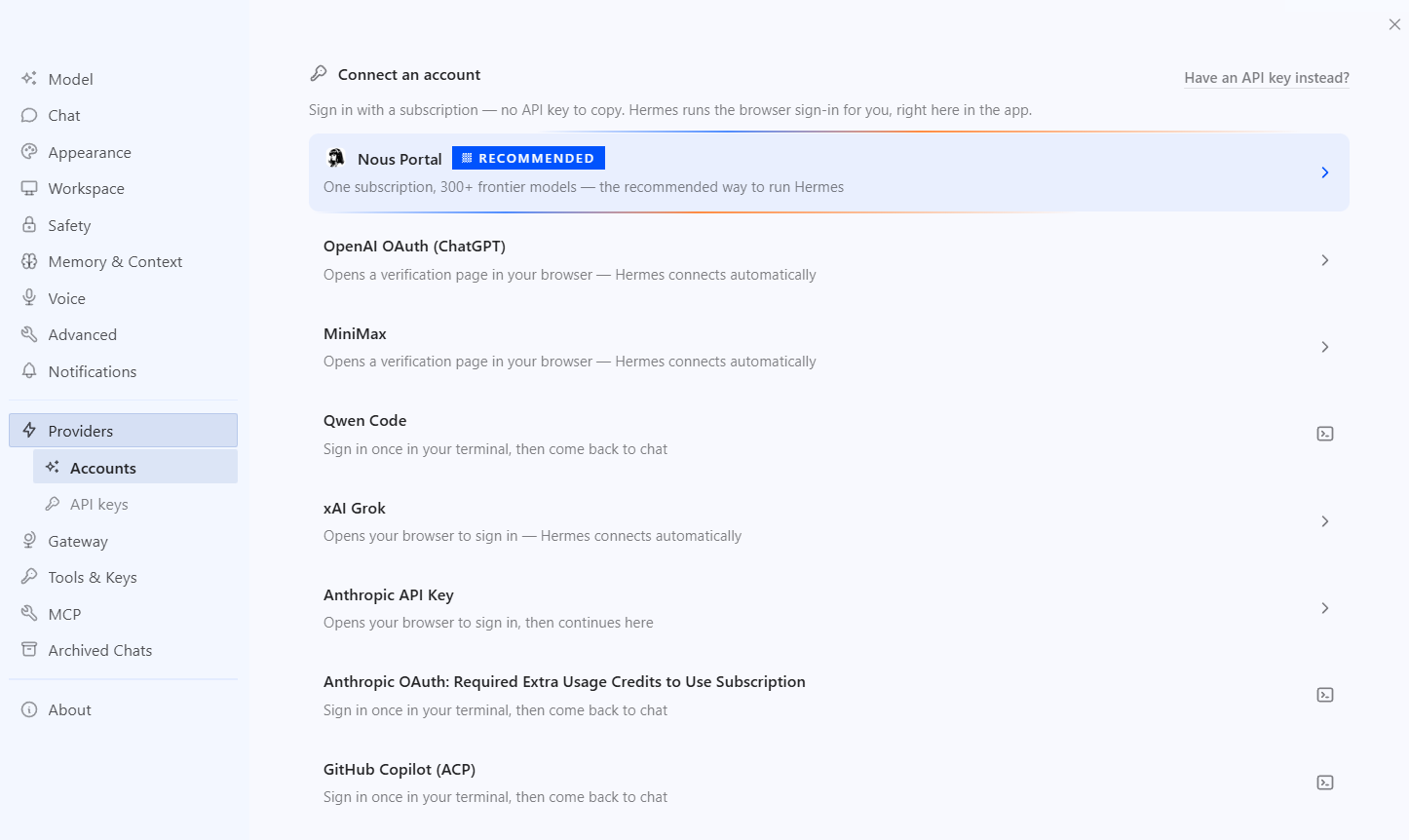
Trong đó:
- Kết nối qua OAuth (Accounts): Đây là cách đăng nhập trực tiếp qua trình duyệt vào các tài khoản dịch vụ như OpenAI (ChatGPT), Anthropic, v.v. Phương thức này rất tiện lợi nếu bạn đã có sẵn gói đăng ký (subscription) của các nền tảng này, hệ thống sẽ tự động liên kết mà không cần thao tác với các đoạn mã phức tạp.
- Kết nối qua API Key: Phương pháp này yêu cầu bạn tạo một mã khóa (key) từ nhà cung cấp (Google, HuggingFace, OpenRouter…) và dán vào phần mềm. Cách này mang lại sự linh hoạt cao, phù hợp cho lập trình viên hoặc những ai muốn chủ động kiểm soát chi phí API theo mức sử dụng thực tế.
Tino sẽ hướng dẫn bạn kết nối bằng API keys của Gemini.
Bước 3: Cuộn danh sách xuống và tìm đến mục Google AI Studio.
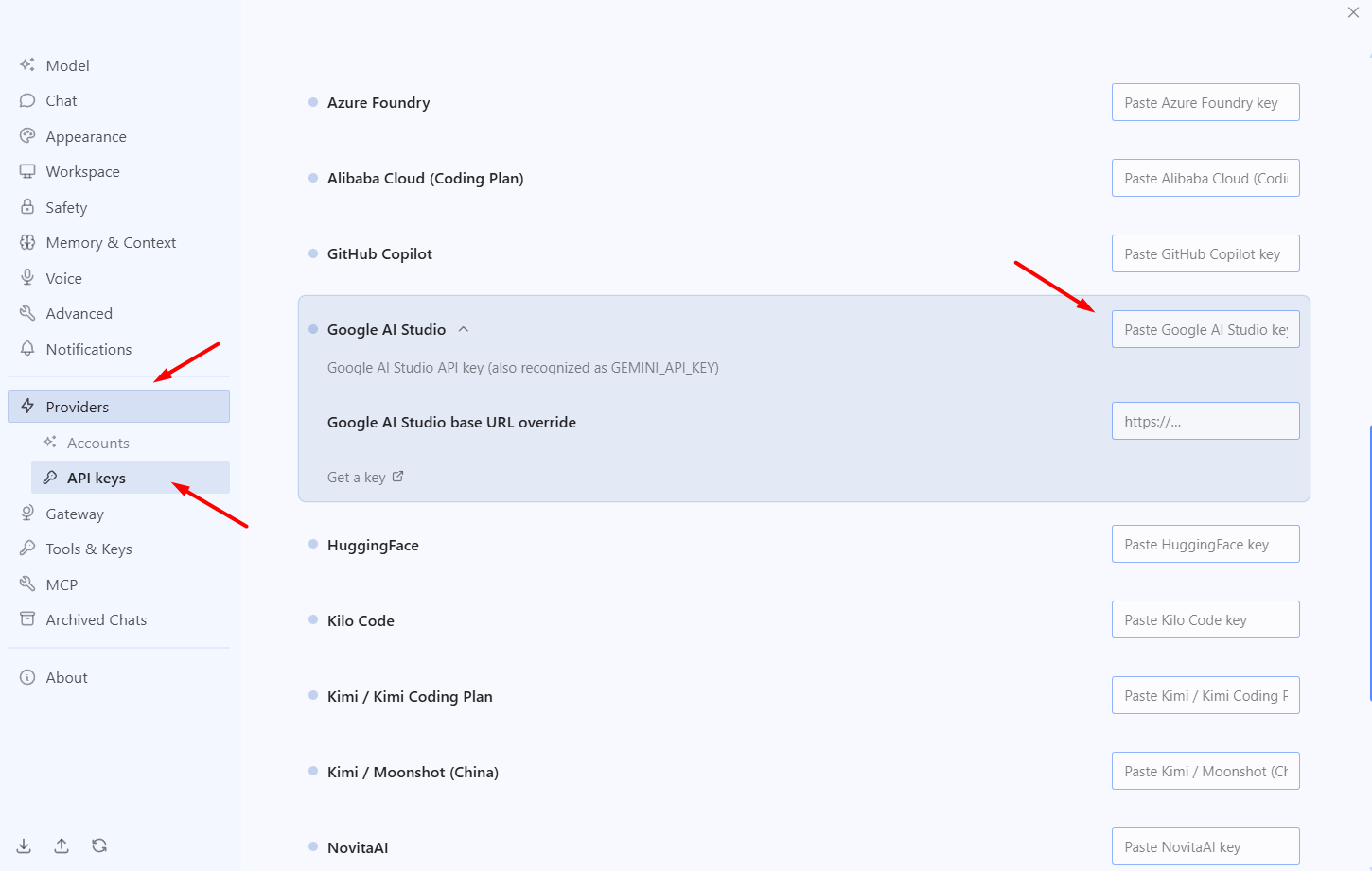
Tại ô nhập liệu bên phải (như hình minh họa mũi tên đỏ chỉ vào), bạn dán đoạn mã API Key của Google mà bạn đã tạo (GEMINI_API_KEY) vào ô “Paste Google AI Studio key”.
Hệ thống sẽ tự động lưu lại cấu hình này.
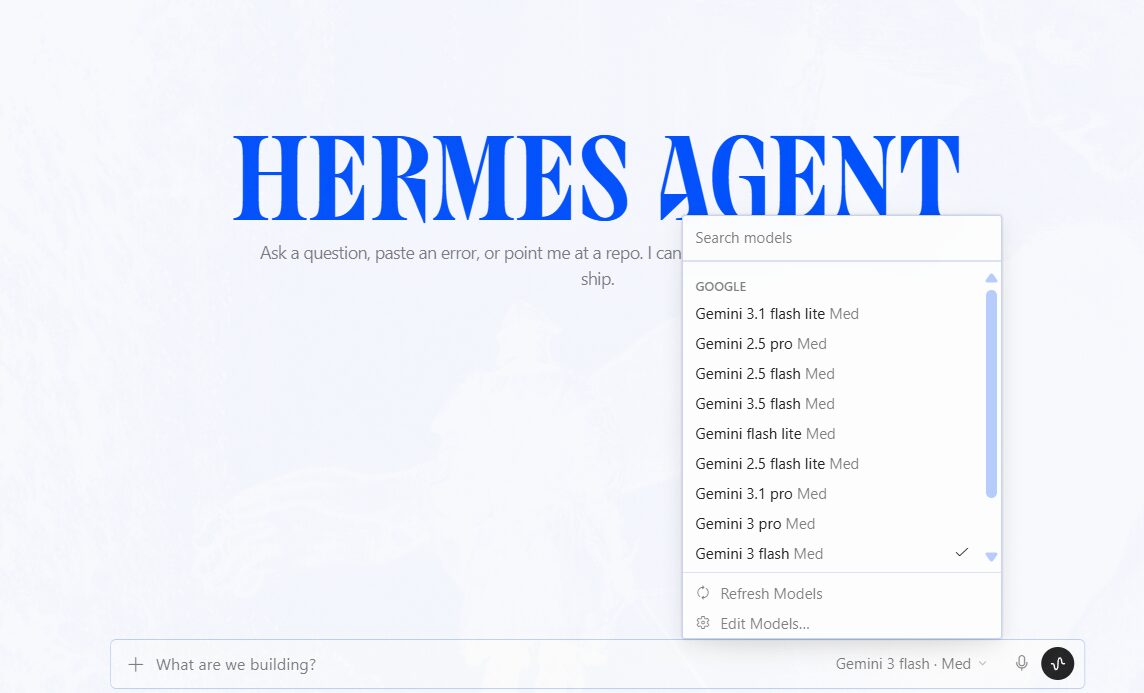
Bước 4: Quay trở lại màn hình chat chính của Hermes Agent.
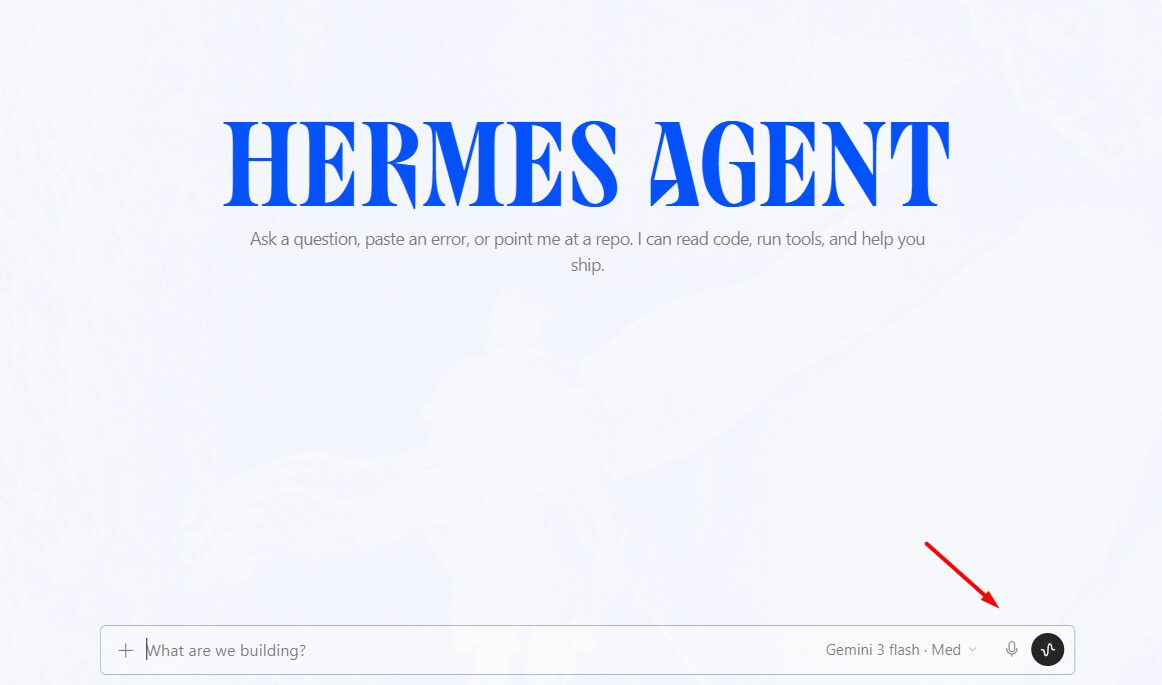
Nhìn xuống góc dưới cùng bên phải, nhấp vào menu dropdown chọn model. Trong danh sách xổ ra, bạn có thể chọn các phiên bản model tương ứng với API bạn vừa nhập (ví dụ: Gemini 3 flash, Gemini 2.5 pro,…).
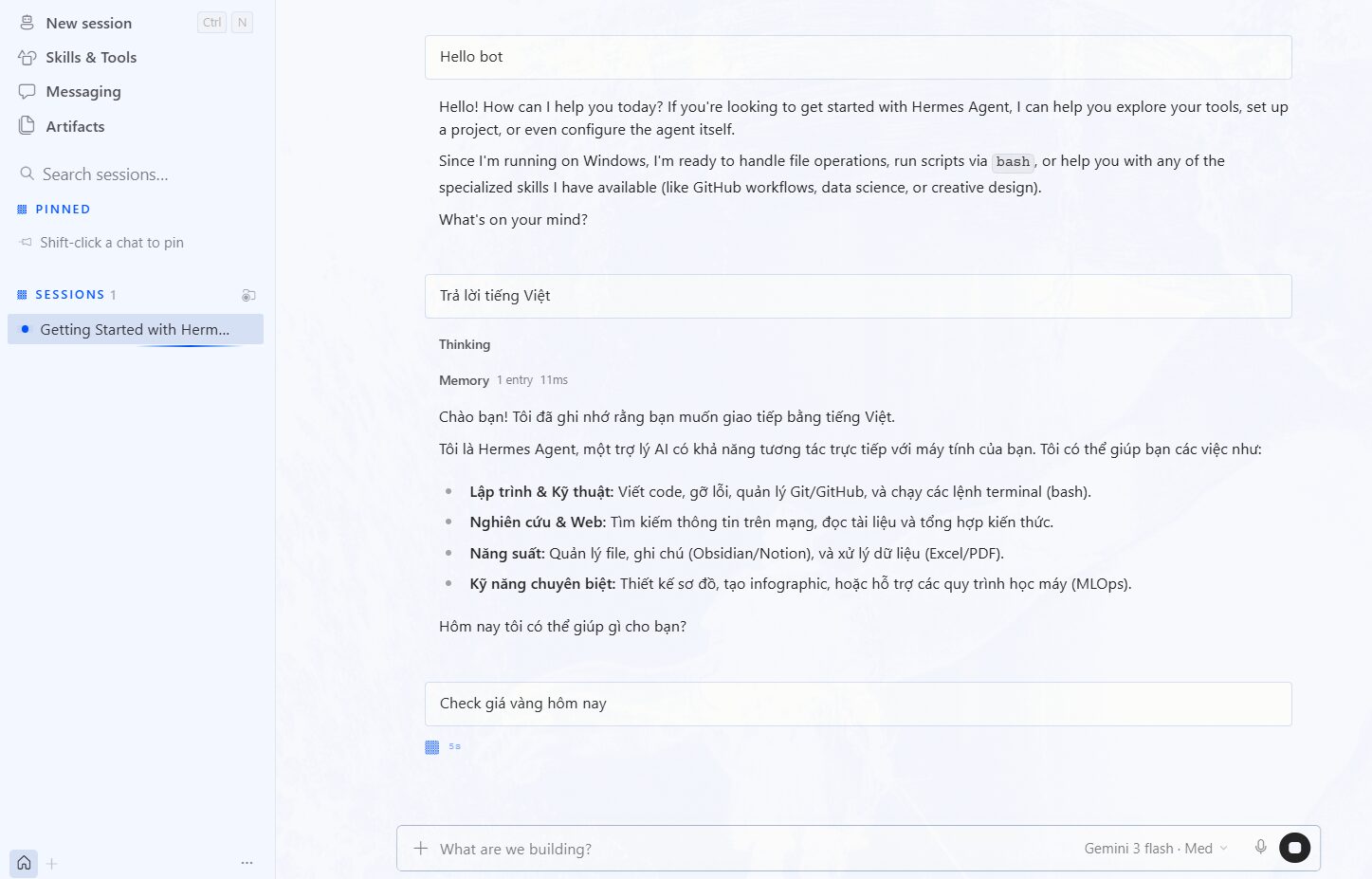
Bước 5: Để chắc chắn mọi thứ đã hoạt động, bạn hãy nhập một câu lệnh đơn giản vào khung chat. Nếu Agent phản hồi lại rõ ràng và chính xác theo yêu cầu, chúc mừng bạn đã cấu hình Provider thành công!
Khám phá giao diện Hermes Agent Desktop
Thanh điều hướng bên trái (Left Sidebar)
Khu vực này là nơi bạn quản lý các phiên làm việc và công cụ của Agent:
- New session (Ctrl + N): Tạo một đoạn hội thoại hoặc tác vụ mới với AI.
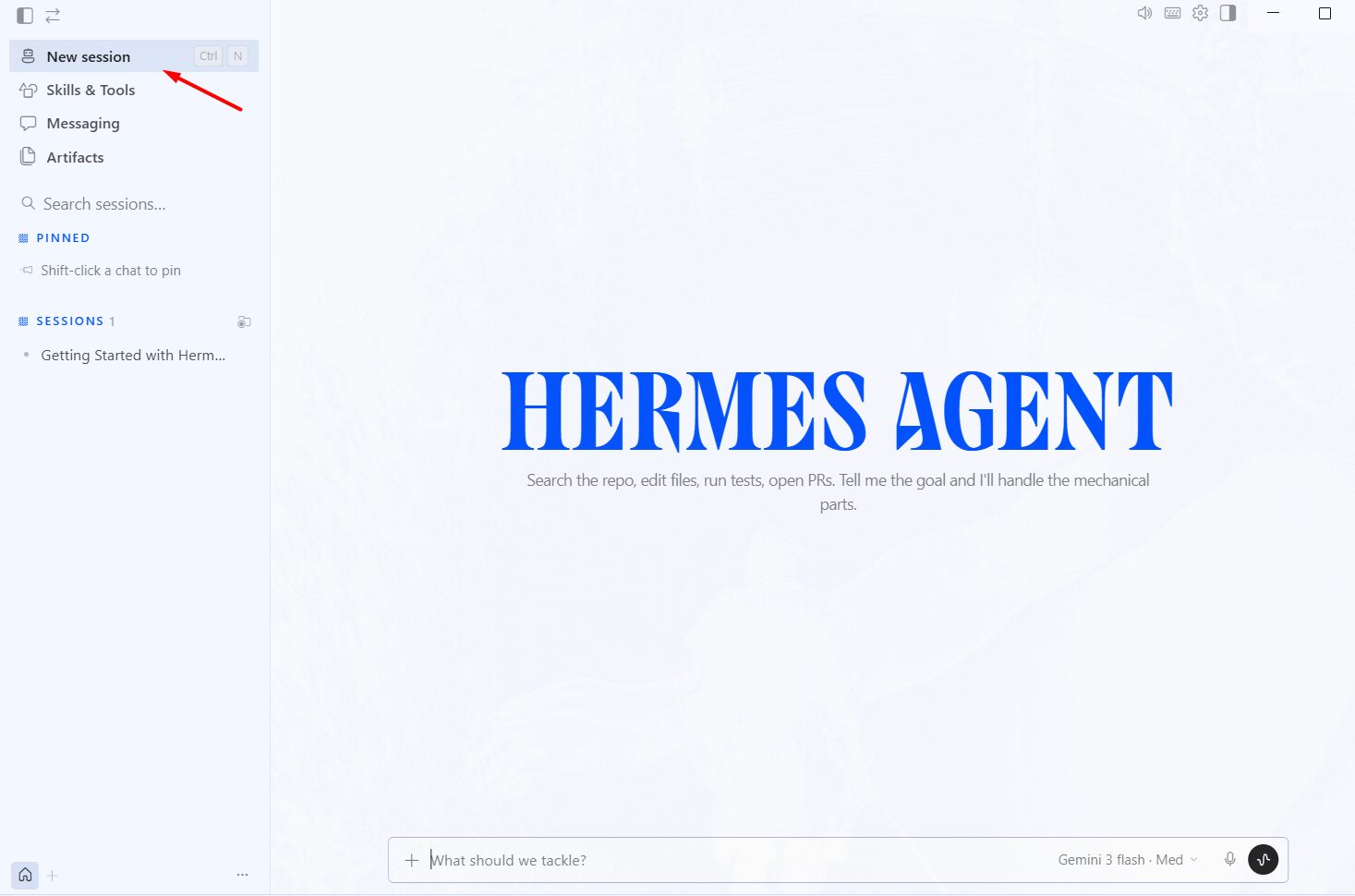
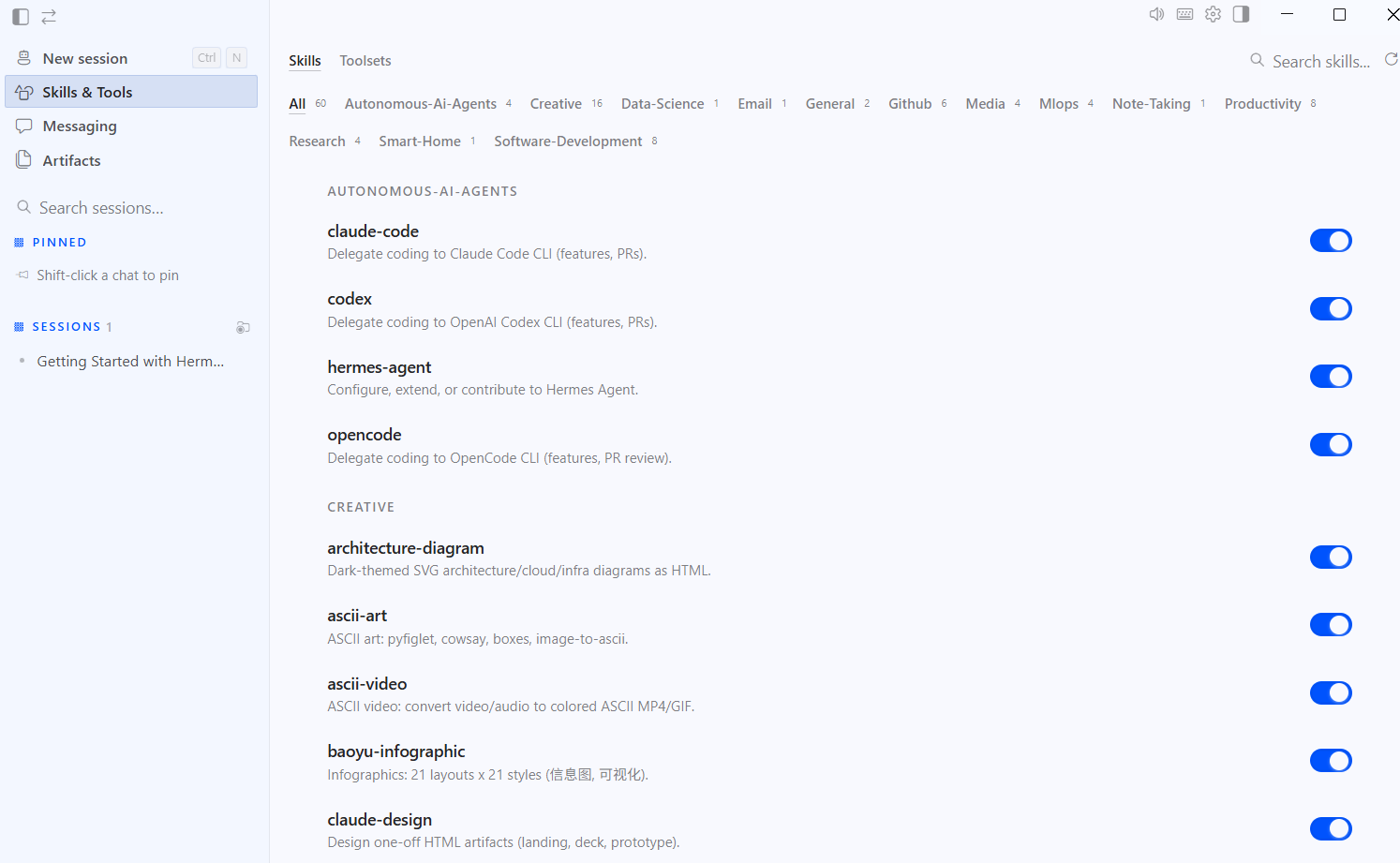
- Skills & Tools: Truy cập và quản lý các kỹ năng, công cụ tích hợp sẵn mà AI có thể sử dụng (ví dụ: trình duyệt web, terminal, đọc file…).
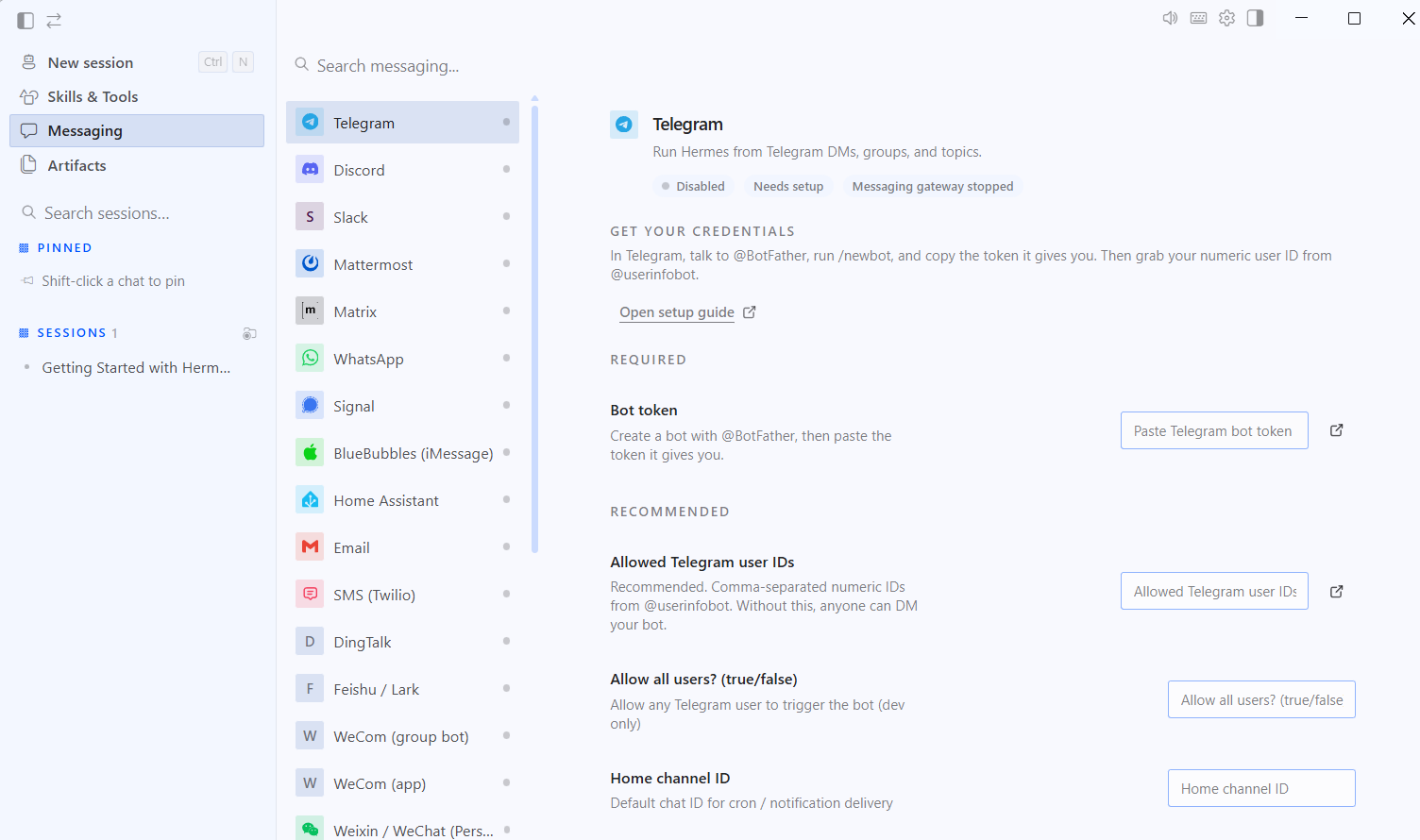
- Messaging: Quản lý và cấu hình các kênh nhắn tin như Telegram, Discord, Slack,…
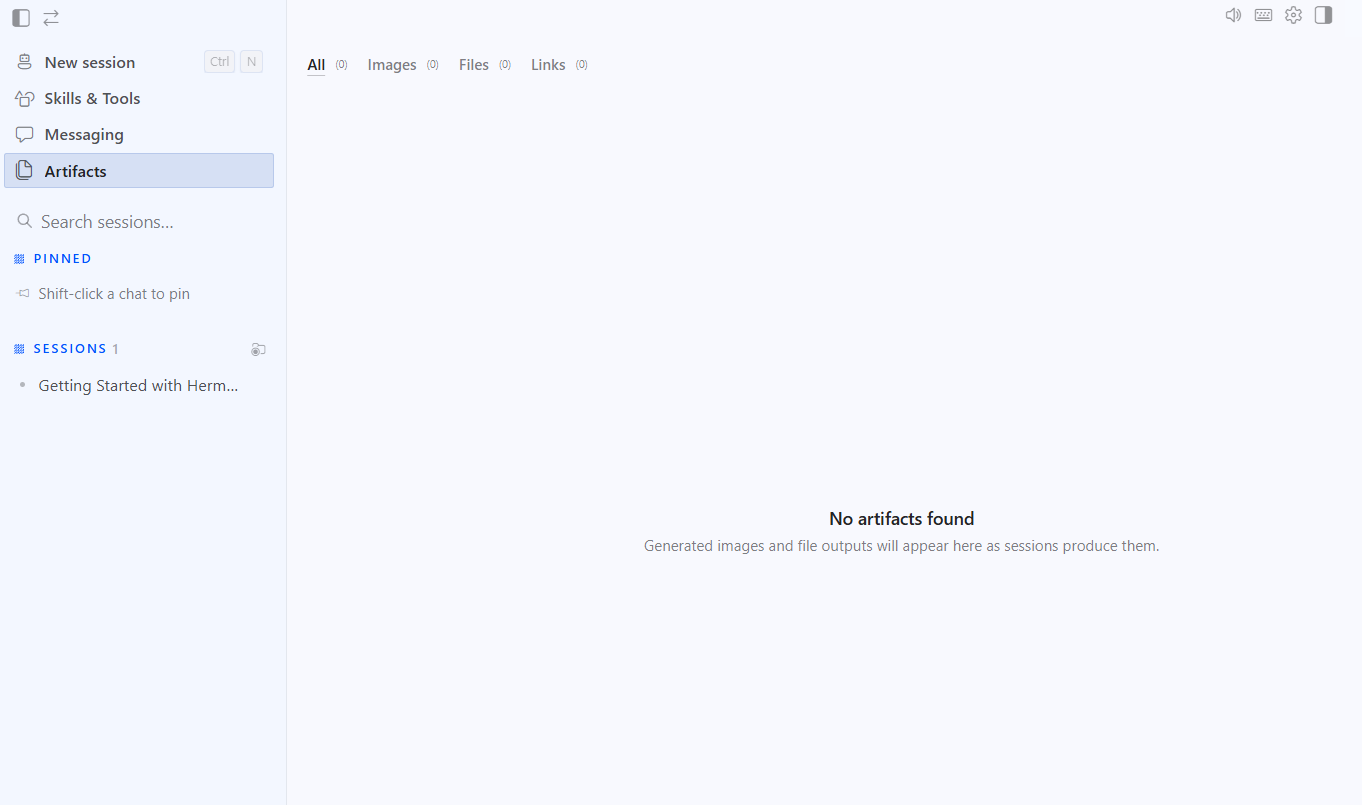
- Artifacts: Quản lý các sản phẩm do AI tạo ra (code, tài liệu…).
- Lịch sử hội thoại (Sessions & Pinned): Nơi hiển thị các phiên chat cũ. Bạn có thể tìm kiếm (Search sessions…) hoặc ghim (Shift-click để Pin) các phiên quan trọng lên đầu để dễ dàng truy cập lại.
Khu vực nhập lệnh và tệp đính kèm
Nằm ở phía dưới cùng của màn hình chính là nơi bạn trực tiếp giao tiếp với Hermes:
- Chọn model: Đã được giới thiệu ở phần cấu hình model.
- Khung nhập lệnh: Nơi bạn gõ các yêu cầu, câu hỏi hoặc tác vụ cho AI. Đặc biệt có mẹo: gõ @ để tham chiếu nhanh các file trực tiếp vào dòng lệnh.
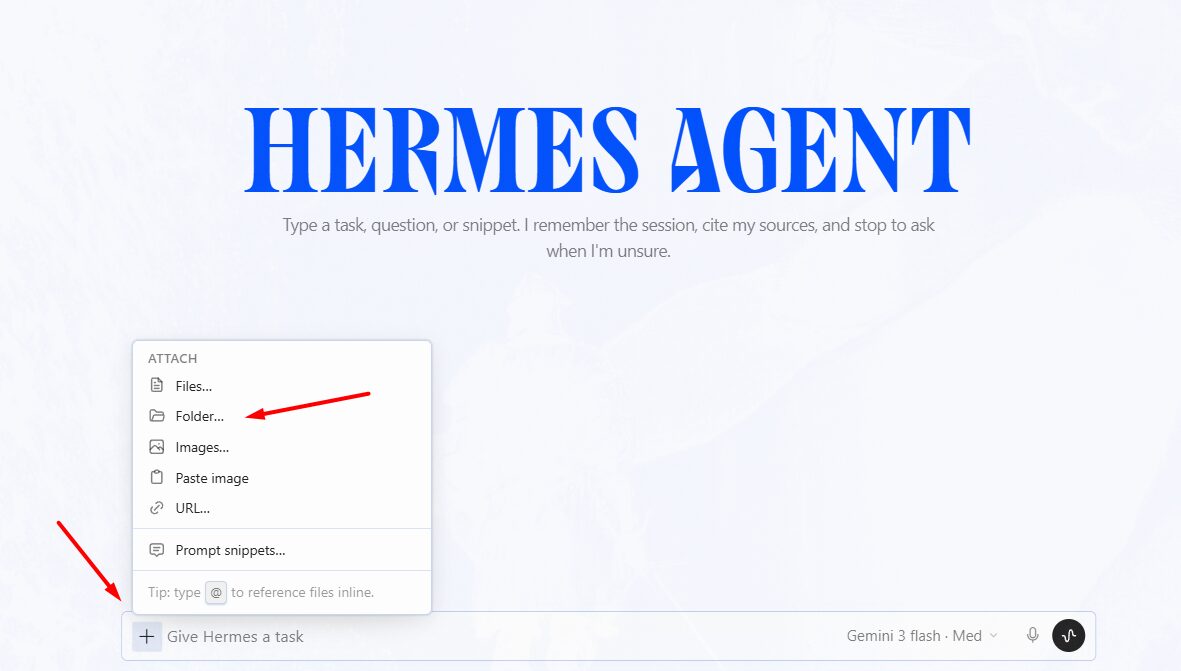
- Menu đính kèm (Nút +): Nút dấu cộng mở ra một menu cho phép bạn cung cấp ngữ cảnh (context) cho AI. Bạn có thể đính kèm nhiều định dạng:
- Files…: Tải lên các tệp tin lẻ.
- Folder… (mũi tên đỏ chỉ vào): Chức năng cực kỳ hữu ích cho lập trình viên, cho phép tải lên toàn bộ một thư mục dự án để AI đọc hiểu cấu trúc.
- Images, Paste image, URL…: Cung cấp hình ảnh hoặc đường dẫn website.
Dùng voice để trao đổi với Hermes
Hermes Desktop hỗ trợ voice, cho phép người dùng trao đổi bằng giọng thoại và nghe phản hồi. Tính năng này phù hợp khi cần brainstorming nhanh, ghi ý tưởng hoặc làm việc rảnh tay.
Trình quản lý tệp/không gian làm việc (Workspace / File Explorer)
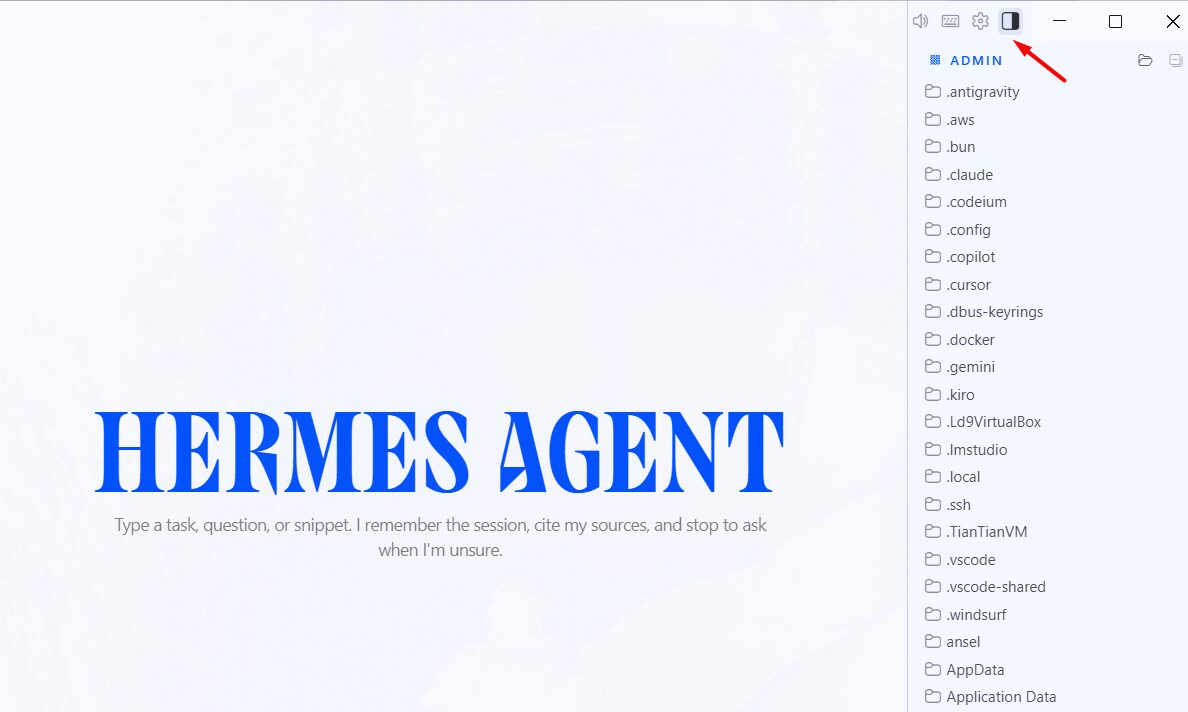
Nhấp vào biểu tượng chia đôi màn hình ở góc trên cùng bên phải. Đây là Workspace hiển thị cây thư mục máy tính của bạn (các thư mục như .aws, .vscode, AppData…).
Hermes Agent có khả năng tương tác trực tiếp với các tệp tin này nếu được cấp quyền, giúp hỗ trợ đắc lực cho các tác vụ lập trình và quản lý file.
Khu vực Cài đặt hệ thống (Settings)
Để tùy biến sâu hơn về cách Hermes hoạt động, bạn cần truy cập vào phần Cài đặt:
Nhấp vào biểu tượng bánh răng cưa ở góc trên bên phải màn hình chính.
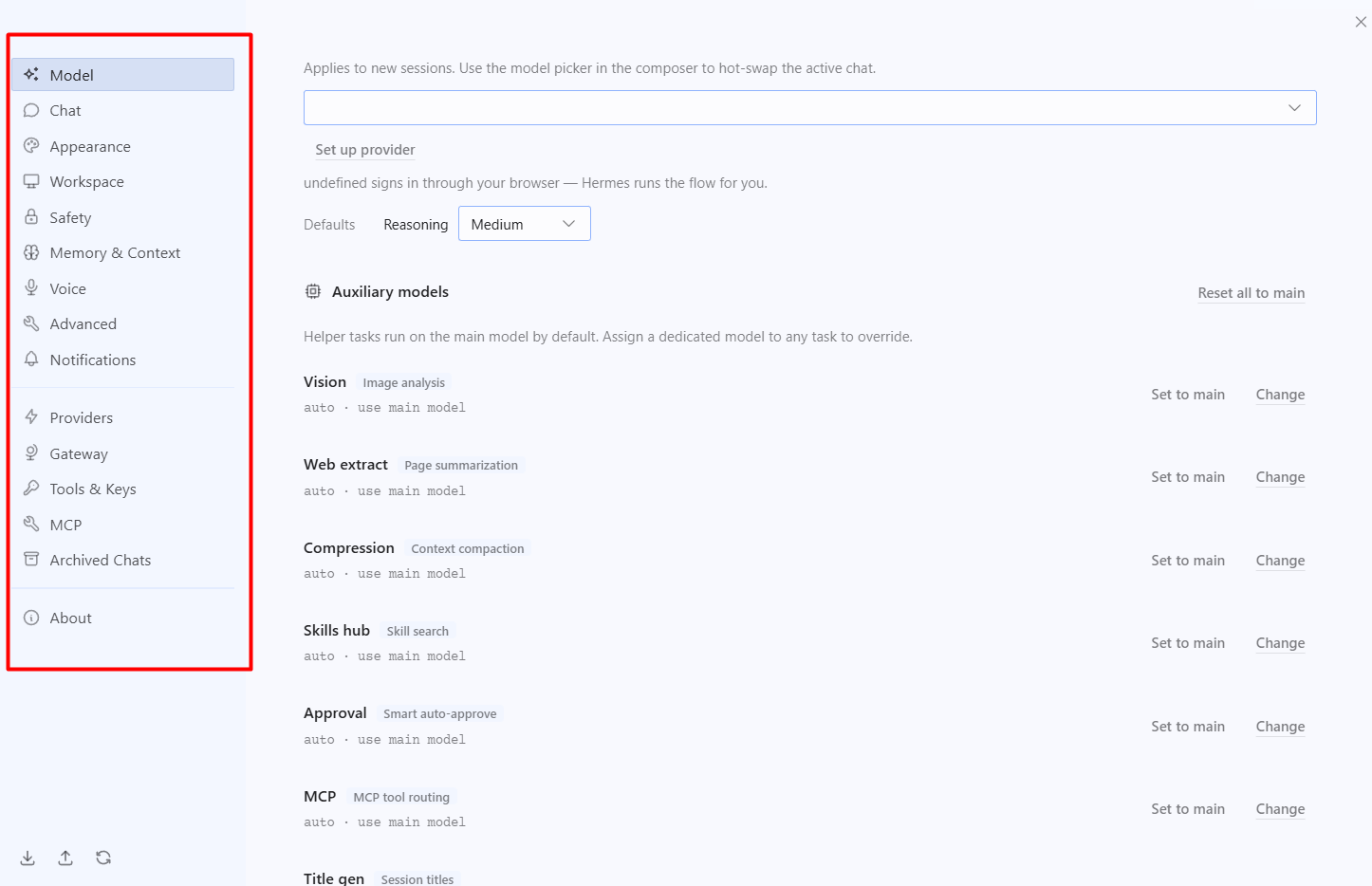
Bảng cài đặt hiện ra với một danh mục dài bên trái (khoanh đỏ). Nơi đây cho phép bạn tinh chỉnh mọi thứ:
- Model: Chọn và thiết lập các mô hình phụ trợ (Auxiliary models) cho các tác vụ chuyên biệt như phân tích hình ảnh (Vision), trích xuất web (Web extract), v.v.
- Chat, Appearance: Tùy chỉnh giao diện và khung chat.
- Workspace, Memory & Context: Quản lý không gian làm việc và bộ nhớ của AI.
- Providers: (Như đã đề cập ở phần trước) Nơi cấu hình API Key hoặc tài khoản của các hãng AI.
Kết nối Hermes Desktop với Remote Backend trên VPS
Đây là tính năng nâng cao dành cho người dùng muốn tận dụng cả sự tiện lợi của giao diện desktop lẫn sức mạnh vận hành 24/7 của VPS.
Cách hoạt động: Hermes Desktop thường tự khởi động và quản lý backend cục bộ. Tuy nhiên, bạn có thể trỏ ứng dụng đến một Hermes Agent đang chạy trên máy chủ từ xa.
Thiết lập trên VPS (backend):
Cấu hình thông tin đăng nhập:
cat >> ~/.hermes/.env <<'EOF'

  HERMES_DASHBOARD_BASIC_AUTH_USERNAME=admin

  HERMES_DASHBOARD_BASIC_AUTH_PASSWORD=mật-khẩu-mạnh-của-bạn

  HERMES_DASHBOARD_BASIC_AUTH_SECRET=$(openssl rand -base64 32)

  EOF

chmod 600 ~/.hermes/.env
Khởi động dashboard trên địa chỉ có thể kết nối:
hermes dashboard --no-open --host 0.0.0.0 --port 9119Kết nối từ ứng dụng Desktop: Vào Settings → Gateway → Remote gateway, nhập URL backend (http://địa-chỉ-vps:9119), nhấn Save để lưu lại.
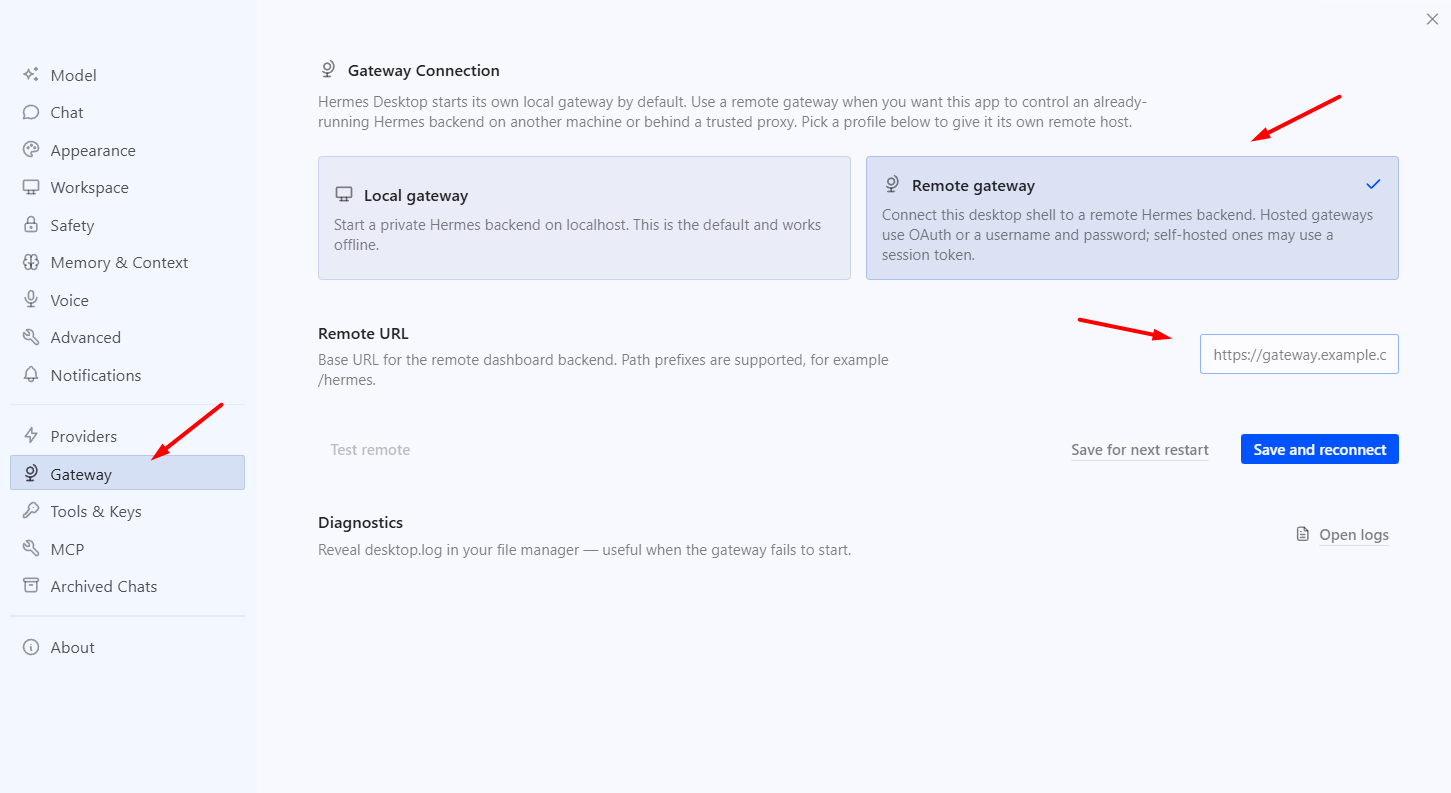
Lưu ý bảo mật: Cấu hình username/password chỉ phù hợp cho mạng nội bộ tin cậy hoặc kết nối qua VPN (như Tailscale). Nếu muốn truy cập qua internet công cộng, hãy sử dụng xác thực OAuth qua Nous Portal.
Lưu ý an toàn khi giao quyền cho AI Agent
AI Agent mạnh hơn chatbot vì có thể dùng công cụ. Điểm mạnh này cũng đòi hỏi người dùng kiểm soát quyền cẩn thận.
Không giao quyền truy cập toàn bộ hệ thống khi chưa cần thiết. Hãy giới hạn thư mục làm việc theo từng dự án. Không đưa API key, mật khẩu, token hoặc thông tin nhạy cảm vào chat nếu không cần. Khi Hermes đề xuất chạy lệnh terminal, hãy đọc kỹ trước khi duyệt. Đặc biệt, người mới không nên bật YOLO mode cho các tác vụ có thể sửa file, xóa file, chạy script hoặc can thiệp hệ thống.
Với VPS hoặc backend từ xa, hãy ưu tiên xác thực mạnh, đặt mật khẩu dài, giới hạn IP, dùng VPN và kiểm tra log thường xuyên. Nếu dùng gateway cho Telegram, Discord, Slack hoặc Email, hãy thiết lập allowlist để chỉ người được phép mới có thể giao việc cho agent.
Cách gỡ cài đặt Hermes Agent Desktop
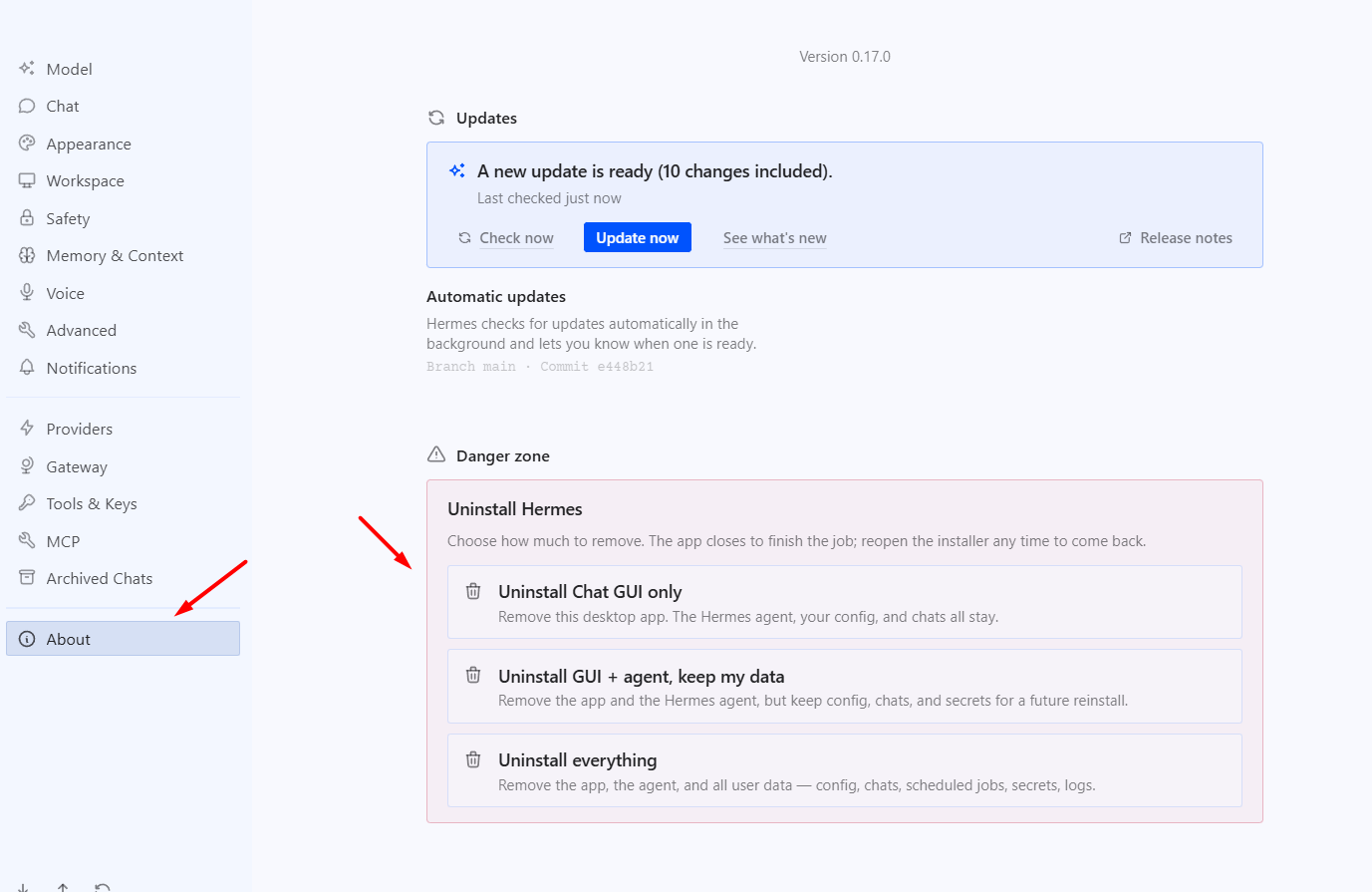
Vào Settings → About → Danger zone và chọn mức độ gỡ cài đặt:
- Uninstall Chat GUI only: Xóa ứng dụng desktop, giữ nguyên agent, cấu hình và lịch sử chat
- Uninstall GUI + agent, keep my data: Xóa ứng dụng và agent, giữ cấu hình và dữ liệu để dùng lại sau
- Uninstall everything: Xóa hoàn toàn tất cả — ứng dụng, agent và toàn bộ dữ liệu.
Khi nào nên dùng Hermes Agent Desktop, khi nào nên dùng VPS?
Hermes Agent Desktop phù hợp khi bạn muốn thử nghiệm, học cách dùng AI Agent, làm việc trên máy cá nhân, xử lý file cục bộ, nghiên cứu nội dung, phân tích repo hoặc dùng Hermes như trợ lý cá nhân.
VPS phù hợp khi bạn cần Hermes hoạt động liên tục, phản hồi qua Telegram/Discord/Slack/Email, chạy báo cáo định kỳ, theo dõi website, xử lý automation dài hạn hoặc phục vụ nhiều người dùng. VPS cũng giúp tách môi trường agent khỏi máy cá nhân, dễ quản lý tài nguyên và hạn chế gián đoạn khi laptop tắt.
Gợi ý: bắt đầu với Desktop để làm quen với cách Hermes Agent hoạt động, sau đó chuyển sang VPS khi bạn đã xác định workflow cụ thể cần chạy liên tục.
Các bài viết liên quan:
- Hướng dẫn kết nối Google Workspace với Hermes Agent
- Hướng dẫn kết nối Google Chat với Hermes Agent A-Z
- Hướng dẫn kết nối Slack với Hermes Agent trên VPS Hermes
- Hướng dẫn kết nối Kilo Code với Hermes Agent
- Hướng dẫn kết nối Telegram với Hermes Agent trên VPS Hermes
- Hướng dẫn kết nối tài khoản Zalo cá nhân với Hermes Agent trên VPS Hermes
- Hướng dẫn kết nối Discord với Hermes Agent trên VPS Hermes
- Hướng dẫn cách thêm skill cho Hermes Agent
Kết luận
Tóm lại, Hermes Agent Desktop giúp trải nghiệm AI Agent trở nên thân thiện hơn rất nhiều. Thay vì chỉ dành cho người quen terminal, Hermes giờ có giao diện desktop để chat, đính kèm file, quản lý model, theo dõi tool activity, dùng skill, điều hướng session, cấu hình profile và kết nối backend.
Hãy tải ứng dụng, chạy một tác vụ thực tế bạn đang làm hàng ngày và xem Hermes Agent xử lý như thế nào. Từ đó, bạn sẽ tự biết bước tiếp theo của mình nên là gì.
Những câu hỏi thường gặp
Hermes Agent Desktop có miễn phí không?
Hermes Agent là dự án mã nguồn mở theo giấy phép MIT. Tuy nhiên, chi phí sử dụng model AI phụ thuộc provider bạn chọn. Nếu dùng provider trả phí, API hoặc gói subscription có thể phát sinh chi phí riêng.
Có cần biết lập trình để dùng Hermes Agent Desktop không?
Không bắt buộc. Người không rành kỹ thuật vẫn có thể dùng Hermes để chat, phân tích tài liệu, lập kế hoạch hoặc viết nội dung. Tuy nhiên, các tác vụ nâng cao như terminal, gateway, remote backend hoặc MCP server sẽ cần kiến thức kỹ thuật cơ bản.
Hermes Agent Desktop chạy trên máy chủ của Hermes hay trên máy tính cá nhân?
Hermes Agent Desktop chạy trên máy tính cá nhân của bạn. Khi cài ứng dụng, Hermes sẽ cài runtime vào máy local và dùng cấu hình, API key, session, skill ngay trên thiết bị đó.
Tuy nhiên, Hermes Desktop cũng có thể kết nối đến một backend Hermes chạy từ xa trên VPS hoặc máy chủ riêng nếu bạn cấu hình remote backend. Nói đơn giản: mặc định là chạy trên máy cá nhân, nhưng có thể điều khiển Hermes đang chạy trên server/VPS khi cần.
Có cần tài khoản Nous Portal không?
Không bắt buộc. Nous Portal giúp đơn giản hóa cấu hình và cung cấp quyền truy cập vào nhiều mô hình AI trong một hệ thống. Tuy nhiên, Hermes Agent hỗ trợ nhiều nhà cung cấp API khác như OpenAI, Anthropic, xAI Grok, v.v. Bạn có thể chọn nhà cung cấp phù hợp với ngân sách và nhu cầu kỹ thuật của mình.
Hermes Agent Desktop có thể chạy trên máy tính cũ không?
Yêu cầu phần cứng chính thức chưa được công bố cụ thể. Tuy nhiên, do ứng dụng được xây dựng trên Electron, máy tính có ít nhất 8GB RAM và bộ xử lý từ thế hệ gần đây sẽ chạy mượt mà. Các tác vụ AI nặng (như chạy mô hình local) đòi hỏi tài nguyên cao hơn.
Gợi ý cấu hình thực tế:
- Tối thiểu nên dùng: CPU 2 nhân, RAM 4GB, còn trống khoảng 2–5GB dung lượng ổ đĩa, internet ổn định.
- Khuyến nghị để dùng mượt: CPU 4 nhân, RAM 8GB trở lên, ổ SSD, internet ổn định.
- Nếu chạy model AI local bằng Ollama/LM Studio: nên dùng RAM 16GB trở lên, SSD còn nhiều dung lượng và GPU càng tốt.