Nếu bạn từng phân vân giữa việc gắn bó với VSCode quen thuộc hay chuyển sang Cursor AI – một trình soạn thảo code đang gây sốt vì tích hợp trí tuệ nhân tạo, thì bài viết này chính là câu trả lời. Hãy cùng Tino so sánh Cursor AI vs VSCode chi tiết qua bài viết dưới đây nhé!
Đôi nét về Cursor và VSCode
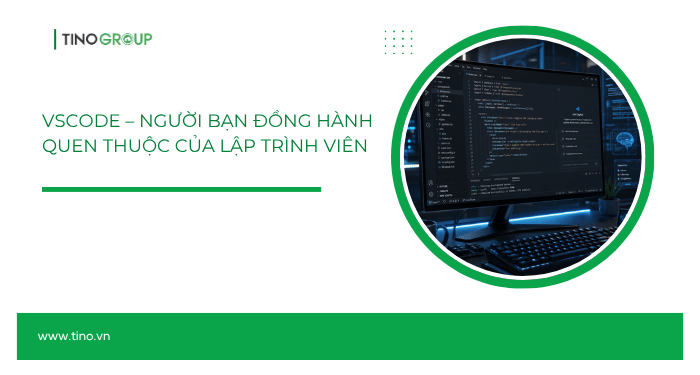
VSCode – người bạn đồng hành quen thuộc của lập trình viên
Visual Studio Code, thường được gọi tắt là VSCode hoặc VS Code, là trình soạn thảo mã nguồn miễn phí do Microsoft phát triển, ra mắt lần đầu vào tháng 4 năm 2015. Phần mềm này chạy được trên cả Windows, macOS và Linux, hỗ trợ hàng trăm ngôn ngữ lập trình khác nhau và sở hữu kho tiện ích mở rộng khổng lồ với hơn 50.000 tiện ích, bao phủ từ công cụ kiểm tra lỗi, định dạng code cho đến làm việc với container.
Phần lõi mã nguồn của trình soạn thảo này (gọi là Code – OSS) được cấp phép mở theo chuẩn MIT, đồng nghĩa với việc bất kỳ ai cũng có thể xem, tùy chỉnh hoặc đóng góp vào quá trình phát triển. Nhờ sự nhẹ nhàng, linh hoạt và hoàn toàn miễn phí, VSCode hiện vẫn đang nắm giữ thị phần trình soạn thảo lớn nhất trong cộng đồng lập trình viên toàn cầu.
👉 Xem chi tiết: VSCode là gì?
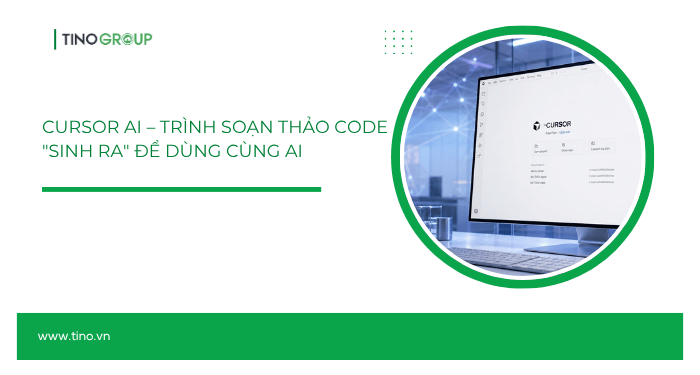
Cursor AI – trình soạn thảo code “sinh ra” để dùng cùng AI
Cursor là sản phẩm của công ty Anysphere Inc., thành lập năm 2022 và chính thức ra mắt vào năm 2023. Về bản chất, Cursor được xây dựng trên nền tảng mã nguồn mở của VSCode, nên giao diện, phím tắt, chủ đề màu sắc và phần lớn tiện ích mở rộng vẫn giữ nguyên, giúp người dùng VSCode chuyển sang gần như không gặp trở ngại.
Điểm khác biệt lớn nhất nằm ở chỗ lớp AI được tích hợp thẳng vào lõi trình soạn thảo, thay vì chỉ là một tiện ích bổ sung. Nhờ hướng đi này, Cursor phát triển với tốc độ đáng kinh ngạc và đã vượt mốc doanh thu 2 tỷ đô la mỗi năm ngay từ đầu năm 2026, trở thành một trong những công cụ lập trình AI tăng trưởng nhanh nhất thị trường.
👉 Xem chi tiết: Cursor AI là gì?
Cursor AI và VSCode giống nhau ở điểm nào?
Cursor và Visual Studio Code có nhiều điểm tương đồng, chẳng hạn như:
- Đều hỗ trợ Windows, macOS và Linux.
- Giao diện gồm khu vực quản lý tệp, trình chỉnh sửa mã, Terminal và thanh công cụ.
- Hỗ trợ Git và quản lý kho mã.
- Có thể cài thêm tiện ích mở rộng.
- Hỗ trợ nhiều ngôn ngữ lập trình.
- Có Terminal tích hợp.
- Có thể kết nối máy chủ hoặc môi trường phát triển từ xa.
- Đều hỗ trợ AI tạo, giải thích và chỉnh sửa mã.
- Đều có thể kết nối công cụ bên ngoài thông qua MCP.
- Phù hợp cho xây dựng website, ứng dụng và dự án phần mềm.
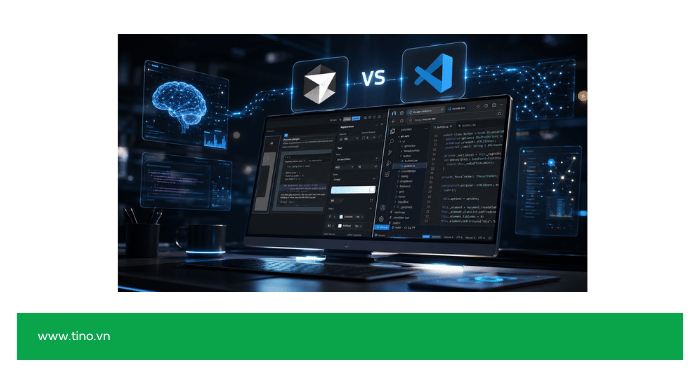
Điểm khác biệt chính nằm ở cách mỗi công cụ tổ chức trải nghiệm AI. Cursor đặt AI ở vị trí trung tâm, còn VSCode cung cấp nền tảng linh hoạt để người dùng lựa chọn GitHub Copilot hoặc nhiều tác nhân AI khác.
Bảng so sánh Cursor AI vs VSCode tổng quan
| Tiêu chí | Cursor | Visual Studio Code |
|---|---|---|
| Định hướng chính | Trình chỉnh sửa mã AI-first | Trình chỉnh sửa mã đa dụng, mở rộng theo nhu cầu |
| Chi phí phần mềm | Có bản miễn phí giới hạn và các gói trả phí | Miễn phí |
| AI tích hợp | Có sẵn ngay trong sản phẩm | Có AI tích hợp, chủ yếu thông qua GitHub Copilot và tác nhân hỗ trợ |
| Gợi ý mã | Cursor Tab | IntelliSense, Copilot Completions và tiện ích khác |
| Agent | Cursor Agent, Cloud Agents | Copilot Agent, CLI Agent, Cloud Agent và tác nhân bên thứ ba |
| Hiểu dự án | Mạnh, tập trung vào AI và ngữ cảnh mã nguồn | Phụ thuộc tác nhân, mô hình và cấu hình |
| Tiện ích mở rộng | Tương thích với nhiều tiện ích thuộc hệ sinh thái VSCode | Kho tiện ích rất lớn |
| Khả năng tùy chỉnh | Cao | Rất cao |
| Mức độ dễ dùng AI | Dễ tiếp cận | Cần thiết lập thêm trong một số trường hợp |
| Phù hợp với người mới Vibe Code | Rất phù hợp | Phù hợp sau khi hoàn tất cấu hình |
| Phù hợp với lập trình truyền thống | Có | Rất phù hợp |
| Kiểm soát chi phí | Cần theo dõi mức sử dụng mô hình | Có thể dùng miễn phí hoặc chọn dịch vụ AI riêng |
| Làm việc nhóm | Có gói Teams và Enterprise | Kết hợp GitHub, Copilot Business hoặc Enterprise |
So sánh Cursor AI vs VSCode chi tiết
1. Khả năng hỗ trợ AI
Cursor được xây dựng theo định hướng AI-first, vì vậy các chức năng trí tuệ nhân tạo được tích hợp trực tiếp vào gần như toàn bộ quy trình làm việc. Người dùng có thể yêu cầu AI đọc mã nguồn, giải thích chức năng, tìm lỗi, tạo tệp mới hoặc chỉnh sửa nhiều phần trong dự án chỉ bằng câu lệnh tự nhiên.
VSCode cũng hỗ trợ AI thông qua GitHub Copilot và các tác nhân bên thứ ba. Người dùng có thể trò chuyện với mã nguồn, tạo chức năng mới, sửa lỗi hoặc giao nhiệm vụ cho Agent. Tuy nhiên, trải nghiệm thực tế phụ thuộc vào tiện ích, tài khoản AI và mô hình được lựa chọn.
👉 Đánh giá: Cursor thuận tiện hơn với người muốn sử dụng AI ngay sau khi cài đặt. VSCode phù hợp với người muốn chủ động lựa chọn công cụ AI theo nhu cầu.
2. Khả năng gợi ý và hoàn thành mã
Cursor có Cursor Tab có thể dự đoán phần mã tiếp theo dựa trên tệp đang mở, những thay đổi gần đây và nội dung liên quan trong dự án. Công cụ không chỉ gợi ý một dòng mà còn có thể đề xuất chỉnh sửa tại nhiều vị trí.
VSCode sử dụng IntelliSense để gợi ý cú pháp, hàm, biến và thuộc tính. Khi kết hợp với GitHub Copilot, công cụ có thể dự đoán từng dòng hoặc cả đoạn mã dựa trên nội dung người dùng đang viết.
👉 Đánh giá: Cursor Tab nổi bật ở khả năng dự đoán thay đổi tiếp theo trong quá trình chỉnh sửa. VSCode có lợi thế về sự linh hoạt vì người dùng có thể chọn nhiều tiện ích hỗ trợ hoàn thành mã khác nhau.
3. Khả năng hiểu toàn bộ dự án
Với dự án lớn, AI cần hiểu mối liên hệ giữa nhiều thư mục và tệp mã nguồn. Đây là yếu tố quan trọng khi sửa lỗi hoặc phát triển tính năng mới.
Cursor có thể lập chỉ mục dự án để tìm kiếm các đoạn mã liên quan. Người dùng có thể đặt câu hỏi như:
- Chức năng đăng nhập được xử lý ở đâu?
- Tệp nào đang kết nối với cơ sở dữ liệu?
- Phần nào kiểm tra quyền của người dùng?
- Vì sao trang thanh toán xuất hiện lỗi?
Dựa trên câu hỏi, Cursor sẽ tìm kiếm trong toàn bộ dự án và đưa ra câu trả lời kèm những tệp liên quan.
VSCode cũng có thể cung cấp ngữ cảnh của workspace cho GitHub Copilot hoặc các Agent khác. Tuy nhiên, khả năng phân tích sẽ phụ thuộc vào mô hình AI, tiện ích và phạm vi dữ liệu được cấp quyền truy cập.
👉 Đánh giá: Cursor thường mang lại trải nghiệm hỏi đáp về mã nguồn trực quan hơn. VSCode vẫn có thể xử lý dự án lớn hiệu quả khi được thiết lập đúng cách.
4. Khả năng chỉnh sửa nhiều tệp cùng lúc
Một tính năng mới thường liên quan đến nhiều tệp khác nhau. Ví dụ, chức năng đăng nhập có thể cần chỉnh sửa giao diện, API, cơ sở dữ liệu, kiểu dữ liệu và phần kiểm tra lỗi.
Cursor có thể phân tích yêu cầu rồi đề xuất thay đổi trên nhiều tệp trong cùng một phiên làm việc. Người dùng được xem trước nội dung chỉnh sửa trước khi chấp nhận.
VSCode với Copilot Agent cũng có khả năng tạo, xóa và cập nhật nhiều tệp. Agent có thể chạy lệnh Terminal, đọc thông báo lỗi và tiếp tục điều chỉnh mã nguồn.
👉 Đánh giá: Cả hai đều hỗ trợ chỉnh sửa nhiều tệp. Cursor có quy trình tập trung và dễ tiếp cận hơn, còn VSCode mang lại nhiều lựa chọn về Agent và mô hình.
5. AI Agent và khả năng tự thực hiện công việc
AI Agent có thể thực hiện nhiều bước liên tiếp thay vì chỉ trả lời một câu hỏi. Một Agent thường có thể:
- Đọc cấu trúc dự án.
- Lập kế hoạch triển khai.
- Tạo hoặc chỉnh sửa tệp.
- Cài đặt thư viện.
- Chạy lệnh Terminal.
- Kiểm tra lỗi.
- Viết bài kiểm thử.
- Điều chỉnh kết quả sau khi chạy thử.
Cursor tích hợp Agent trực tiếp trong ứng dụng và cung cấp thêm Cloud Agents cho một số gói. Người dùng có thể giao nhiệm vụ để Agent xử lý trên môi trường đám mây mà không cần giữ ứng dụng hoạt động liên tục trên máy cá nhân.
VSCode hỗ trợ nhiều loại tác nhân như Copilot Agent, Copilot CLI, Cloud Agent và các Agent từ nhà cung cấp bên ngoài. Cách tiếp cận này giúp người dùng dễ dàng kết hợp nhiều dịch vụ AI trong cùng một môi trường làm việc.
👉 Đánh giá: Cursor phù hợp với người muốn một hệ thống Agent thống nhất và dễ sử dụng. VSCode phù hợp với người muốn thử nghiệm hoặc phối hợp nhiều tác nhân AI.
👉 Xem thêm: Hướng dẫn sử dụng Cursor AI từ A-Z
6. Chế độ lập kế hoạch
Cursor cho phép người dùng yêu cầu Agent xây dựng kế hoạch gồm các tệp cần sửa, thứ tự thực hiện và cách kiểm tra kết quả. Sau khi xem lại kế hoạch, người dùng mới quyết định cho phép bắt đầu chỉnh sửa.
VSCode cũng hỗ trợ quy trình tương tự thông qua chế độ Plan và các Agent có khả năng lập kế hoạch.
Đánh giá: Cả Cursor và VSCode đều phù hợp với quy trình lập kế hoạch trước khi viết mã. Đây là chức năng nên sử dụng khi làm việc với dự án lớn.
7. Khả năng kết nối công cụ thông qua MCP
Cursor hỗ trợ cấu hình MCP trực tiếp trong môi trường làm việc. Người dùng có thể bổ sung máy chủ MCP để mở rộng khả năng của Agent.
VSCode cũng hỗ trợ MCP và cho phép các Agent sử dụng công cụ được cấu hình trong workspace hoặc hồ sơ cá nhân.
👉 Đánh giá: Cả hai đều có khả năng mở rộng tốt thông qua MCP. Cursor dễ tiếp cận hơn với người dùng tập trung vào AI, trong khi VSCode phù hợp với quy trình phát triển cần nhiều cấu hình chuyên sâu.
8. Quy tắc và hướng dẫn dành cho AI
AI sẽ cho kết quả chính xác hơn khi được cung cấp quy tắc rõ ràng. Các quy tắc có thể bao gồm công nghệ đang sử dụng, cách đặt tên tệp, cấu trúc thư mục và tiêu chuẩn viết mã.
Cursor hỗ trợ Rules và tệp AGENTS.md. Người dùng có thể yêu cầu Agent:
- Sử dụng TypeScript thay cho JavaScript.
- Không chỉnh sửa thư mục nhất định.
- Chia giao diện thành các component nhỏ.
- Luôn chạy bài kiểm thử sau khi hoàn thành.
- Không cài thêm thư viện khi chưa được cho phép.
VSCode cũng hỗ trợ Custom Instructions, Agent Skills, Custom Agents và các tệp hướng dẫn dành riêng cho dự án.
👉 Đánh giá: Cursor cung cấp trải nghiệm thiết lập quy tắc khá trực quan. VSCode có khả năng tùy chỉnh sâu hơn khi xây dựng nhiều Agent cho từng công việc riêng biệt.
9. Hệ sinh thái tiện ích mở rộng
VSCode sở hữu kho tiện ích mở rộng rất lớn. Người dùng có thể cài thêm công cụ dành cho:
- Ngôn ngữ lập trình.
- Kiểm tra và định dạng mã.
- Git và GitHub.
- Docker và Kubernetes.
- Cơ sở dữ liệu.
- Remote SSH.
- Dev Container.
- Máy chủ và điện toán đám mây.
- Thiết kế giao diện.
- Kiểm thử phần mềm.
Đây là một trong những lợi thế quan trọng nhất của VSCode, đặc biệt với lập trình viên làm việc trên nhiều nền tảng.
Cursor được xây dựng trên nền tảng VSCode nên có thể sử dụng nhiều tiện ích tương tự. Cursor cũng hỗ trợ nhập phần lớn tiện ích và thiết lập từ VSCode. Dù vậy, một số tiện ích phụ thuộc sâu vào dịch vụ riêng của Microsoft hoặc phiên bản VSCode mới có thể không tương thích hoàn toàn.
👉 Đánh giá: VSCode chiếm ưu thế rõ ràng về số lượng và mức độ tương thích của tiện ích. Cursor vẫn đáp ứng tốt các nhu cầu phát triển website và ứng dụng phổ biến.
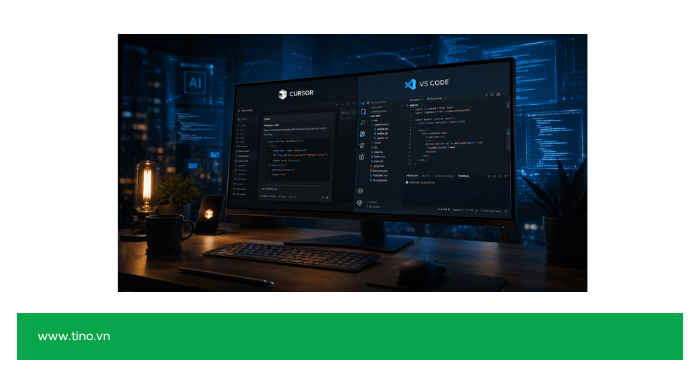
10. Giao diện và mức độ dễ sử dụng
Giao diện của Cursor và VSCode khá giống nhau. Cả hai đều có khu vực quản lý tệp, trình soạn thảo mã, Terminal, Git và thanh tiện ích bên trái.
Người từng dùng VSCode thường có thể chuyển sang Cursor mà không cần học lại từ đầu. Phím tắt, cách mở thư mục và cách cài tiện ích đều tương đối quen thuộc.
Điểm khác biệt là Cursor đặt Chat và Agent ở vị trí nổi bật hơn. Người mới có thể mở dự án, nhập yêu cầu và bắt đầu làm việc với AI mà không phải cài nhiều tiện ích.
VSCode có nhiều chức năng hơn nhưng quá trình thiết lập ban đầu có thể phức tạp với người chưa quen lập trình. Người dùng cần chọn tiện ích ngôn ngữ, công cụ kiểm tra mã và dịch vụ AI phù hợp.
👉 Đánh giá: Cursor dễ tiếp cận hơn với người mới Vibe Code. VSCode phù hợp với người đã quen thiết lập môi trường phát triển.
👉 Xem thêm: Hướng dẫn cách đăng ký Cursor AI
11. Khả năng tùy chỉnh
VSCode cho phép tùy chỉnh gần như toàn bộ môi trường làm việc, từ màu sắc giao diện đến cách Terminal và trình gỡ lỗi hoạt động.
Người dùng có thể thay đổi:
- Theme và biểu tượng.
- Phím tắt.
- Bố cục giao diện.
- Cấu hình theo từng dự án.
- Công cụ định dạng mã.
- Linter.
- Debugger.
- Terminal.
- Profiles.
- Dev Container.
- Remote Development.
- Tác nhân AI.
Cursor kế thừa nhiều khả năng tùy chỉnh từ VSCode và bổ sung các thiết lập dành riêng cho AI như Rules, Skills, Hooks, MCP và mô hình mặc định.
👉 Đánh giá: VSCode phù hợp với người muốn kiểm soát chi tiết môi trường lập trình. Cursor tập trung nhiều hơn vào việc tùy chỉnh cách AI đọc và xử lý dự án.
12. Hiệu suất và mức sử dụng tài nguyên
Hiệu suất của Cursor và VSCode phụ thuộc nhiều vào cấu hình máy, kích thước dự án và số lượng tiện ích đang chạy.
VSCode có thể hoạt động khá nhẹ khi chỉ cài những tiện ích cần thiết. Tuy nhiên, phần mềm có thể sử dụng nhiều bộ nhớ khi mở dự án lớn, chạy nhiều Terminal hoặc kích hoạt nhiều tiện ích cùng lúc.
Cursor phải xử lý thêm các chức năng như lập chỉ mục mã nguồn, Chat và Agent. Vì vậy, mức sử dụng bộ nhớ có thể cao hơn trong một số trường hợp, đặc biệt khi Agent đang đọc nhiều tệp hoặc chạy lệnh liên tục.
Dù vậy, một bản VSCode cài quá nhiều tiện ích vẫn có thể nặng hơn Cursor được thiết lập tối giản.
👉 Đánh giá: VSCode có lợi thế khi sử dụng cho công việc chỉnh sửa mã cơ bản. Mức chênh lệch sẽ không quá rõ ràng khi cả hai cùng chạy nhiều tiện ích và chức năng AI.
13. Khả năng làm việc từ xa
VSCode có hệ sinh thái phát triển từ xa khá hoàn chỉnh. Người dùng có thể kết nối với máy chủ, container hoặc môi trường Linux thông qua:
- Remote SSH.
- Windows Subsystem for Linux.
- Dev Containers.
- GitHub Codespaces.
- Tunnels.
Đây là lựa chọn phù hợp với lập trình viên, quản trị viên hệ thống và đội ngũ DevOps.
Cursor cũng hỗ trợ nhiều quy trình làm việc từ xa tương tự. Ngoài ra, Cursor cung cấp Cloud Agents để xử lý công việc trên môi trường đám mây.
👉 Đánh giá: VSCode phù hợp hơn với quy trình phát triển và quản trị máy chủ truyền thống. Cursor tạo lợi thế khi người dùng muốn giao nhiệm vụ cho Agent trên đám mây.
14. Khả năng làm việc nhóm
Cursor cung cấp các gói dành cho nhóm và doanh nghiệp, hỗ trợ quản lý thành viên, kiểm soát quyền riêng tư và thống nhất cách AI hoạt động trong dự án.
VSCode thường được sử dụng cùng GitHub, GitLab, Azure DevOps hoặc hệ thống quản lý mã nguồn khác. Khi kết hợp với GitHub Copilot Business hoặc Enterprise, doanh nghiệp có thể quản lý quyền truy cập, chính sách sử dụng AI và tài khoản thành viên.
👉 Đánh giá: Cursor phù hợp với nhóm muốn triển khai môi trường AI-first đồng nhất. VSCode phù hợp với doanh nghiệp đã có sẵn quy trình phát triển dựa trên GitHub hoặc hệ sinh thái Microsoft.
15. Quyền riêng tư và bảo mật
Cursor cung cấp Privacy Mode dành cho người dùng có yêu cầu bảo vệ mã nguồn. Doanh nghiệp cũng có thể sử dụng các tính năng quản trị và chính sách bảo mật trong gói dành cho tổ chức.
Với VSCode, chính sách dữ liệu phụ thuộc vào công cụ AI được cài đặt. GitHub Copilot, tiện ích bên thứ ba và mô hình chạy cục bộ có thể có cách xử lý dữ liệu khác nhau.
Người dùng nên kiểm tra:
- Dữ liệu nào được gửi ra bên ngoài.
- Mã nguồn có được lưu trữ hay không.
- Dữ liệu có được dùng để cải thiện mô hình hay không.
- Agent được phép chạy những lệnh nào.
- Tiện ích có quyền truy cập những thư mục nào.
- Tệp chứa API Key có được loại trừ hay không.
👉 Đánh giá: Cursor giúp việc quản lý chế độ riêng tư tập trung hơn. VSCode mang lại nhiều lựa chọn, nhưng người dùng phải tự kiểm tra chính sách của từng tiện ích và dịch vụ AI.
16. Chi phí sử dụng
VSCode được cung cấp miễn phí. Người dùng có thể viết mã, cài tiện ích, sử dụng Git và Terminal mà không phải trả phí. Chi phí chỉ phát sinh khi đăng ký thêm GitHub Copilot, môi trường đám mây hoặc các tiện ích thương mại. Copilot có gói miễn phí với hạn mức nhất định và nhiều gói trả phí dành cho cá nhân, nhóm hoặc doanh nghiệp. Xem chi tiết chi phí Github Copilot tại: https://github.com/features/copilot/plans
Cursor cũng có gói miễn phí nhưng giới hạn số lượt sử dụng Agent và một số chức năng AI. Người thường xuyên dùng mô hình cao cấp, Cloud Agents hoặc xử lý dự án lớn có thể cần nâng cấp lên gói trả phí. Xem chi tiết chi phí Cursor tại: https://cursor.com/pricing
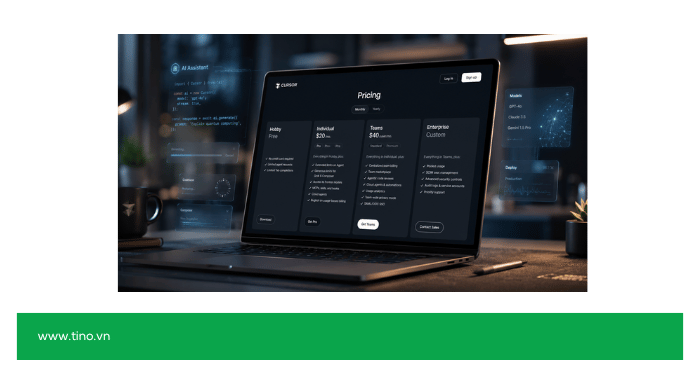
👉 Đánh giá: VSCode có chi phí khởi đầu thấp hơn và phù hợp với người chưa cần AI thường xuyên. Cursor phù hợp với người sẵn sàng trả phí để có trải nghiệm AI đồng bộ và thuận tiện hơn.
Cursor hay VSCode phù hợp hơn với Vibe Code?
Vibe Code là cách xây dựng phần mềm bằng việc mô tả ý tưởng, giao yêu cầu cho AI, xem kết quả và tiếp tục điều chỉnh qua hội thoại.
Xét theo cách sử dụng này, Cursor thường dễ tiếp cận hơn. Người dùng có thể cài đặt, mở thư mục dự án và bắt đầu trao đổi với Agent mà không phải lựa chọn quá nhiều tiện ích.
Ví dụ, người dùng có thể nhập yêu cầu:
Hãy tạo một website giới thiệu dịch vụ hosting gồm trang chủ, bảng giá, phần câu hỏi thường gặp và biểu mẫu liên hệ. Sử dụng giao diện hiện đại, tương thích điện thoại và chia thành các component rõ ràng.
Cursor Agent có thể lập kế hoạch, tạo cấu trúc thư mục và viết mã cho nhiều tệp.
VSCode cũng có thể thực hiện quy trình tương tự thông qua GitHub Copilot Agent hoặc tác nhân khác. Tuy nhiên, người dùng cần đăng nhập GitHub, bật chức năng AI và lựa chọn môi trường Agent phù hợp.
👉 Tóm lại: Cursor phù hợp hơn với người mới Vibe Code. VSCode phù hợp với người muốn kết hợp AI cùng quy trình lập trình truyền thống.
Cursor hay VSCode phù hợp hơn với dự án lớn?
Cursor có khả năng đọc toàn bộ dự án, chỉnh sửa nhiều tệp và quản lý quy tắc dành cho Agent. Đây là lựa chọn phù hợp với nhóm muốn ứng dụng AI sâu vào quá trình phát triển.
VSCode có lợi thế về hệ sinh thái tiện ích, khả năng gỡ lỗi, làm việc từ xa và tích hợp với nhiều công cụ doanh nghiệp. Những ưu điểm này rất quan trọng với dự án lâu dài hoặc hệ thống phức tạp.
Với dự án lớn, lựa chọn phù hợp phụ thuộc vào quy trình làm việc:
- Chọn Cursor khi ưu tiên Agent và tự động hóa bằng AI.
- Chọn VSCode khi ưu tiên tiện ích, debugger và khả năng tùy chỉnh.
- Kết hợp cả hai khi cần tận dụng thế mạnh của từng công cụ.
Nên chọn Cursor hay VSCode? Gợi ý theo từng đối tượng
Người mới học lập trình
Với người mới bắt đầu, VSCode vẫn là lựa chọn an toàn hơn vì hoàn toàn miễn phí, có vô số tài liệu hướng dẫn và cộng đồng hỗ trợ rộng lớn. Tính năng AI thông qua gói Copilot miễn phí cũng đủ dùng để hỗ trợ học tập mà không gây choáng ngợp.
Lập trình viên chuyên nghiệp, dự án lớn
Những ai thường xuyên chỉnh sửa nhiều tệp cùng lúc, làm việc với mã nguồn lớn hoặc dự án chưa quen thuộc sẽ được hưởng lợi nhiều từ khả năng hiểu toàn bộ dự án và chế độ Agent Mode mạnh mẽ của Cursor, giúp tiết kiệm đáng kể thời gian tái cấu trúc code.
Doanh nghiệp cần bảo mật cao
Với tổ chức xử lý dữ liệu nhạy cảm hoặc yêu cầu tuân thủ nghiêm ngặt, VSCode kết hợp Copilot Business vẫn là phương án ổn định và được kiểm chứng nhiều hơn nhờ hệ sinh thái bảo mật lâu năm của Microsoft.
Kết luận
Cursor và VSCode đều là những công cụ mạnh dành cho lập trình và Vibe Code. Không có lựa chọn phù hợp cho mọi trường hợp. Nếu bạn ưu tiên trải nghiệm AI mượt mà, tự động hóa nhiều tác vụ và sẵn sàng chi trả thêm chi phí, Cursor là lựa chọn đáng cân nhắc. Ngược lại, nếu bạn cần một trình soạn thảo miễn phí, ổn định, kho tiện ích mở rộng khổng lồ và khả năng tùy biến linh hoạt, VSCode vẫn giữ vững vị thế dẫn đầu.
Các bài viết liên quan:
- So sánh Cursor AI vs GitHub Copilot: Chọn công cụ nào để Vibe Code?
- So sánh Cursor AI vs Antigravity (2026): Chọn đúng “trợ lý” Vibe Code
- So sánh Codex vs Cursor AI: Hai AI Agent Coding đáng chú ý
- So sánh Windsurf (Devin AI) vs Cursor AI: Lựa chọn nào tối ưu cho coding?
- So sánh Claude Code vs Cursor AI: Đánh giá khả năng Vibe Code ai hơn?
- Hướng dẫn tích hợp Cursor AI vào VSCode đơn giản
- Hướng dẫn thêm API Key riêng vào Cursor AI A-Z
- Hướng dẫn đẩy code lên GitHub bằng Cursor AI
- Hướng dẫn cách dùng Cursor AI deploy website lên Vercel
Những câu hỏi thường gặp
Có thể dùng thử cả hai công cụ song song không?
Hoàn toàn có thể. Vì Cursor và VSCode có thể cài đặt riêng biệt trên cùng một máy tính, bạn có thể dùng thử cả hai trong một tuần làm việc thực tế trước khi quyết định gắn bó lâu dài với công cụ phù hợp nhất.
Tiện ích mở rộng trên VSCode có dùng được trên Cursor không?
Phần lớn tiện ích mở rộng, khoảng 90% trở lên, vẫn hoạt động bình thường trên Cursor. Một số ít công cụ độc quyền của Microsoft như Pylance hay C# Dev Kit bản chính thức có thể gặp hạn chế hoặc cần thay thế bằng phiên bản cộng đồng.
Cursor có an toàn cho dữ liệu doanh nghiệp không?
Cursor đã bổ sung chế độ Privacy Mode để đảm bảo mã nguồn không được dùng huấn luyện mô hình AI, cùng giải pháp cổng AI tự triển khai cho doanh nghiệp. Dù vậy, VSCode kết hợp Copilot Business vẫn có lợi thế về độ tin cậy và các chứng nhận bảo mật lâu năm hơn.
Dùng Cursor có cần biết lập trình không?
Người chưa biết lập trình vẫn có thể tạo dự án đơn giản bằng câu lệnh tự nhiên. Tuy nhiên, kiến thức cơ bản về tệp, Terminal, Git, lỗi phần mềm và bảo mật sẽ giúp kiểm tra kết quả tốt hơn.
Cursor có miễn phí không?
Cursor có gói Hobby miễn phí với hạn mức Agent và Tab Completion giới hạn. Người sử dụng thường xuyên có thể cần nâng cấp gói trả phí hoặc thanh toán thêm theo mức sử dụng.
Có nên chuyển hoàn toàn từ VSCode sang Cursor không?
Không nhất thiết. Người dùng có thể thử Cursor trên một dự án nhỏ, nhập cài đặt từ VSCode và đánh giá khả năng tương thích trước. Trong nhiều trường hợp, sử dụng Cursor cho công việc AI và giữ VSCode cho tiện ích chuyên biệt là phương án hợp lý.