Các công cụ Vibe Coding đang giúp quá trình viết code trở nên nhanh và dễ tiếp cận hơn, kể cả với người chưa có nhiều kinh nghiệm kỹ thuật. Trong số đó, Cursor AI được nhiều người lựa chọn nhờ giao diện quen thuộc và khả năng hỗ trợ trực tiếp ngay trong trình soạn thảo. Bài viết dưới đây sẽ hướng dẫn bạn cách đăng ký Cursor AI free trên máy tính với các bước đơn giản.
Đôi nét về Cursor AI
Cursor AI là trình soạn thảo mã nguồn tích hợp trí tuệ nhân tạo, được phát triển dựa trên nền tảng Visual Studio Code. Giao diện của Cursor khá quen thuộc với người từng sử dụng VS Code, đồng thời bổ sung nhiều khả năng hỗ trợ như gợi ý mã, giải thích đoạn code, tìm lỗi, chỉnh sửa nhiều tệp và tạo mã theo yêu cầu bằng ngôn ngữ tự nhiên.
Điểm nổi bật của Cursor nằm ở khả năng hiểu ngữ cảnh trong toàn bộ dự án. Người dùng có thể mô tả chức năng muốn xây dựng bằng tiếng Việt hoặc tiếng Anh, sau đó AI sẽ phân tích mã nguồn liên quan và đề xuất phương án chỉnh sửa phù hợp. Nhờ đó, Cursor AI được sử dụng phổ biến trong Vibe Coding, học lập trình, xây dựng website, phát triển ứng dụng và xử lý các tác vụ kỹ thuật nhanh hơn.
👉 Xem chi tiết về Cursor AI tại bài viết: Cursor AI là gì?
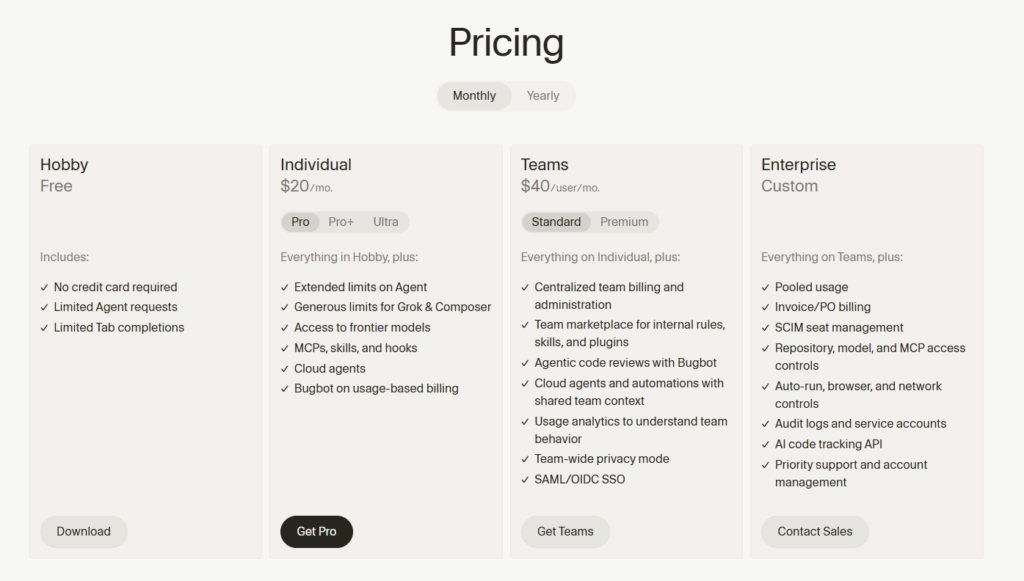
Cursor AI hiện cung cấp cả gói miễn phí và nhiều gói trả phí. Người mới có thể đăng ký gói Hobby để làm quen với giao diện, thử các tính năng AI cơ bản và đánh giá mức độ phù hợp trước khi cân nhắc nâng cấp. Phần tiếp theo sẽ tập trung vào cách đăng ký Cursor AI free và hoàn tất các thiết lập tài khoản ban đầu.
Cursor AI có những hình thức đăng ký miễn phí nào?
Trước khi bắt đầu, bạn nên nắm rõ ba hình thức trải nghiệm Cursor mà không tốn chi phí, để chọn ra phương án phù hợp với nhu cầu của mình:
- Gói Hobby (Miễn phí vĩnh viễn): Đây là gói dành cho mọi tài khoản mới, không giới hạn thời gian sử dụng, không yêu cầu thẻ tín dụng. Bạn nhận khoảng 2.000 lượt gợi ý code tự động và 50 lượt truy vấn AI cao cấp mỗi tháng ở tốc độ tiêu chuẩn.
- (Tùy khu vực và thời điểm) Dùng thử Pro 14 ngày (Trial): Ngay khi tạo tài khoản mới, Cursor tự động tặng kèm 14 ngày trải nghiệm đầy đủ tính năng Pro mà hoàn toàn không cần khai báo thanh toán.
- *(Đã ngừng) Gói Student (Pro miễn phí 1 năm cho sinh viên): Đối với sinh viên sở hữu email giáo dục (.edu), bạn có cơ hội xác minh để nhận trọn gói Pro miễn phí trong suốt 12 tháng. Tuy nhiên, do tình trạng gian lận xảy ra quá nhiều nên Cursor đã ngừng chương trình này. Xem thêm tại đây.
Do 2 hình thức Dùng thử Pro 14 ngày và Student hiện không còn khả dụng nên Tino sẽ hướng dẫn bạn đăng ký Cursor AI miễn phí với gói Hobby.
Điều kiện cần chuẩn bị trước khi đăng ký Cursor AI
Quá trình đăng ký diễn ra khá đơn giản, tuy nhiên, bạn nên chuẩn bị sẵn một số yếu tố sau để tránh mất thời gian xử lý lỗi phát sinh:
- Một địa chỉ email đang hoạt động
- Tài khoản Google, GitHub hoặc Apple (không bắt buộc nhưng nên có)
- Máy tính chạy Windows, macOS hoặc Linux
- Đường truyền internet ổn định
Về phần thiết bị, bạn có thể tham khảo cách chọn như sau:
Hướng dẫn đăng ký Cursor AI free
Các bước cài đặt và tạo tài khoản Cursor AI free
Bước 1: Truy cập trang chủ chính thức tại cursor.com. Tại giao diện chính, nhấn Download hoặc Download for Windows.
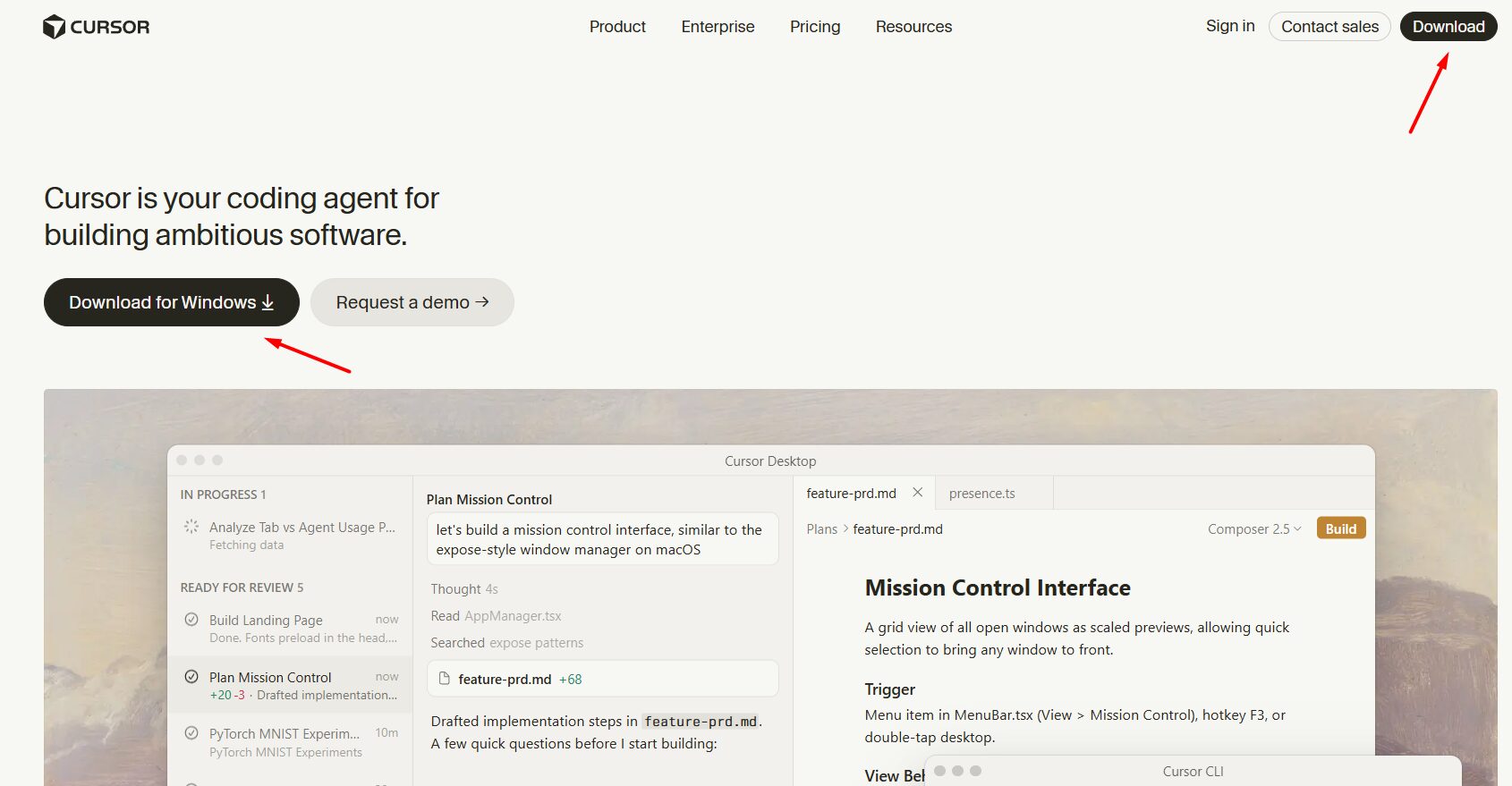
Cursor sẽ tự nhận diện hệ điều hành đang sử dụng và đề xuất phiên bản phù hợp. Nếu dùng Windows phổ biến với chip Intel hoặc AMD, bạn có thể tải bản Windows x64.
Bước 2: Chờ tệp cài đặt được tải xuống hoàn tất, sau đó nhấp vào tệp có định dạng .exe để khởi chạy.
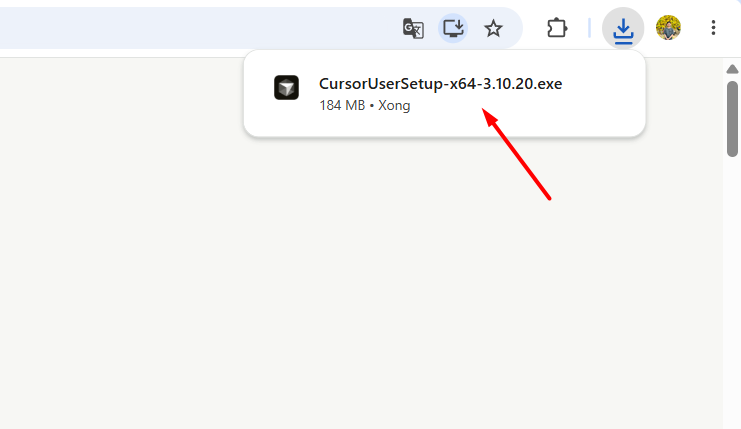
Bước 3: Cài đặt Cursor như các phần mềm thông thường. Chọn I accept the agreement, sau đó nhấn Next và tiếp tục làm theo hướng dẫn trên màn hình để hoàn tất quá trình cài đặt.
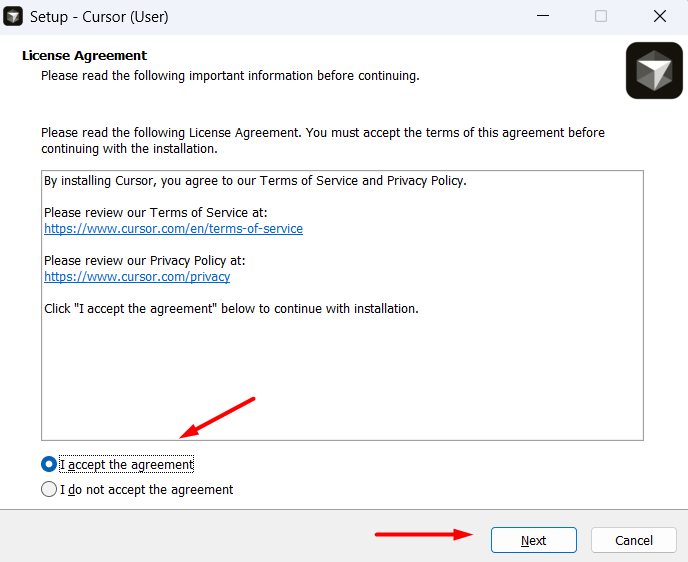
Bước 4: Khi Cursor khởi động, giao diện sẽ hiển thị hai lựa chọn:
- Log In: Đăng nhập nếu đã có tài khoản.
- Sign Up: Tạo tài khoản Cursor mới.
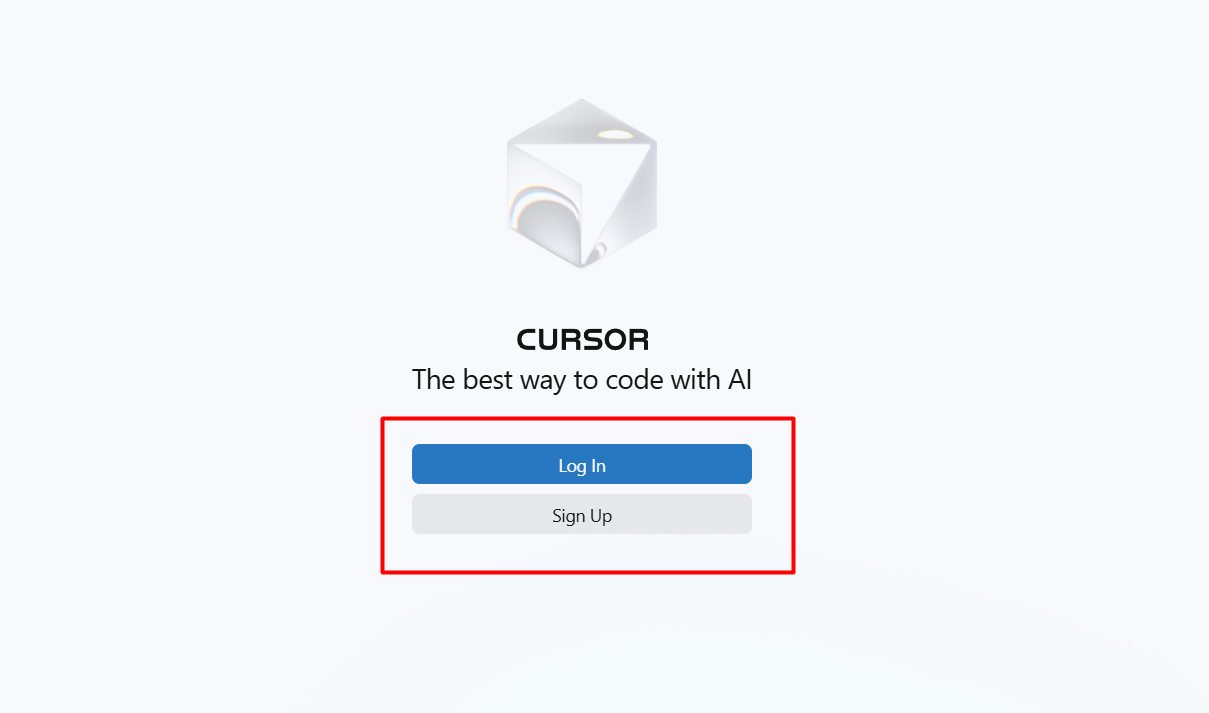
Thực tế, nếu bạn chưa có tài khoản và muốn đăng nhập bằng Google/Github thì chọn mục nào cũng được.
Tino sẽ chọn Login rồi đăng nhập bằng Tài khoản Google.
Bước 5: Cursor sẽ mở trang xác thực trên trình duyệt. Tại màn hình Sign in to Cursor, nhấn Continue to sign in để chuyển sang bước đăng ký tài khoản.
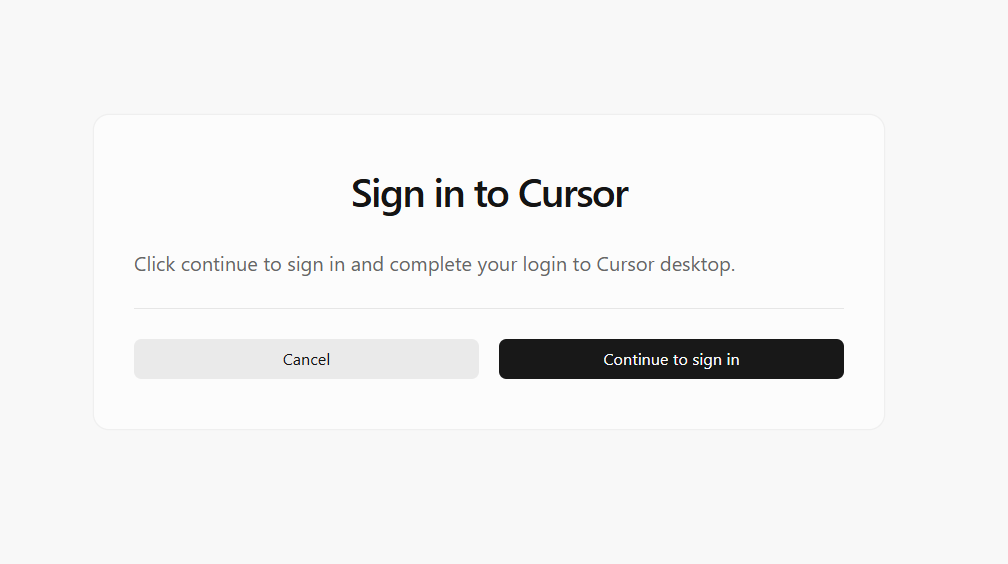
Bước 6: Chọn một trong các phương thức đăng ký được hỗ trợ:
- Tiếp tục với Google.
- Tiếp tục với GitHub.
- Tiếp tục với Apple.
- Đăng ký bằng địa chỉ email.
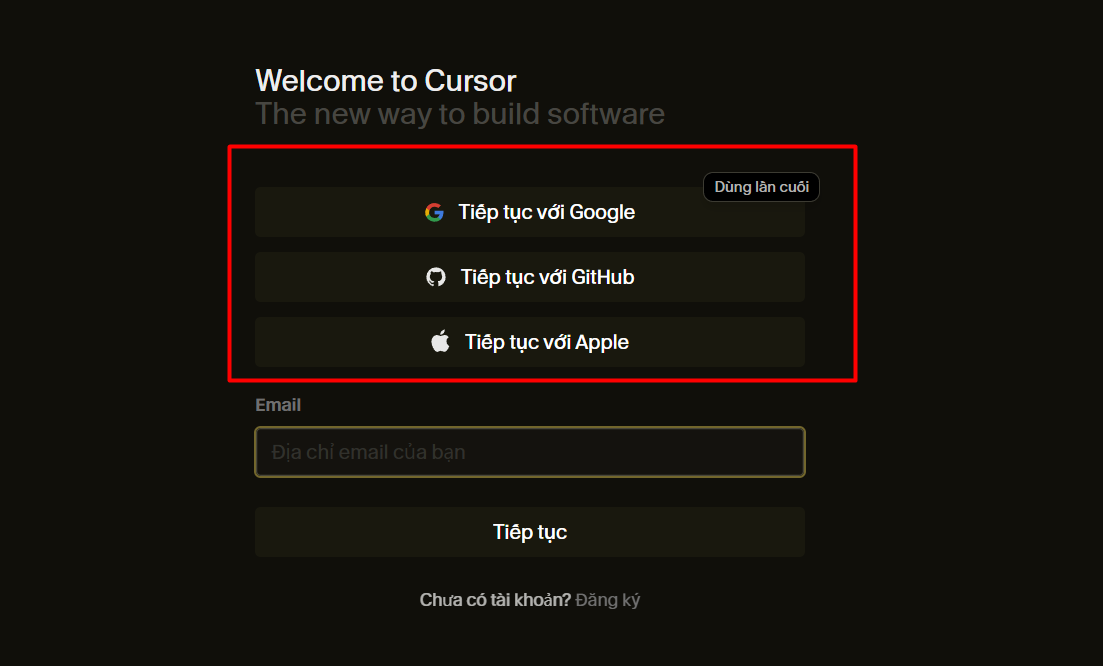
Bạn nên ưu tiên GitHub nếu thường xuyên làm việc với kho mã nguồn hoặc dự định kết nối các dự án lập trình với Cursor.
Bước 7: Sau khi đăng nhập, Cursor có thể hiển thị lời mời bắt đầu gói Pro.
Để tiếp tục sử dụng gói miễn phí, chọn Skip for now. Bạn không cần cung cấp thông tin thanh toán hoặc đăng ký gói trả phí.
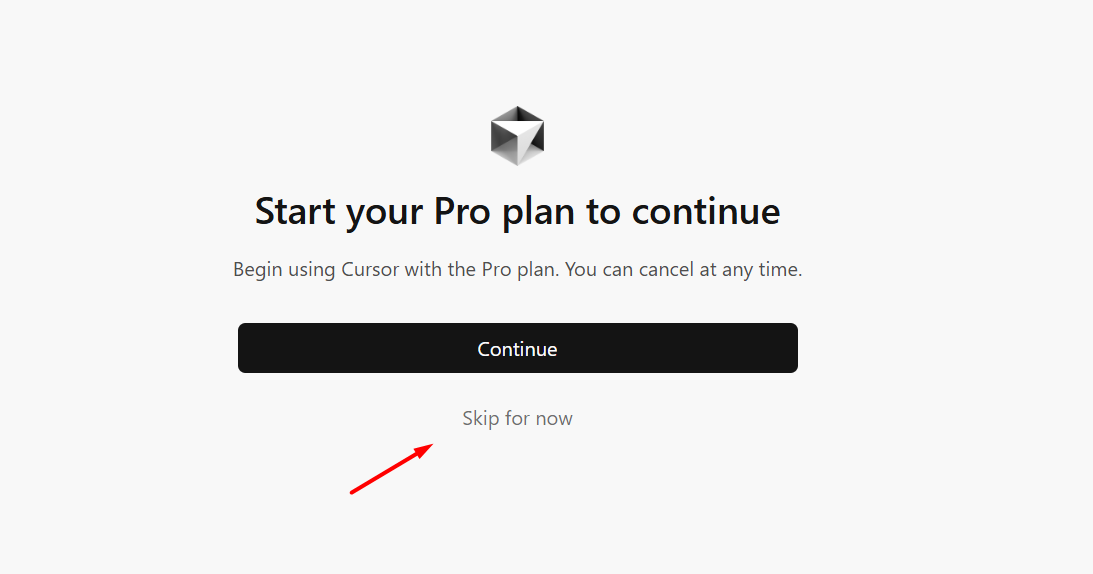
Bước 8: Tại mục Data Sharing, Cursor sẽ hỏi bạn có muốn chia sẻ dữ liệu để hỗ trợ cải thiện sản phẩm hay không.
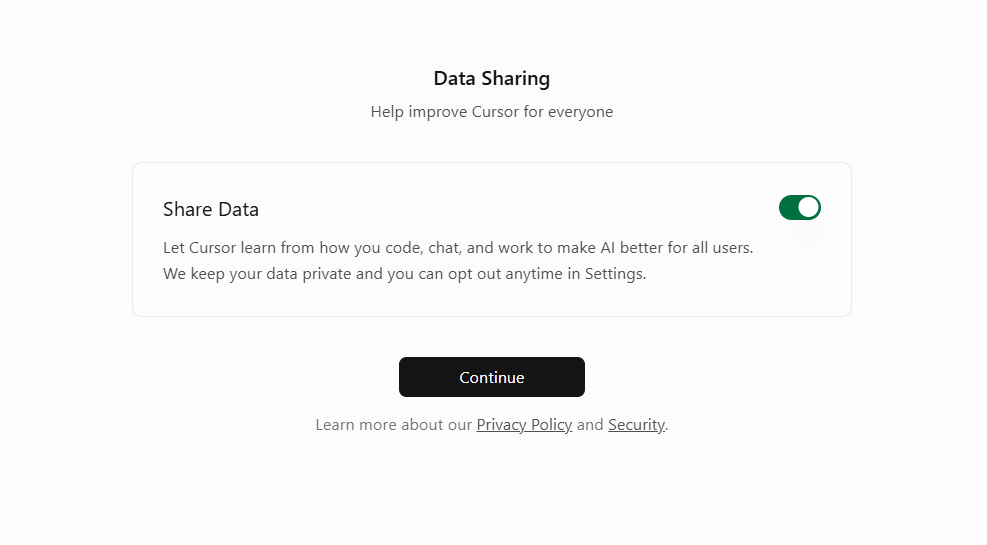
Nếu không muốn chia sẻ dữ liệu, hãy kéo thanh gạt tại mục Share Data sang trạng thái tắt. Sau đó, nhấn Continue.
Bạn vẫn có thể thay đổi lựa chọn này trong phần Settings sau khi đăng ký.
Bước 9: Cursor sẽ đề xuất kết nối với GitHub hoặc GitLab để hoàn tất thiết lập.
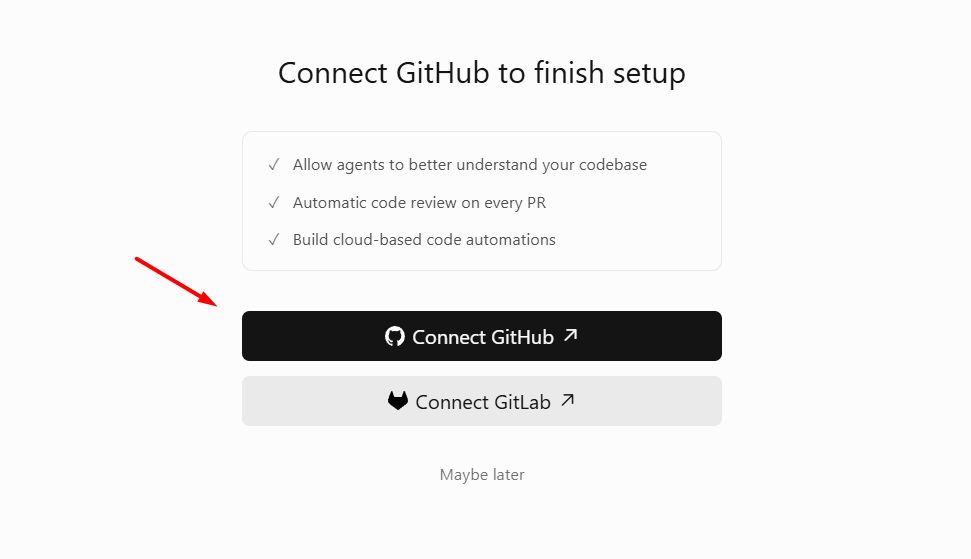
Chọn Connect GitHub nếu muốn Cursor truy cập và làm việc với các repository trên GitHub. Nếu chưa cần kết nối, bạn có thể chọn Maybe later để bỏ qua.
Sau khi chọn GitHub, trình duyệt sẽ chuyển đến trang yêu cầu cấp quyền cho Cursor. Kiểm tra tài khoản GitHub đang đăng nhập và danh sách quyền được yêu cầu, sau đó nhấn Authorize.
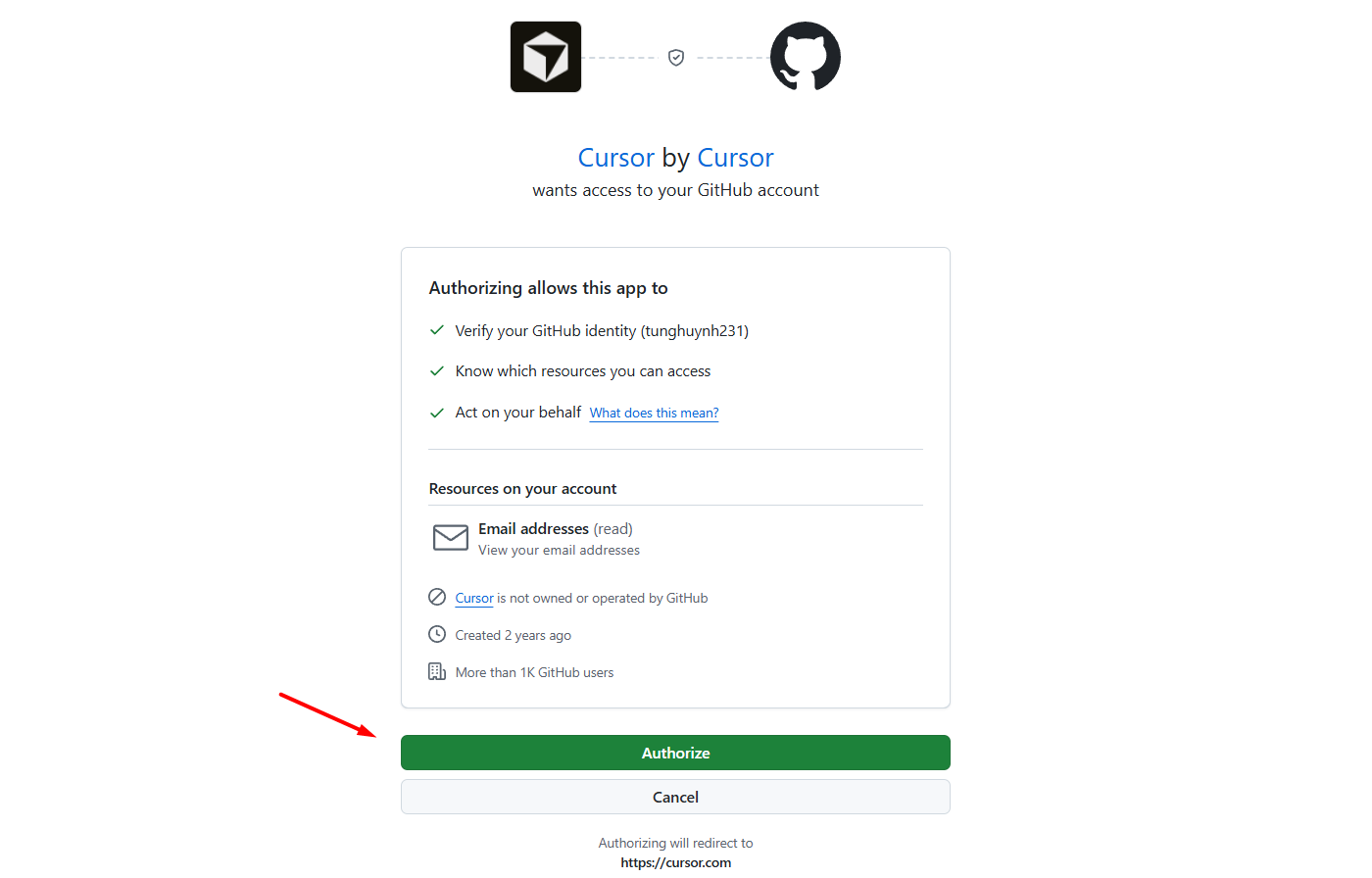
Tiếp theo, chọn phạm vi repository mà Cursor được phép truy cập:
- All repositories: Cấp quyền cho tất cả repository hiện tại và được tạo trong tương lai.
- Only select repositories: Chỉ cho phép truy cập các repository được lựa chọn.
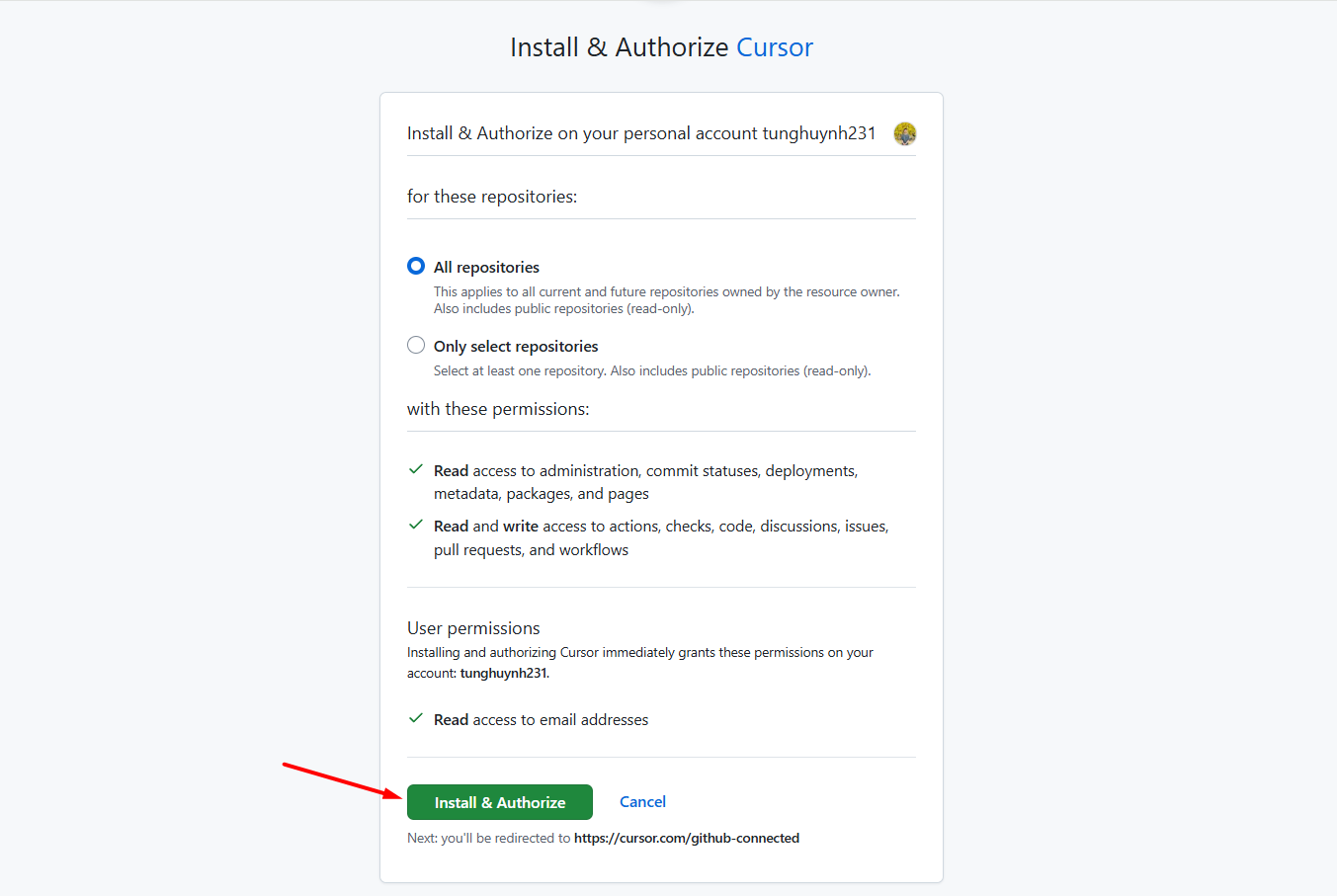
Để hạn chế phạm vi truy cập, bạn nên chọn Only select repositories và đánh dấu những dự án cần kết nối. Sau đó, nhấn Install & Authorize.
Bước 10: Quay lại ứng dụng Cursor và nhấn Log In để tiếp tục liên kết tài khoản vừa đăng ký với phiên bản desktop.
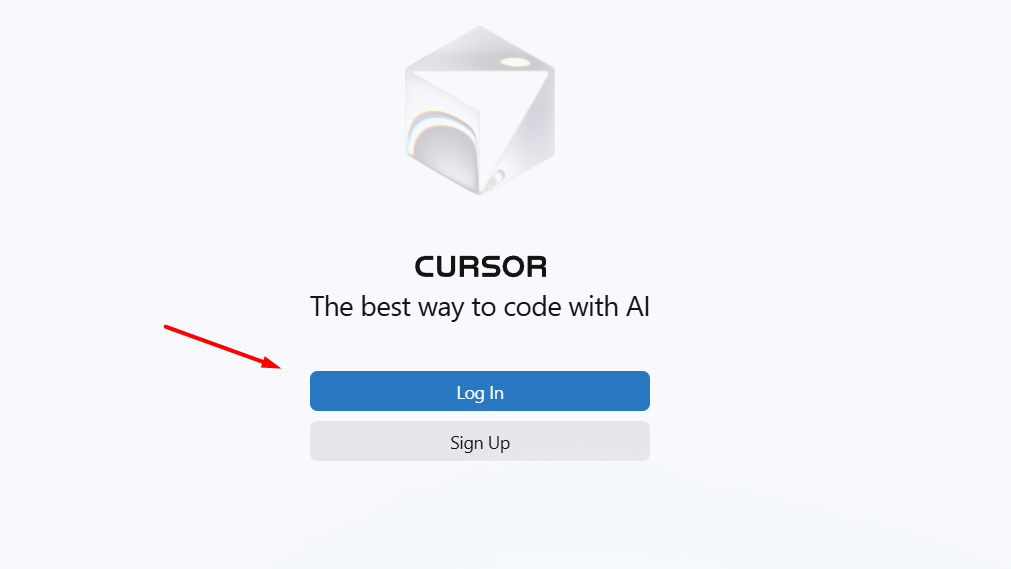
Trình duyệt sẽ hiển thị địa chỉ email đang đăng nhập và yêu cầu xác nhận mở tài khoản trên Cursor desktop.
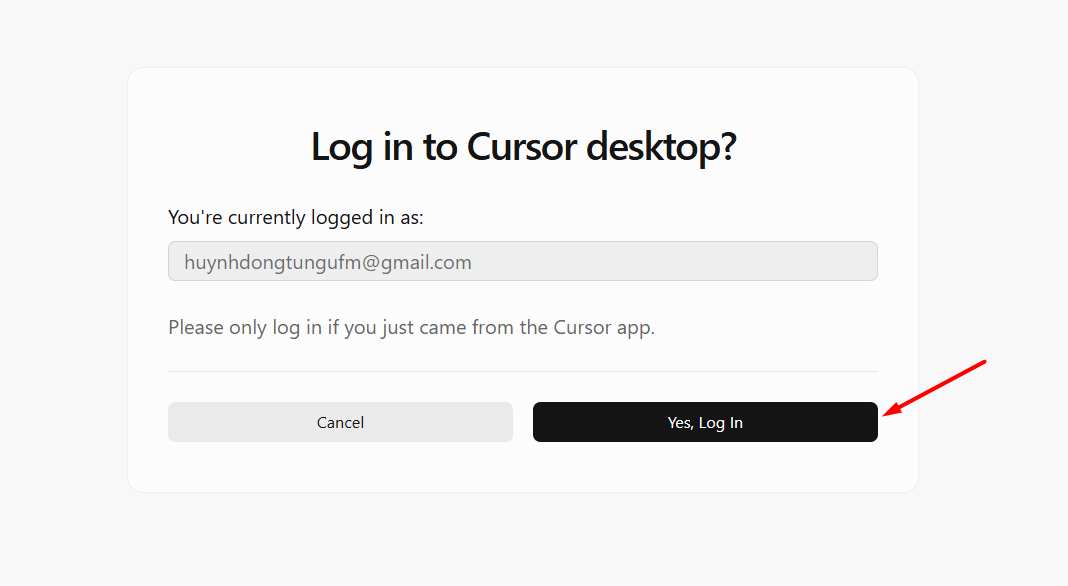
Kiểm tra đúng email, sau đó nhấn Yes, Log In.
Khi giao diện làm việc của Cursor xuất hiện và góc dưới bên trái hiển thị tên tài khoản cùng dòng Free Plan, quá trình đăng ký đã hoàn tất.
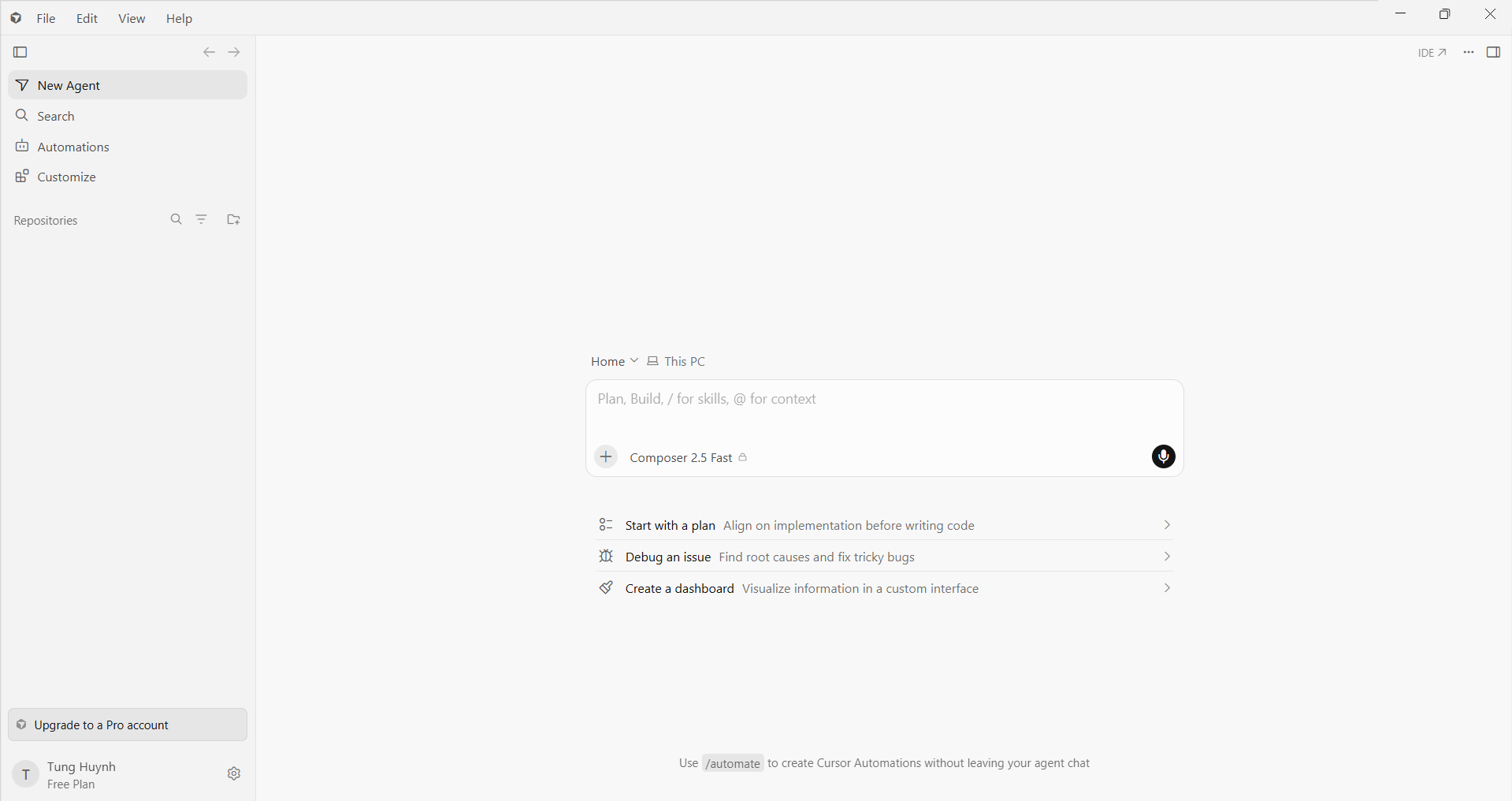
Bạn đã có thể sử dụng gói Cursor AI miễn phí mà không cần thêm thẻ thanh toán. Các tính năng AI trong gói Free Plan sẽ có giới hạn nhất định, vì vậy hãy theo dõi mức sử dụng trong phần quản lý tài khoản.
Nếu muốn nâng cấp lên các gói trả phí, bạn có thể tham khảo tại: https://cursor.com/pricing
Hướng dẫn sử dụng Cursor AI
Sau khi đã đăng ký và cài đặt thành công Cursor AI, bước tiếp theo là làm quen và tích hợp công cụ mạnh mẽ này vào quy trình viết code hàng ngày của bạn. Cursor AI cung cấp hàng loạt tính năng ưu việt như: trò chuyện trực tiếp với AI (Chat), tự động hoàn thiện mã nguồn (Autocomplete), phân tích và sửa lỗi toàn bộ Codebase,…
Tuy nhiên, để giúp bạn có cái nhìn trực quan và dễ dàng thao tác nhất, Tino đã chuẩn bị riêng một bài viết hướng dẫn toàn diện.
👉 Khám phá chi tiết tại bài viết: Hướng dẫn sử dụng Cursor AI từ cơ bản đến nâng cao
Một số lưu ý khi sử dụng tài khoản Cursor free
Sau khi đăng ký thành công, bạn nên nắm một vài điểm sau để quá trình sử dụng gói Hobby miễn phí diễn ra suôn sẻ, tránh gián đoạn công việc giữa chừng:
- Hạn mức làm mới theo tháng, không cộng dồn: Số lượt gợi ý code và truy vấn AI cao cấp sẽ được cấp lại vào đầu mỗi chu kỳ, phần chưa dùng hết của tháng trước sẽ không được giữ lại cho tháng sau.
- Ưu tiên dùng AI cho vấn đề thực sự cần thiết: Nên dành lượt truy vấn cao cấp cho các tình huống debug phức tạp hoặc thiết kế kiến trúc, thay vì hỏi những điều có thể tự tra cứu nhanh, giúp hạn mức miễn phí dùng được lâu hơn trong tháng.
- Kiểm tra hạn mức còn lại thường xuyên: Vào mục Settings → Usage để theo dõi số lượt đã dùng, tránh trường hợp đang thao tác dở thì hết lượt truy vấn cao cấp.
- Không chia sẻ tài khoản cho nhiều người cùng dùng: Việc dùng chung một tài khoản có thể vi phạm điều khoản dịch vụ và khiến tài khoản bị tạm khóa hoặc thu hồi.
- Tránh mua tài khoản trôi nổi hoặc dùng công cụ “reset” định danh máy: Đây là những cách không chính thống, tiềm ẩn rủi ro mất dữ liệu, lộ thông tin cá nhân và có thể khiến tài khoản bị khóa vĩnh viễn.
- Theo dõi kênh chính thức để cập nhật chính sách mới: Cursor thường xuyên điều chỉnh giới hạn và ưu đãi của gói miễn phí, nên định kỳ kiểm tra trang cursor.com/pricing hoặc mục Changelog để nắm thông tin mới nhất.
- Sao lưu thiết lập cá nhân trước khi thay đổi tài khoản: Nếu có ý định nâng cấp hoặc chuyển sang tài khoản khác trong tương lai, nên xuất lại các Rules và cấu hình riêng để không mất công thiết lập lại từ đầu.
Các bài viết liên quan:
- So sánh Cursor AI vs Antigravity
- So sánh Cursor AI vs GitHub Copilot: Chọn công cụ nào để Vibe Code?
- So sánh Cursor AI vs VSCode: Sự khác biệt nằm ở đâu?
- So sánh Codex vs Cursor AI: Hai AI Agent Coding đáng chú ý
- So sánh Windsurf (Devin AI) vs Cursor AI: Lựa chọn nào tối ưu cho coding?
- So sánh Claude Code vs Cursor AI: Đánh giá khả năng Vibe Code ai hơn?
- Hướng dẫn tích hợp Cursor AI vào VSCode đơn giản
- Hướng dẫn thêm API Key riêng vào Cursor AI A-Z
- Hướng dẫn đẩy code lên GitHub bằng Cursor AI
- Hướng dẫn cách dùng Cursor AI deploy website lên Vercel
Kết luận
Tóm lại, đăng ký Cursor AI khá đơn giản. Bạn chỉ cần tải ứng dụng từ trang chính thức, cài đặt trên máy tính, tạo tài khoản và chọn gói miễn phí. Sau khi hoàn tất, hãy kiểm tra tên tài khoản cùng trạng thái Free Plan để xác nhận quá trình đăng ký thành công.
Gói miễn phí phù hợp để làm quen với giao diện, thử các tính năng AI cơ bản và bắt đầu học Vibe Coding trước khi cân nhắc nâng cấp lên gói trả phí.
Những câu hỏi thường gặp
Đăng ký Cursor AI có bắt buộc nhập thẻ tín dụng không?
Không. Gói Hobby miễn phí không yêu cầu khai báo thông tin thanh toán. Chỉ khi chủ động nâng cấp lên gói trả phí, bạn mới cần cung cấp phương thức thanh toán tương ứng.
Nên đăng ký bằng Google, GitHub hay email thông thường?
Nếu thường xuyên làm việc với mã nguồn trên GitHub, nên chọn đăng nhập bằng GitHub để thuận tiện đồng bộ dự án. Nếu ưu tiên tốc độ, đăng ký bằng Google là lựa chọn nhanh nhất. Đăng ký bằng email phù hợp khi muốn tách biệt hoàn toàn tài khoản Cursor với các dịch vụ khác.
Dùng nhiều tài khoản để có thêm hạn mức miễn phí có được không?
Không nên. Việc tạo nhiều tài khoản để lách giới hạn hạn mức là hành vi vi phạm điều khoản dịch vụ, có thể khiến toàn bộ tài khoản liên quan bị hệ thống phát hiện và khóa vĩnh viễn.
Một tài khoản Cursor có thể đăng nhập trên nhiều máy tính cùng lúc không?
Có thể. Bạn hoàn toàn dùng chung một tài khoản trên nhiều thiết bị khác nhau, cài đặt và lịch sử làm việc sẽ được đồng bộ theo tài khoản đã đăng nhập.
Có nên bật tính năng Share Data không?
Quyết định này phụ thuộc vào nhu cầu riêng. Nếu không muốn chia sẻ dữ liệu sử dụng, hãy tắt Share Data trước khi nhấn Continue. Bạn vẫn có thể thay đổi thiết lập sau.