Lập trình viên hiện đại không còn chỉ tập trung vào việc gõ từng dòng lệnh thủ công mà chuyển dịch sang xu hướng ‘Vibe Coding’ – nơi tư duy logic và khả năng điều phối AI đóng vai trò chủ chốt. Giữa làn sóng công nghệ này, Cursor nổi lên như một hiện tượng, thay đổi hoàn toàn cách giới kỹ thuật xây dựng phần mềm. Vậy cụ thể Cursor AI là gì? Cách sử dụng như thế nào? Cùng Tino tìm hiểu qua bài viết dưới đây nhé!
Tổng quan về Cursor AI
Cursor AI là gì?
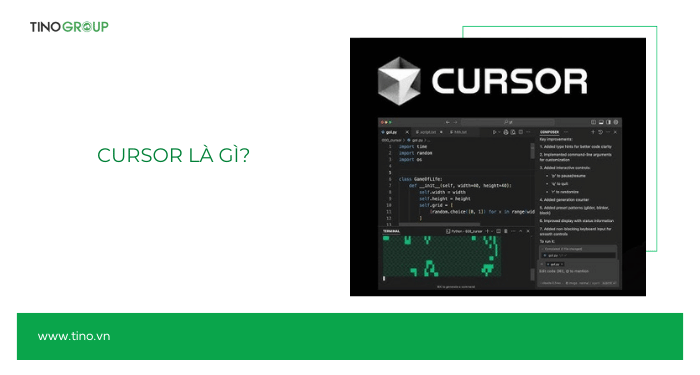
Cursor là một trình soạn thảo mã nguồn ưu tiên trí tuệ nhân tạo (AI-first code editor) được phát triển bởi công ty công nghệ Anysphere. Ra mắt chính thức vào năm 2023, nền tảng này được xây dựng dựa trên mã nguồn mở của Visual Studio Code (VS Code) nhưng thay đổi hoàn toàn cơ chế tương tác cốt lõi. Thay vì chỉ tích hợp AI như một phần bổ trợ, Cursor đưa các mô hình ngôn ngữ lớn vào trung tâm của quy trình làm việc, cho phép lập trình viên điều phối, chỉnh sửa và tạo dựng phần mềm thông qua các lệnh ngôn ngữ tự nhiên.
Đến nay, công cụ này đã trở thành chuẩn mực cho xu hướng Vibe Coding, giúp xóa nhòa rào cản kỹ thuật để người dùng tập trung hoàn toàn vào tư duy logic và xây dựng sản phẩm.
Xem thêm: Vibe Coding là gì?
Những tính năng đột phá của Cursor (cập nhật 2026)
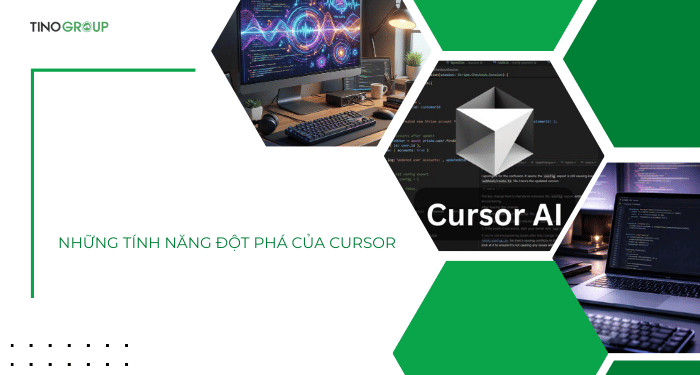
- Tab Autocomplete (Tự động hoàn thành thông minh): Dự đoán và đề xuất toàn bộ các khối lệnh hoặc sửa đổi code đa dòng theo thời gian thực dựa trên vị trí con trỏ và ngữ cảnh hiện tại.
- Composer (Soạn thảo đa tệp): Cho phép người dùng thực hiện các thay đổi phức tạp trên nhiều tệp cùng một lúc chỉ với một yêu cầu duy nhất, giúp tái cấu trúc hoặc thêm tính năng mới cực kỳ nhanh chóng.
- Codebase Indexing (Thấu hiểu toàn bộ dự án): Hệ thống tự động phân tích và tạo chỉ mục cho toàn bộ mã nguồn trong thư mục làm việc, giúp AI đưa ra câu trả lời chính xác dựa trên bức tranh tổng thể thay vì chỉ một tệp đang mở.
- Smart Chat (Trò chuyện ngữ cảnh): Cửa sổ chat tích hợp cho phép hỏi đáp về lỗi (bug), yêu cầu giải thích logic code hoặc tra cứu tài liệu mà không cần rời khỏi giao diện lập trình.
- Natural Language Terminal (Terminal ngôn ngữ tự nhiên): Chuyển đổi các mô tả hành động bằng tiếng Việt (hoặc tiếng Anh) thành các câu lệnh dòng lệnh (command line) chính xác để thực thi ngay lập tức.
- Image-to-Code (Chuyển hình ảnh thành mã): Khả năng nhận diện thiết kế từ hình ảnh chụp màn hình hoặc bản vẽ tay để tạo ra mã nguồn giao diện (Frontend) tương ứng.
- One-Click Migration (Chuyển đổi một chạm): Hỗ trợ nhập toàn bộ cài đặt, phím tắt và các tiện ích mở rộng (Extensions) từ VS Code sang Cursor chỉ trong vài giây ngay khi cài đặt xong.
IDE và Agent của Cursor AI có gì khác nhau?
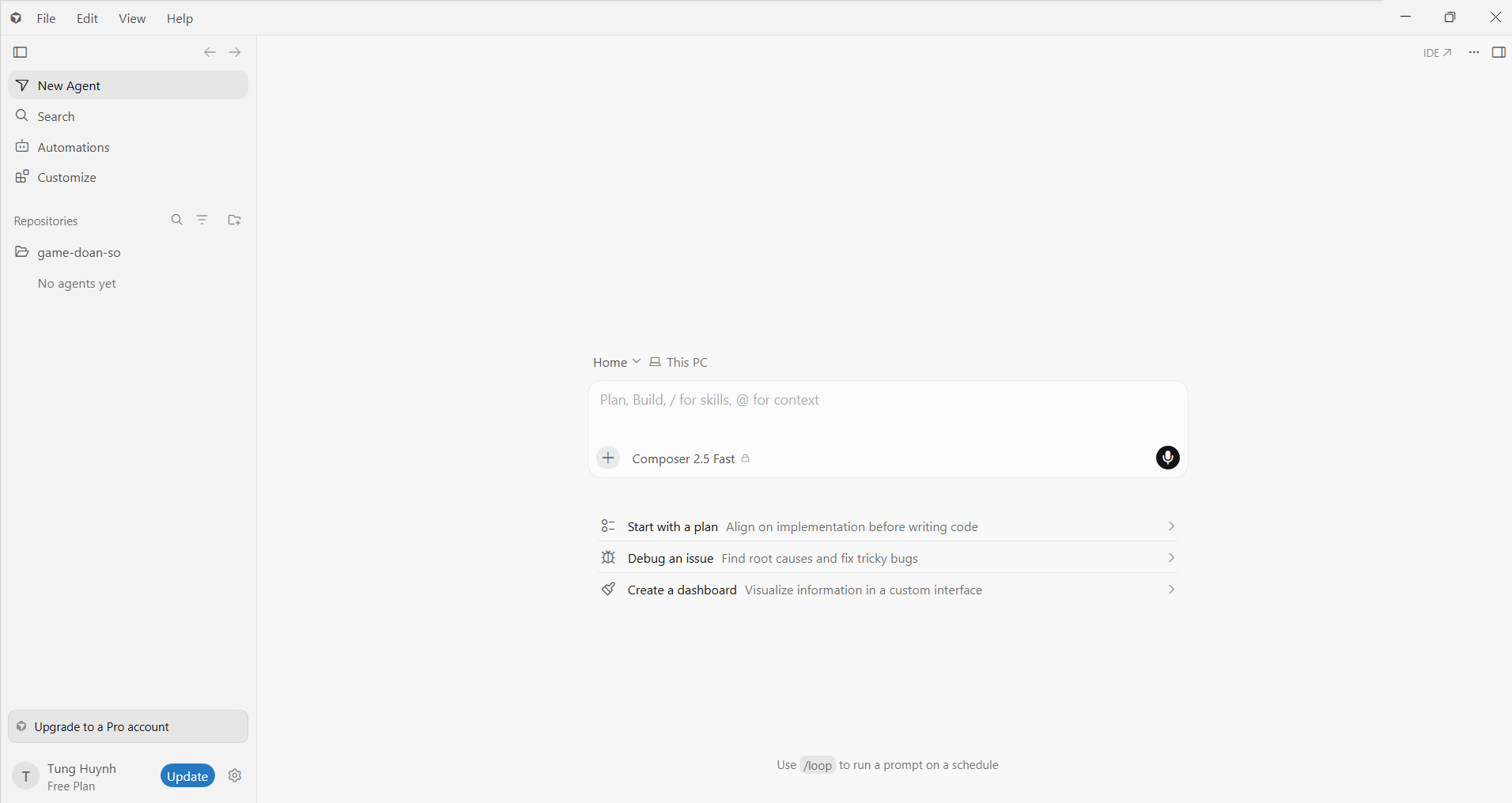
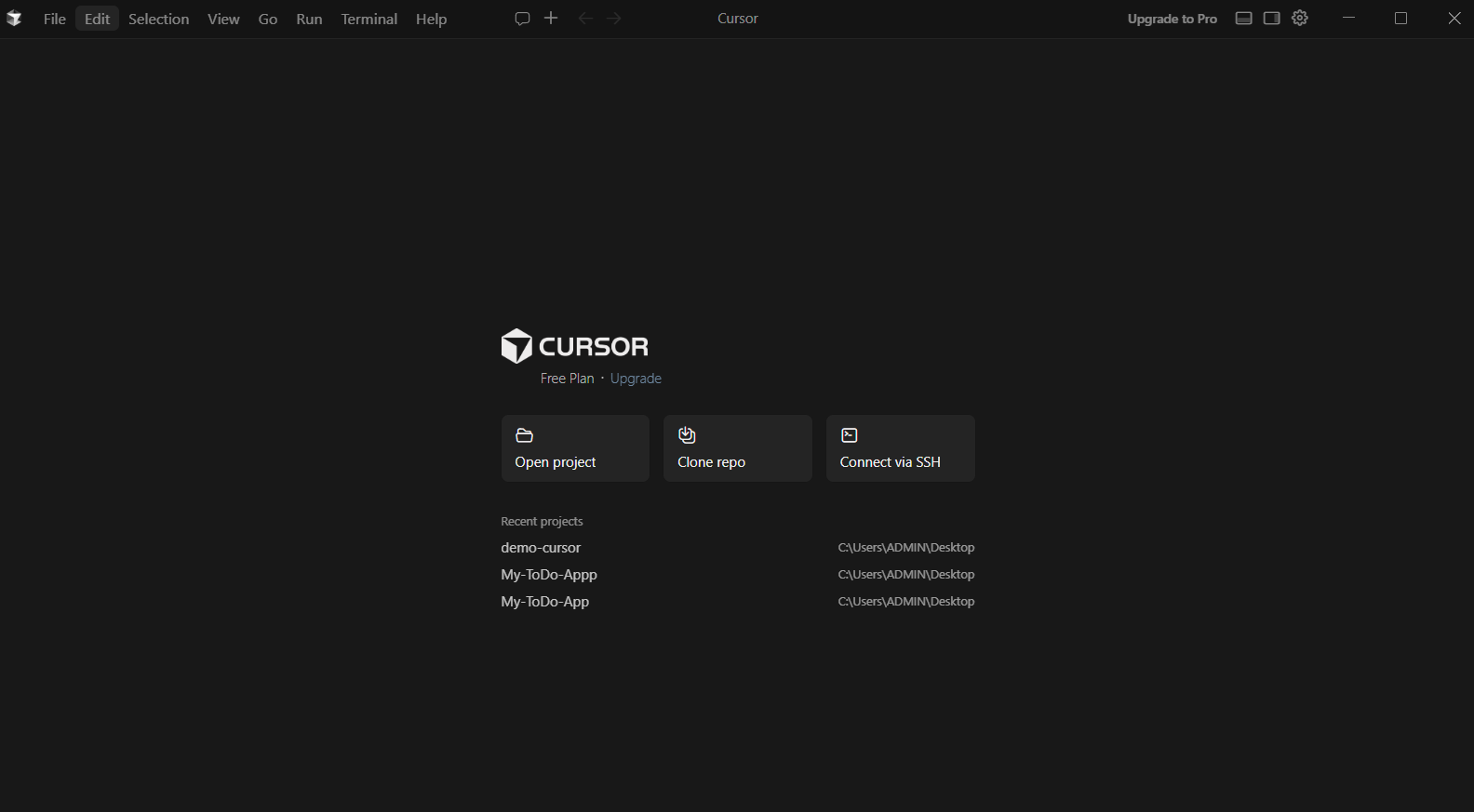
Thực chất, IDE và giao diện Agent trong hình đều thuộc cùng một ứng dụng Cursor AI, không phải hai phần mềm riêng biệt. Cursor cho phép chuyển đổi giữa hai không gian làm việc tùy theo nhu cầu.
Giao diện Agent (Mặc định khi cài đặt và truy cập Cursor)
Đây là giao diện làm việc mới của Cursor, được thiết kế xoay quanh AI Agent. Bạn chỉ cần nhập yêu cầu như:
Tạo một website giới thiệu quán cà phê bằng HTML và CSS.
Cursor sẽ phân tích yêu cầu, lập kế hoạch, tạo tệp và hỗ trợ kiểm tra kết quả. Giao diện này phù hợp với người mới hoặc người muốn Vibe Coding bằng ngôn ngữ tự nhiên.
Giao diện IDE (Mở bằng Ctrl + Shift + N)
IDE là khu vực làm việc trực tiếp với mã nguồn và Agent. Tại đây, bạn có thể:
- Mở một dự án có sẵn.
- Tạo và chỉnh sửa tệp.
- Xem cấu trúc thư mục.
- Chạy lệnh trong Terminal.
- Cài extension.
- Theo dõi những thay đổi trong code.
- Sử dụng Agent ngay bên cạnh trình soạn thảo.
Tóm lại:
Giao diện Đặc điểm Phù hợp khi Agents Window Tập trung vào việc giao nhiệm vụ cho AI bằng câu lệnh tự nhiên Muốn AI lập kế hoạch, tạo dự án, sửa lỗi hoặc xử lý nhiều công việc IDE Không gian lập trình truyền thống, tương tự VS Code + Agent Muốn mở thư mục, đọc code, chỉnh sửa tệp, chạy Terminal hoặc quản lý dự án
Ưu – nhược điểm của Cursor
Ưu điểm
- Tăng tốc độ phát triển sản phẩm: Giảm thiểu đáng kể thời gian gõ phím thủ công, giúp lập trình viên hiện thực hóa ý tưởng thành sản phẩm nhanh hơn gấp nhiều lần.
- Giảm tải gánh nặng ghi nhớ: Người dùng không cần phải nhớ chi tiết từng cú pháp phức tạp hay các thư viện ít dùng, giúp duy trì dòng tư duy (flow) liên tục.
- Giao diện thân thiện, không cần học lại: Nhờ việc kế thừa giao diện của VS Code, cộng đồng lập trình viên có thể bắt đầu làm việc ngay lập tức mà không mất thời gian làm quen.
- Nâng cao chất lượng mã nguồn: AI chủ động đề xuất các phương án tối ưu, giúp phát hiện sớm các lỗi tiềm ẩn hoặc lỗ hổng bảo mật trước khi vận hành.
Nhược điểm
- Yêu cầu tài nguyên phần cứng: Quá trình lập chỉ mục dự án (indexing) và chạy các tác vụ AI liên tục có thể chiếm dụng lượng lớn RAM và CPU, gây khó khăn cho các máy tính cấu hình thấp.
- Chi phí vận hành: Để khai thác tối đa sức mạnh của các mô hình AI cao cấp nhất người dùng cần trả phí đăng ký hàng tháng, mức phí này có thể là rào cản với sinh viên hoặc người mới bắt đầu.
- Rủi ro phụ thuộc công nghệ: Việc quá lạm dụng tính năng tự động có thể khiến các lập trình viên mới bỏ qua quy trình hiểu sâu bản chất vấn đề, dẫn đến khó khăn khi phải xử lý các tình huống không có sự hỗ trợ của AI.
👉 Xem thêm: So sánh Cursor AI vs Antigravity
So sánh Cursor với VSCode
Để hiểu rõ hơn về VSCode, bạn có thể tham khảo bài viết: VSCode là gì?
Dưới đây là bảng phân tích sự khác biệt cốt lõi giúp bạn quyết định có nên “chuyển nhà” từ VS Code sang Cursor hay không.
Tiêu chí Cursor (AI-Native) VSCode + Github Copilot Triết lý thiết kế Xây dựng xoay quanh AI. Trí tuệ nhân tạo là “động cơ” chính vận hành quy trình. AI chỉ là plugin bổ trợ (Extension). Trình soạn thảo vẫn vận hành theo cách truyền thống. Khả năng hiểu Code Codebase Indexing: Thấu hiểu toàn bộ dự án, các file liên kết và logic tổng thể để đưa ra gợi ý chính xác. File-Level Focus: Chủ yếu hiểu file đang mở hoặc các file liên kết gần nhất (ngữ cảnh hạn chế hơn). Sửa lỗi & Refactor Cursor Composer: Cho phép sửa đổi, viết lại code trên nhiều file cùng lúc chỉ bằng một lệnh chat. Cần mở từng file để sửa hoặc dùng tính năng Chat cơ bản (hạn chế thao tác đa nhiệm). Độ trễ & Tốc độ Tab Autocomplete cực nhanh, dự đoán cả khối lệnh (block) hoặc dòng tiếp theo dựa trên thói quen. Copilot đôi khi có độ trễ, thường chỉ gợi ý dòng (line-by-line) hoặc đoạn ngắn. Cài đặt & Di chuyển One-click Import: Nhập toàn bộ Extension, Theme, Keybinding từ VS Code sang trong 1 nốt nhạc. Cần cài đặt và cấu hình thủ công nếu chuyển từ môi trường khác sang. Bảo mật Có chế độ Privacy Mode (không dùng code của user để train AI). Phụ thuộc vào chính sách của Github Copilot (có chế độ doanh nghiệp riêng).
Tóm lại: Nếu bạn muốn trải nghiệm Vibe Coding thực thụ (nơi bạn chỉ đạo và AI thực thi), Cursor là lựa chọn tối ưu. Nếu bạn chỉ cần một trợ lý nhắc code cơ bản và ngại thay đổi thói quen cũ, VS Code vẫn là tượng đài vững chắc.
Chi phí sử dụng Cursor (cập nhật 2026)
Gói cho cá nhân (Individual Plans)
#1. Hobby (Miễn phí – Khuyên dùng để trải nghiệm)
Quyền lợi:
- Sử dụng miễn phí vĩnh viễn, không cần thẻ tín dụng.
- 2 tuần dùng thử gói Pro.
- 2000 lần gợi ý code (completions) miễn phí.
- 50 lần truy vấn “slow” (tốc độ thường) với các model cao cấp.
- Phù hợp: Người mới bắt đầu, sinh viên muốn học hỏi Vibe Coding.
Lưu ý: Giới hạn số lượng chat và không được ưu tiên tốc độ xử lý.
#2. Pro ($20/tháng – Lựa chọn phổ biến nhất)
Quyền lợi:
- Không giới hạn gợi ý code (Unlimited Tab completions).
- 500 lần truy vấn “fast” (tốc độ cao) mỗi tháng với các model xịn nhất (GPT-4o, Claude 3.5 Sonnet…).
- Không giới hạn truy vấn “slow” (khi hết 500 lần fast, vẫn dùng được AI nhưng tốc độ chậm hơn).
- Mỗi ngày được 10 lần dùng Claude 3.5 Sonnet ở chế độ “fast” (cập nhật mới).
- Phù hợp: Lập trình viên chuyên nghiệp, freelancer làm việc hàng ngày.
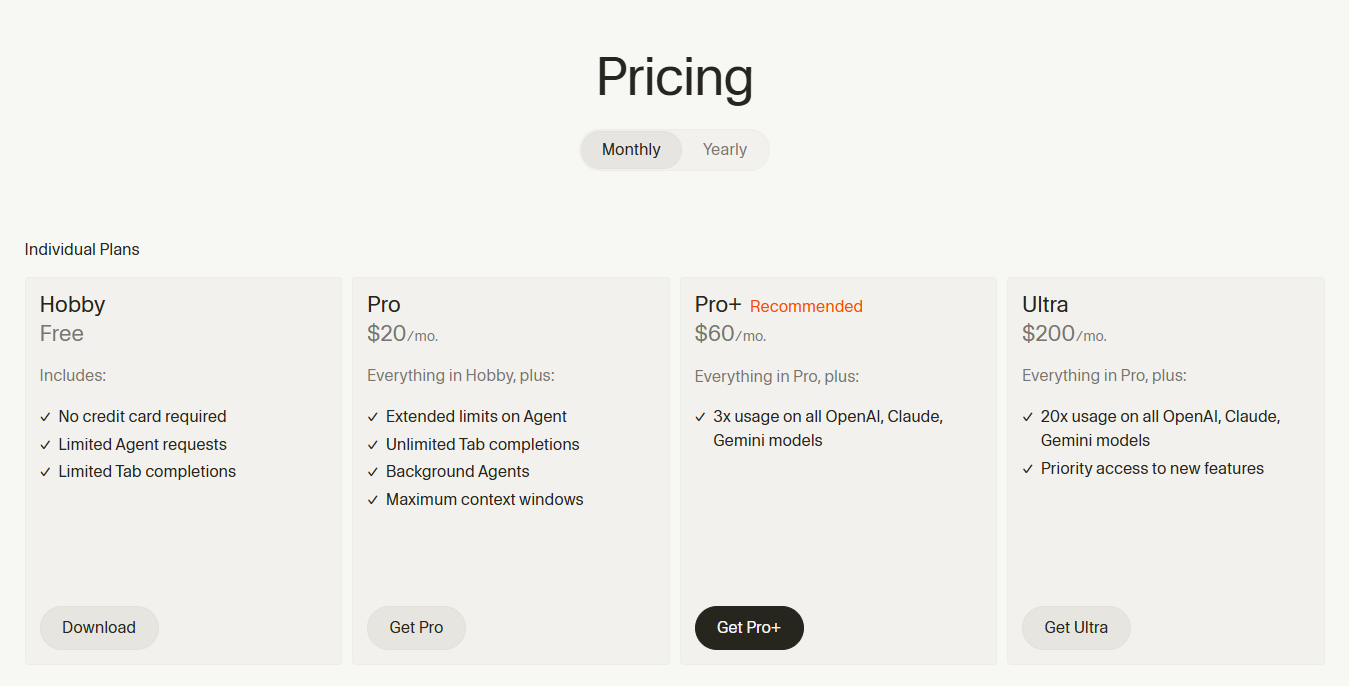
#3. Pro+ ($60/tháng – Dành cho Power User)
- Quyền lợi: Tương tự gói Pro nhưng tăng gấp 3 lần dung lượng sử dụng các model (OpenAI, Claude, Gemini).
- Phù hợp: Người dùng cường độ cao, chạy nhiều tác vụ AI phức tạp liên tục.
#4. Ultra ($200/tháng – Gói cao cấp nhất)
Tăng gấp 20 lần dung lượng sử dụng so với gói Pro và được ưu tiên trải nghiệm tính năng mới sớm nhất.
Gói cho doanh nghiệp (Business Plans)
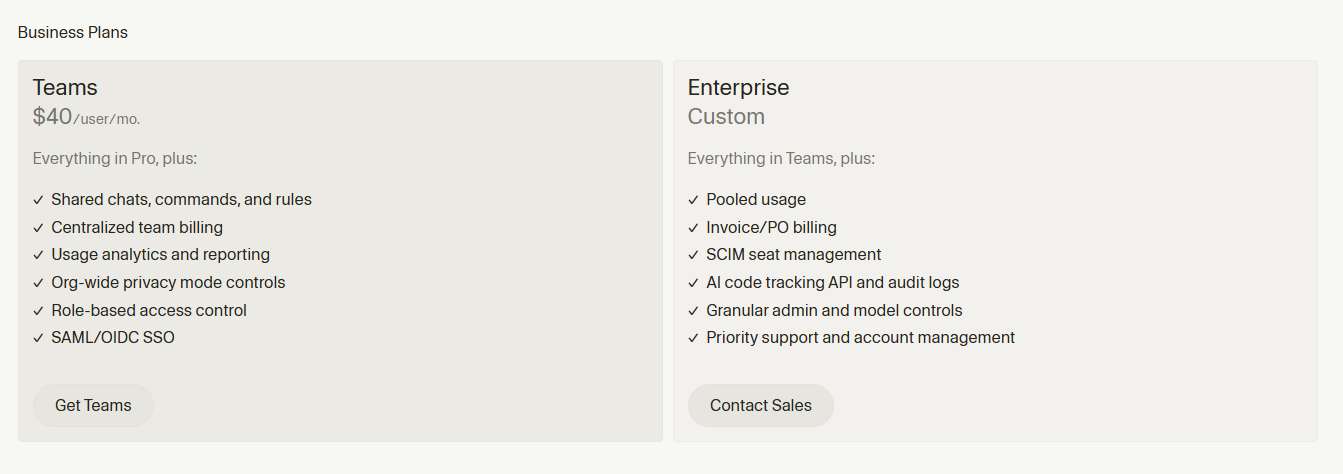
#1. Teams ($40/người dùng/tháng)
Quyền lợi:
- Bao gồm tất cả tính năng gói Pro.
- Tính năng quản lý bảo mật tập trung (Privacy mode controls).
- Thống kê mức độ sử dụng của nhân sự (Usage analytics).
- Thanh toán tập trung cho cả công ty.
#2. Enterprise
Tùy chỉnh theo yêu cầu doanh nghiệp
Dịch vụ bổ trợ: Bugbot
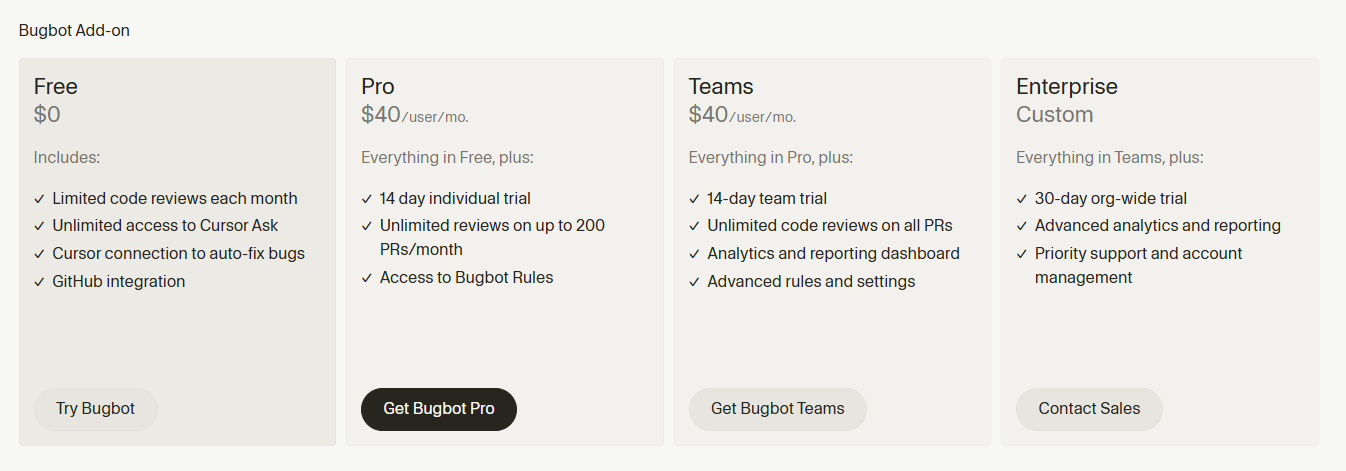
Cursor giới thiệu Bugbot – một “nhân viên kiểm thử” AI chuyên nghiệp.
- Gói Free: Giới hạn số lần review code mỗi tháng.
- Gói Pro ($40/user/tháng): Review không giới hạn trên 200 Pull Requests (PRs)/tháng.
- Gói Teams: Review không giới hạn trên tất cả PRs.
- Enterprise: Tùy chỉnh theo yêu cầu doanh nghiệp
Cập nhật thêm tại: https://cursor.com/pricing
Hướng dẫn cách tải, đăng ký và sử dụng Cursor cơ bản
Hướng dẫn tải và đăng ký tài khoản Cursor AI
Dưới đây là các bước để đăng ký tài khoản Cursor AI miễn phí.
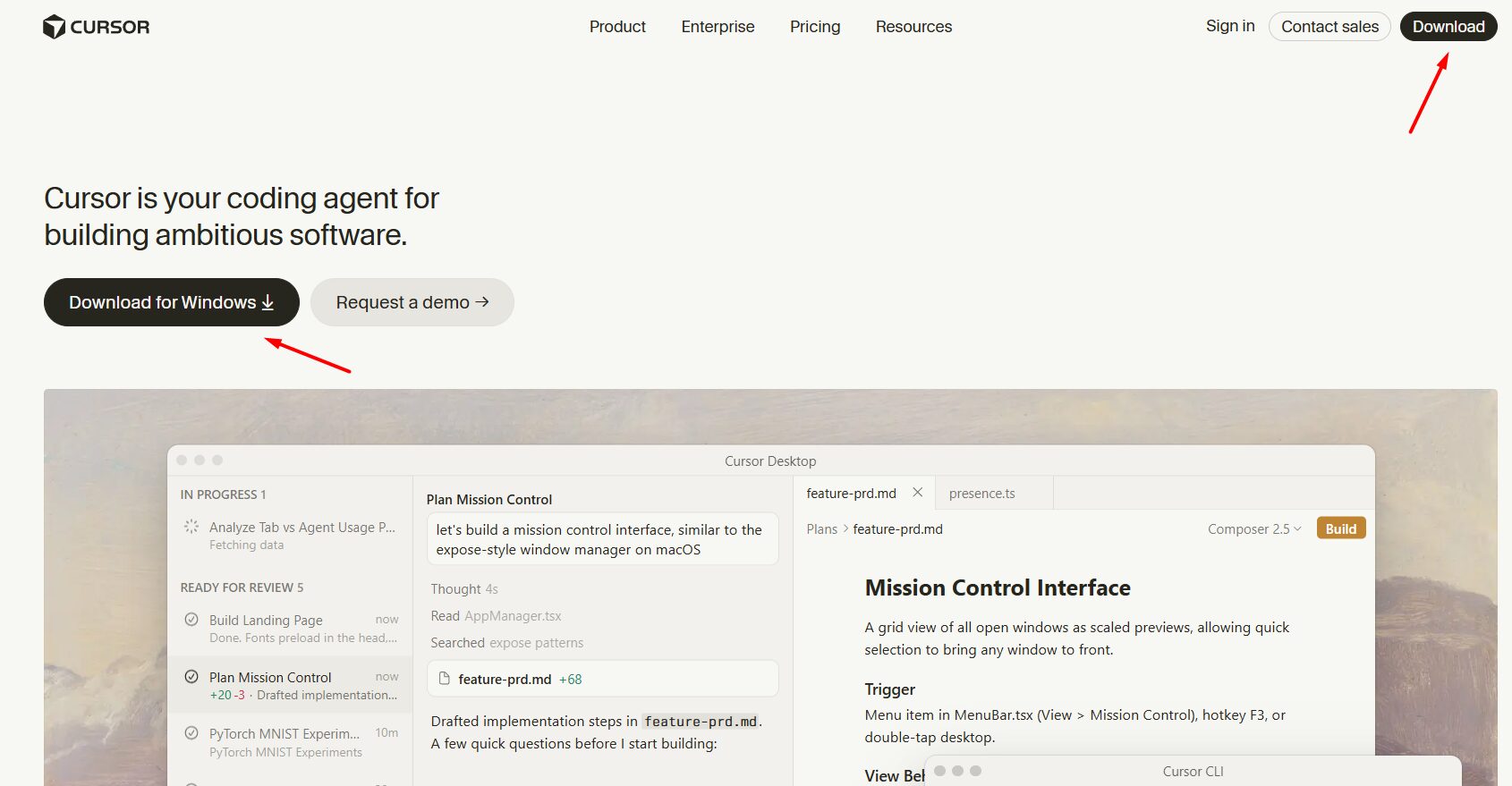
Bước 1: Mở trình duyệt và truy cập website chính thức của Cursor tại cursor.com. Tại trang chủ, chọn Download hoặc Download for Windows.
Website sẽ tự xác định hệ điều hành trên máy tính và gợi ý bản cài phù hợp. Với phần lớn máy Windows dùng chip Intel hoặc AMD, bạn có thể chọn phiên bản Windows x64.
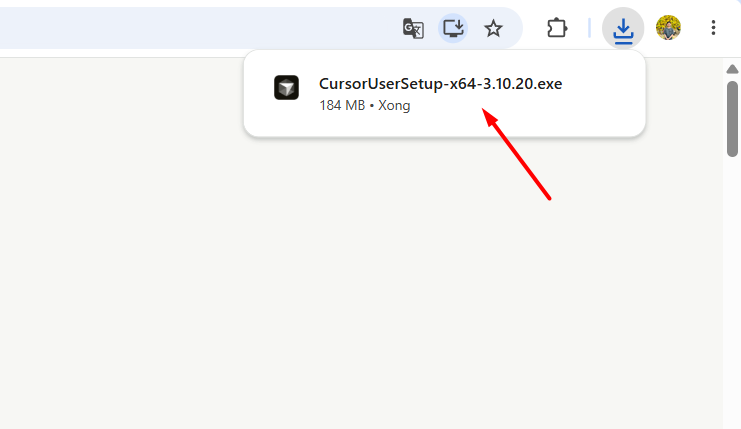
Bước 2: Sau khi quá trình tải hoàn tất, mở thư mục chứa tệp cài đặt rồi nhấp đúp vào tệp có đuôi .exe.
Tên tệp có thể khác nhau tùy phiên bản Cursor đang được phát hành.
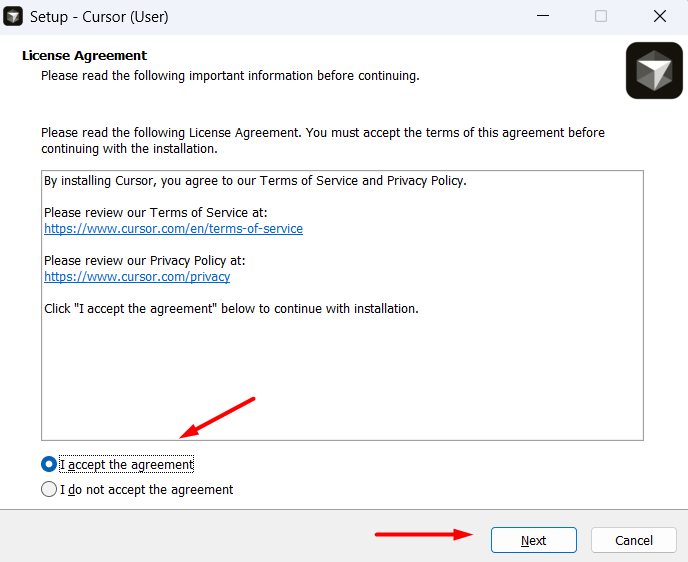
Bước 3: Cài đặt Cursor AI như các phần mềm thông thường. Đánh dấu vào mục I accept the agreement, sau đó chọn Next để tiếp tục. Thực hiện theo các chỉ dẫn còn lại trên màn hình cho đến khi việc cài đặt hoàn tất.
Bước 4: Mở Cursor sau khi cài xong. Tại màn hình chào mừng, bạn sẽ thấy hai lựa chọn:
- Log In: Dành cho người đã có tài khoản.
- Sign Up: Dành cho người muốn tạo tài khoản mới.
Nếu muốn đăng nhập bằng tài khoản Google/Github, bạn chọn mục nào cũng được
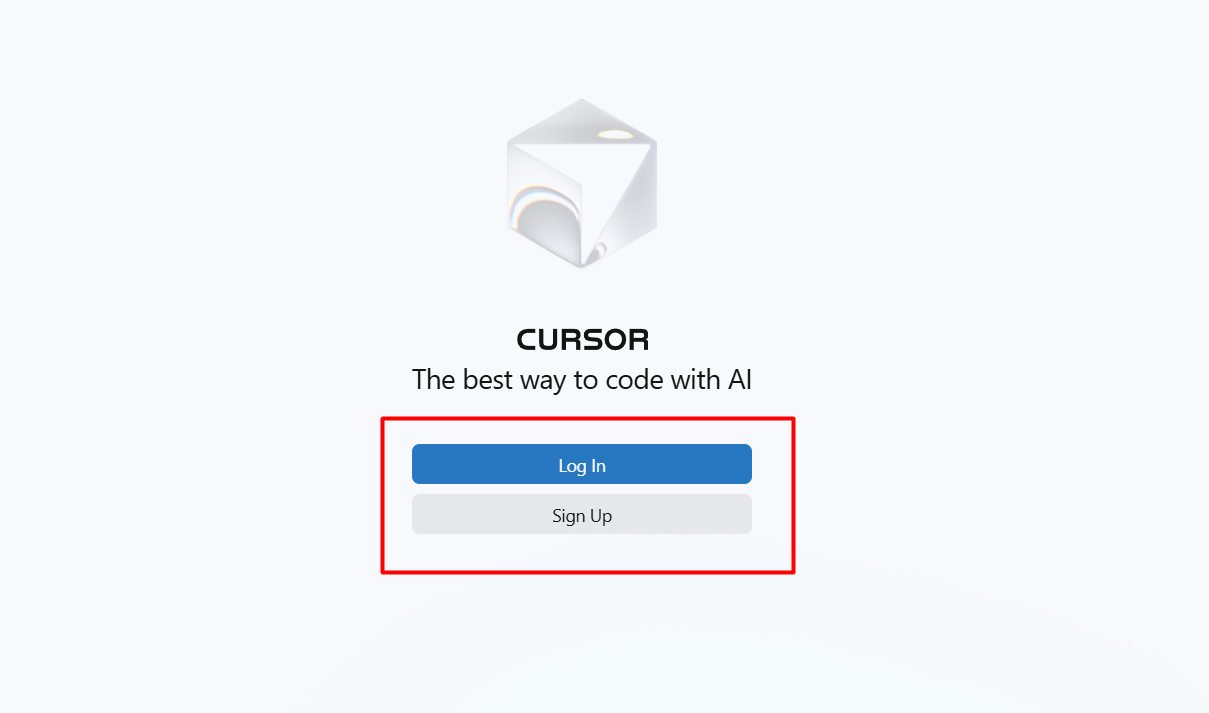
Tino sẽ chọn Login rồi đăng nhập bằng Tài khoản Google.
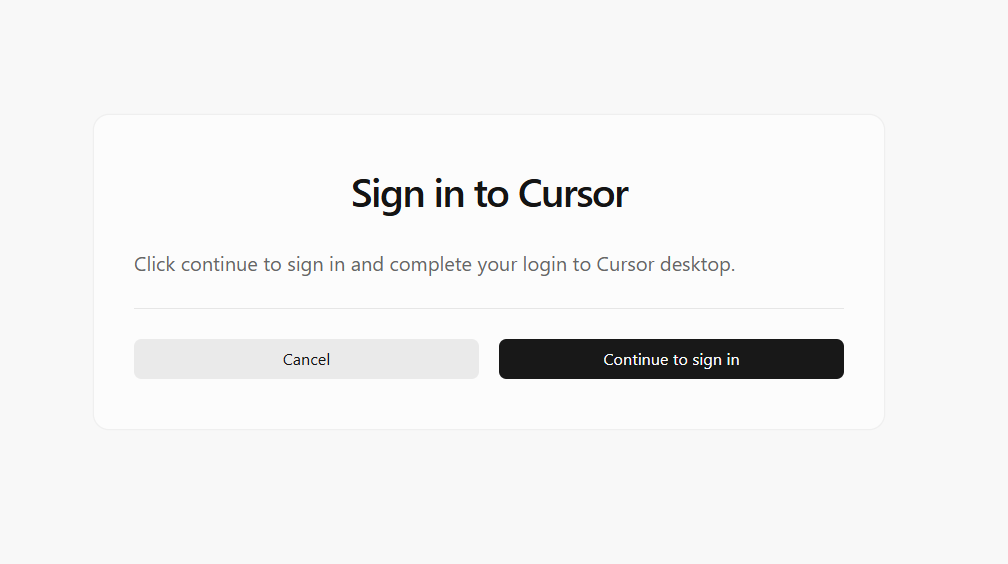
Bước 5: Cursor sẽ chuyển bạn sang trình duyệt để xác thực tài khoản. Tại cửa sổ Sign in to Cursor, nhấn Continue to sign in.
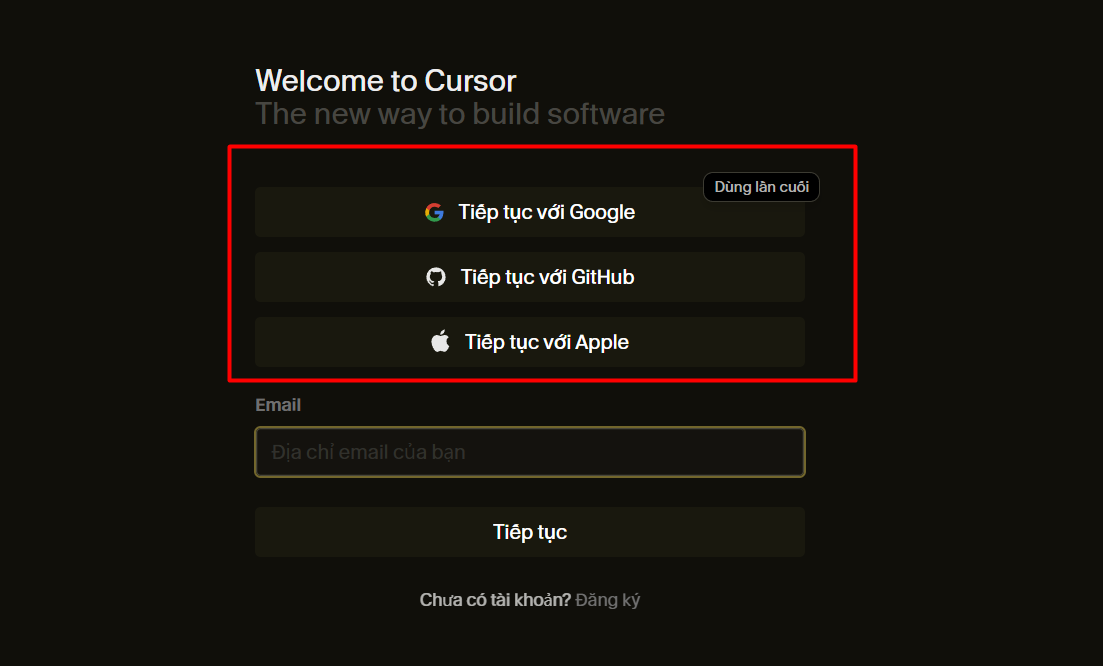
Bước 6: Chọn phương thức đăng ký phù hợp:
- Google.
- GitHub.
- Apple.
- Địa chỉ email.
Nếu thường xuyên làm việc với repository hoặc quản lý mã nguồn, GitHub là lựa chọn thuận tiện hơn.
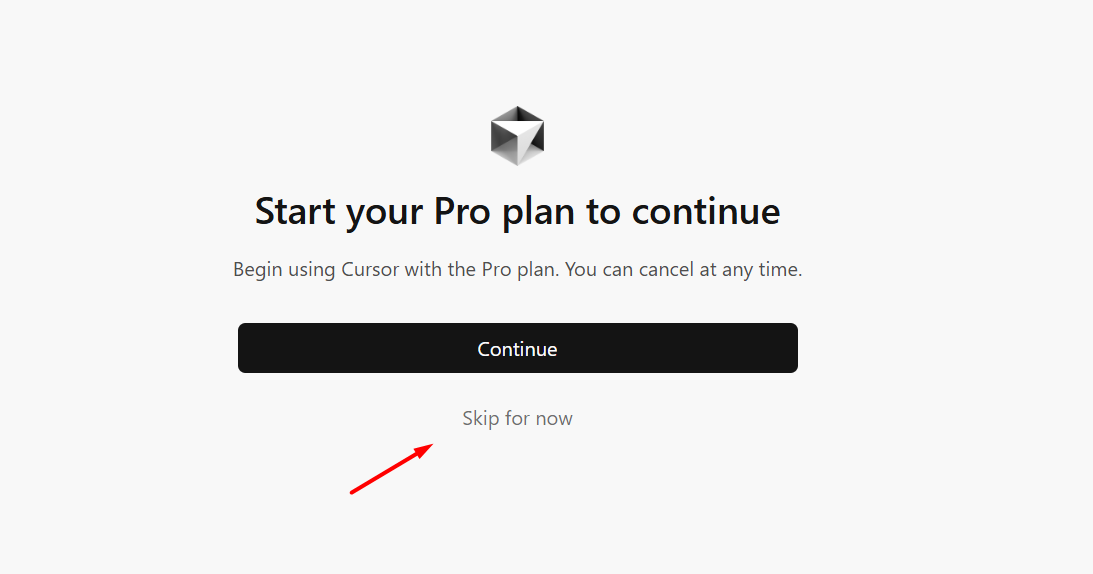
Bước 7: Sau khi đăng nhập, Cursor có thể hiển thị màn hình mời dùng gói Pro.
Để tiếp tục với tài khoản miễn phí, chọn Skip for now. Bạn không cần thêm thẻ thanh toán ở bước này.
Bước 8: Tại phần Data Sharing, hệ thống sẽ hỏi bạn có đồng ý chia sẻ dữ liệu sử dụng để cải thiện sản phẩm hay không.
Khi không muốn bật tùy chọn này, hãy chuyển công tắc Share Data sang trạng thái tắt rồi nhấn Continue.
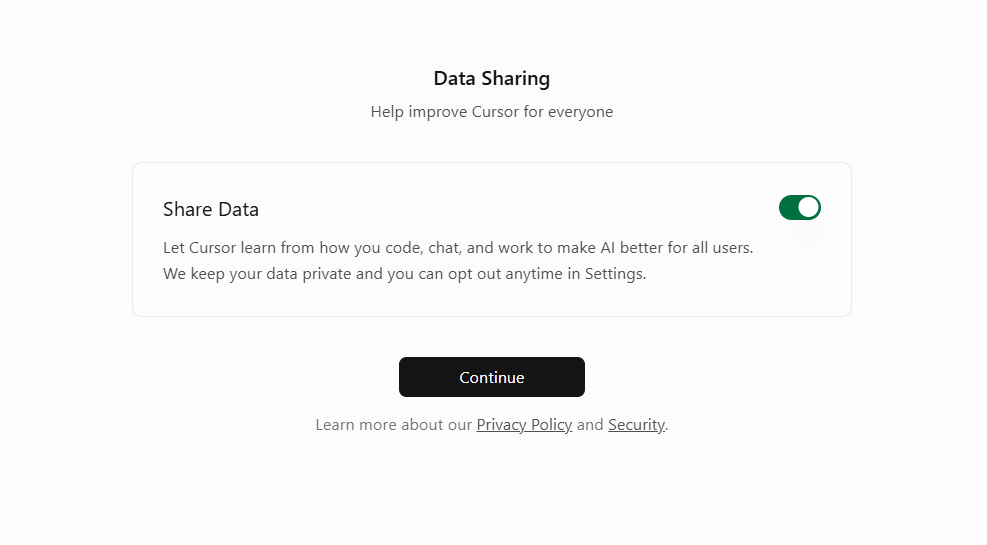
Thiết lập chia sẻ dữ liệu vẫn có thể được thay đổi sau trong phần cài đặt.
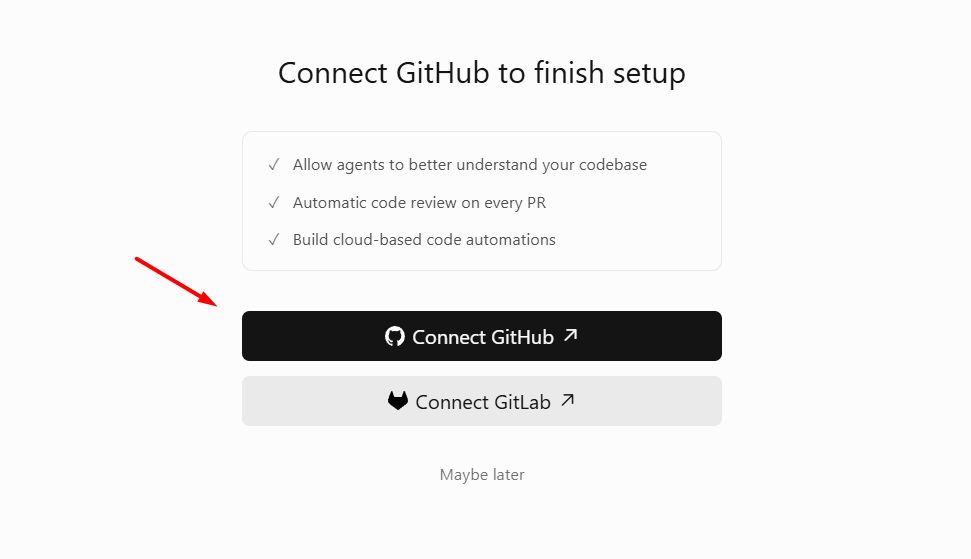
Bước 9: Tiếp theo, Cursor sẽ đề nghị liên kết tài khoản với GitHub hoặc GitLab.
Chọn Connect GitHub khi muốn sử dụng repository GitHub trong Cursor. Nếu chưa cần thực hiện ngay, hãy nhấn Maybe later.
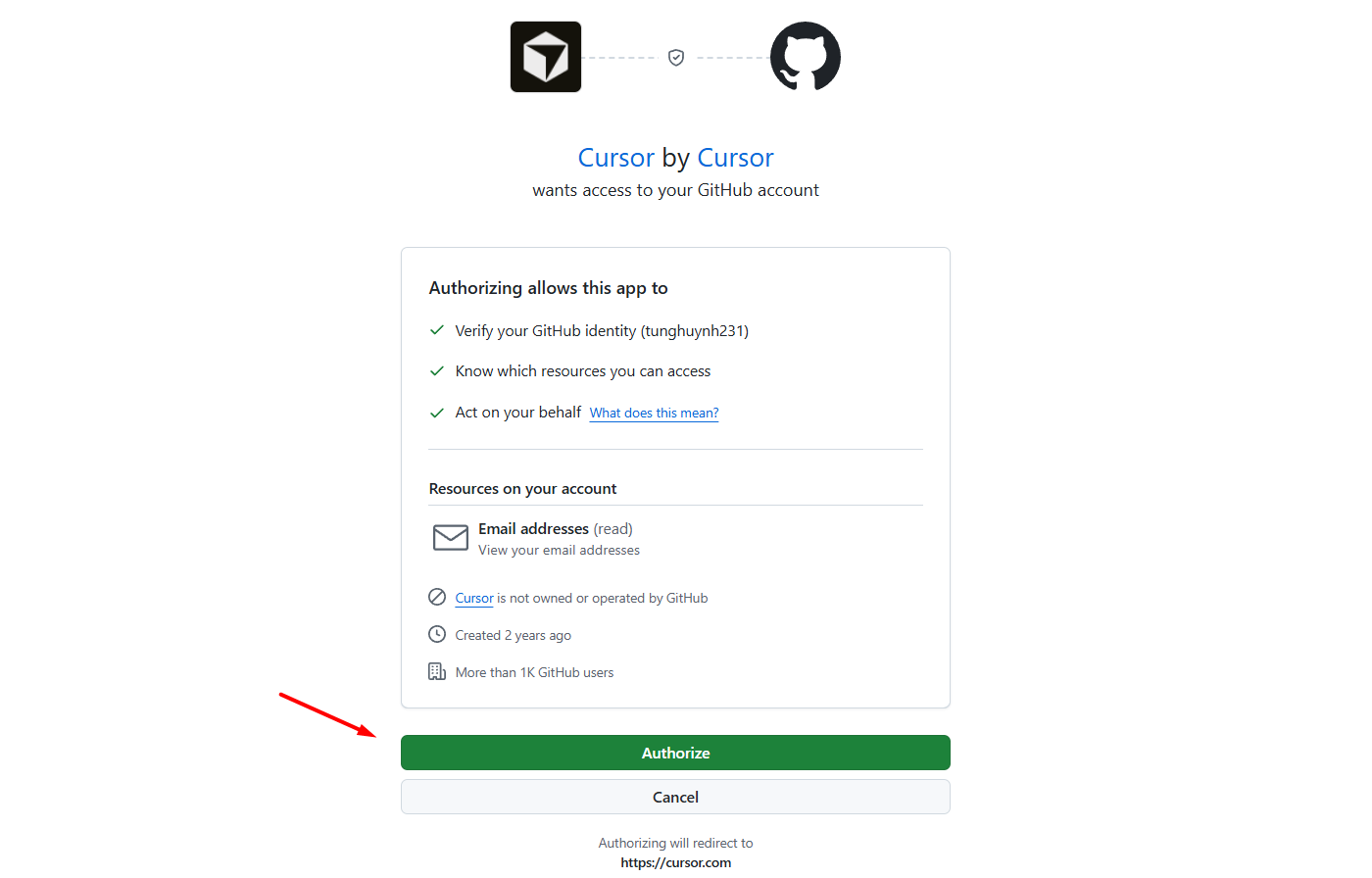
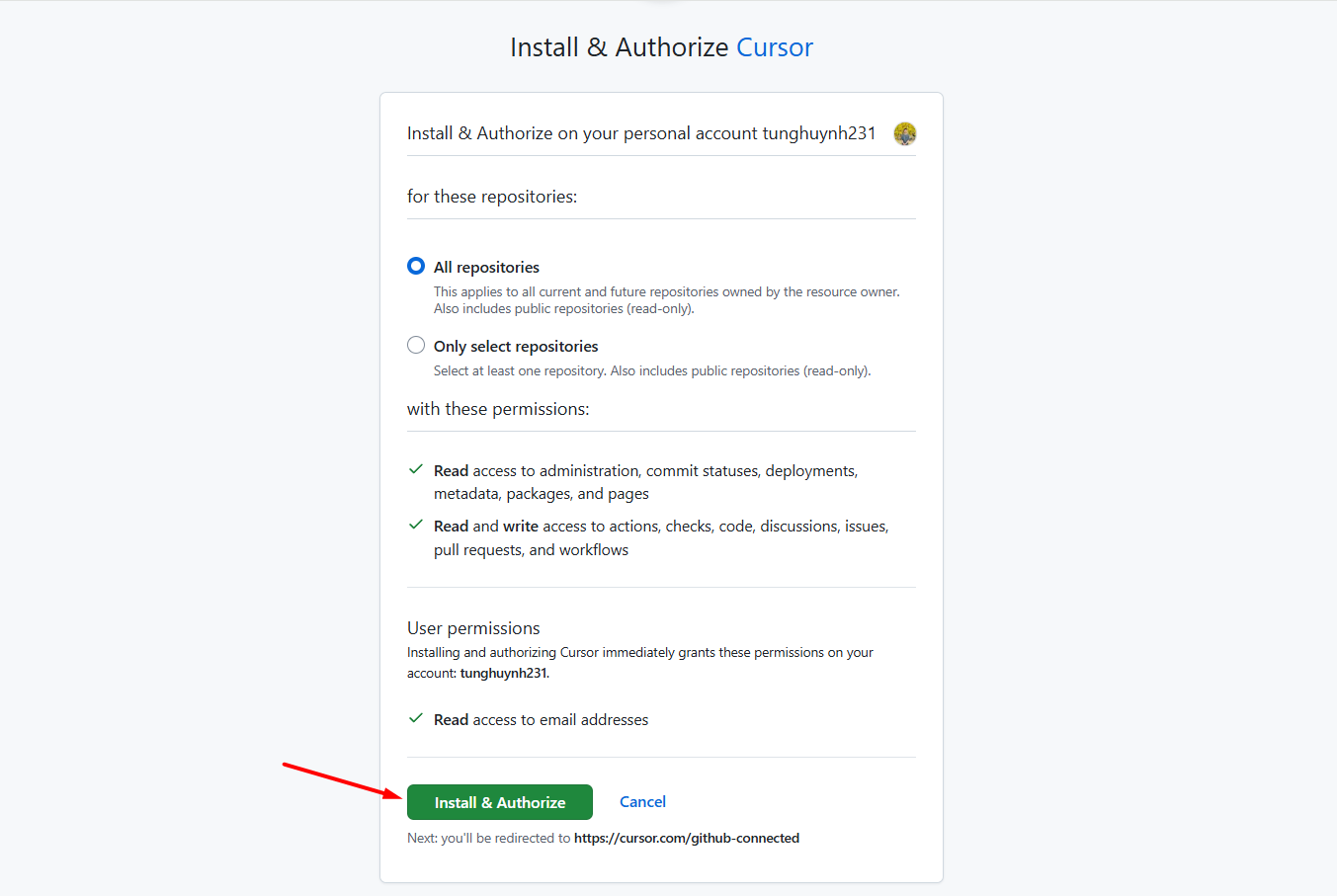
Trình duyệt sẽ mở trang cấp quyền của GitHub. Kiểm tra tài khoản đang đăng nhập cùng danh sách quyền mà Cursor yêu cầu, sau đó chọn Authorize để tiếp tục.
Lựa chọn phạm vi repository mà Cursor có thể truy cập:
- All repositories: Cho phép truy cập toàn bộ repository hiện có và repository được tạo sau này.
- Only select repositories: Chỉ cấp quyền cho những repository được chọn.
Để kiểm soát dữ liệu chặt chẽ hơn, bạn nên chọn Only select repositories. Sau đó, nhấn Install & Authorize.
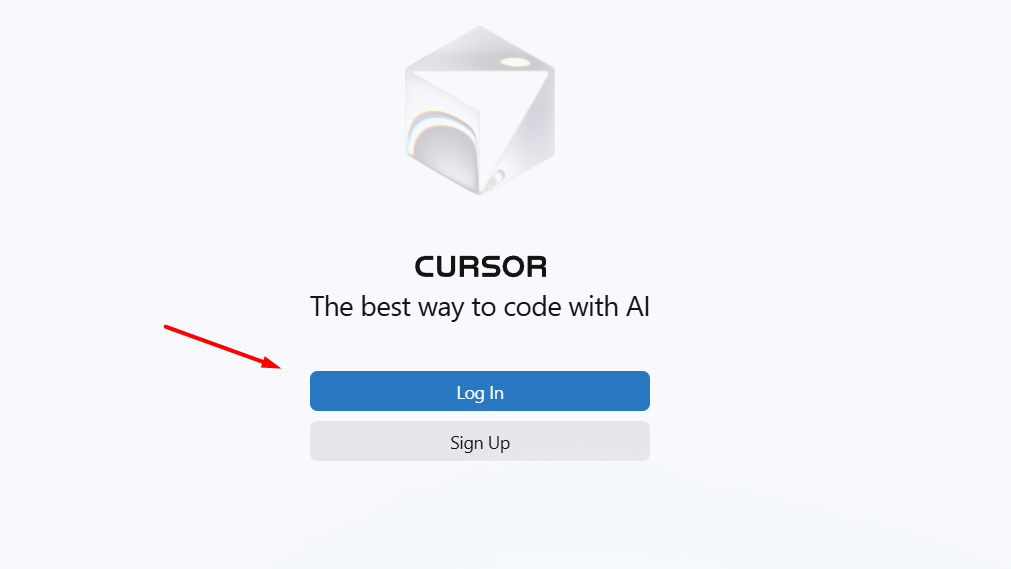
Bước 10: Quay lại cửa sổ Cursor trên máy tính và chọn Log In để liên kết ứng dụng desktop với tài khoản vừa đăng ký.
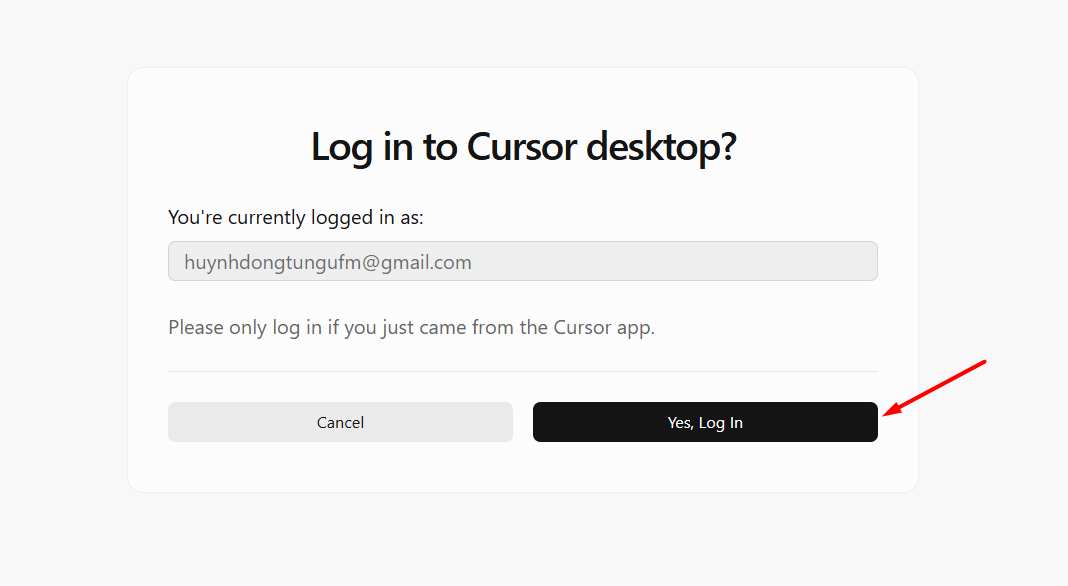
Trình duyệt sẽ hiển thị email đang sử dụng và yêu cầu xác nhận đăng nhập vào Cursor desktop.
Kiểm tra lại địa chỉ email, sau đó chọn Yes, Log In.
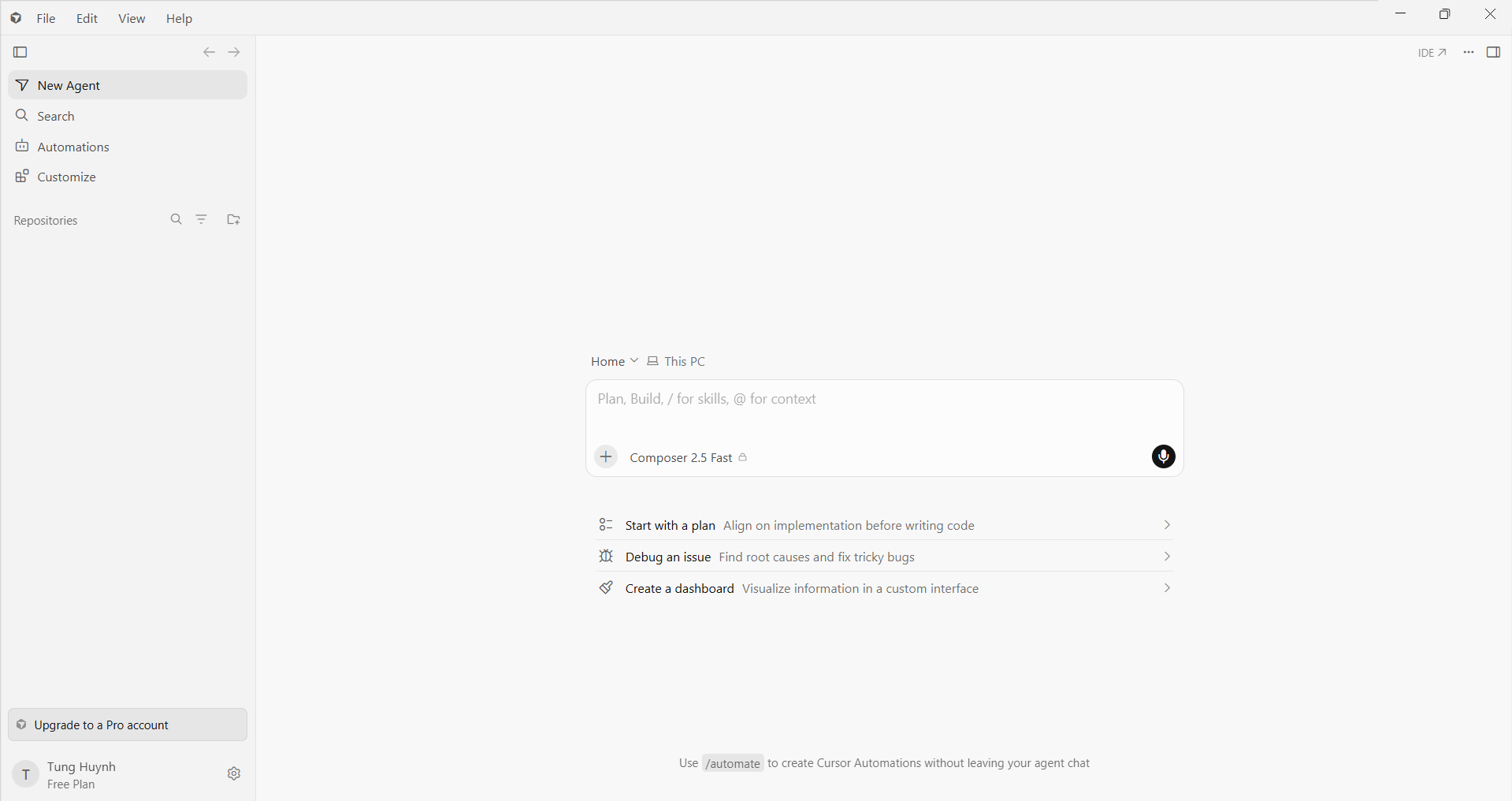
Khi giao diện chính của Cursor xuất hiện, hãy kiểm tra khu vực tài khoản ở góc dưới bên trái.
Nếu tên người dùng và trạng thái Free Plan đã hiển thị, quá trình tải, cài đặt và đăng ký Cursor AI free đã hoàn thành.
Các phím tắt hữu ích khi sử dụng Cursor
Nhóm phím tắt AI (Quan trọng nhất)
Phím tắt (Windows/Linux) Phím tắt (macOS) Chức năng “Thần thánh” Ctrl + KCmd + KInline Edit: Mở khung lệnh ngay tại dòng code đang đứng. Dùng để yêu cầu AI sửa lỗi, viết hàm mới hoặc giải thích đoạn mã đó nhanh chóng. Ctrl + LCmd + LAI Chat: Mở/Đóng cửa sổ trò chuyện bên phải. Dùng để hỏi đáp logic phức tạp, lên kế hoạch hoặc debug lỗi sâu. Ctrl + ICmd + IComposer (Vibe Mode): Mở trình soạn thảo đa tệp. Cho phép ra lệnh để Cursor tạo hoặc sửa đổi nhiều file cùng lúc (Ví dụ: “Tạo cả giao diện HTML và CSS cho trang Login”). TabTabAccept: Chấp nhận toàn bộ đoạn code mà AI gợi ý. Ctrl + EnterCmd + EnterAccept Block: Trong cửa sổ Chat, dùng phím này để áp dụng ngay đoạn code AI viết vào vị trí con trỏ trong file thực tế.
Nhóm phím tắt Điều hướng & Ngữ cảnh
- @ (Trong khung Chat): Đây không hẳn là phím tắt nhưng là cú pháp quan trọng nhất. Khi gõ @, menu ngữ cảnh sẽ hiện ra, cho phép chọn @Files (chỉ định file cụ thể), @Codebase (toàn bộ dự án) hoặc @Web (cho phép AI tìm kiếm thông tin mới nhất trên internet).
- Ctrl + P / Cmd + P: Tìm kiếm và mở nhanh file trong dự án (Quick Open).
- Ctrl + Shift + P / Cmd + Shift + P: Mở bảng lệnh hệ thống (Command Palette) để truy cập mọi cài đặt của Cursor.
- Ctrl + Shift + X: Mở kho cài đặt extensions.
Mẹo nhỏ: Bạn không cần cố nhớ tất cả ngay lập tức. Hãy bắt đầu bằng việc sử dụng nhuần nhuyễn Ctrl + K và Ctrl + L, hai phím tắt này giải quyết đến 80% nhu cầu lập trình hàng ngày.
Ví dụ thực hành: Tạo ứng dụng web bằng Vibe Coding (Không cần gõ code)
Để bạn hiểu rõ sức mạnh của Cursor, chúng ta sẽ không viết code theo cách thủ công (gõ từng thẻ <html>). Thay vào đó, chúng ta sẽ dùng tính năng Composer để tạo một ứng dụng nhỏ.
Mục tiêu: Tạo một đồng hồ đếm ngược (Countdown Timer) giao diện hiện đại.
Bước 1: Khởi tạo dự án
- Tạo một thư mục trống trên máy tính, đặt tên là demo-cursor.
- Mở thư mục này bằng Cursor (File > Open Folder).
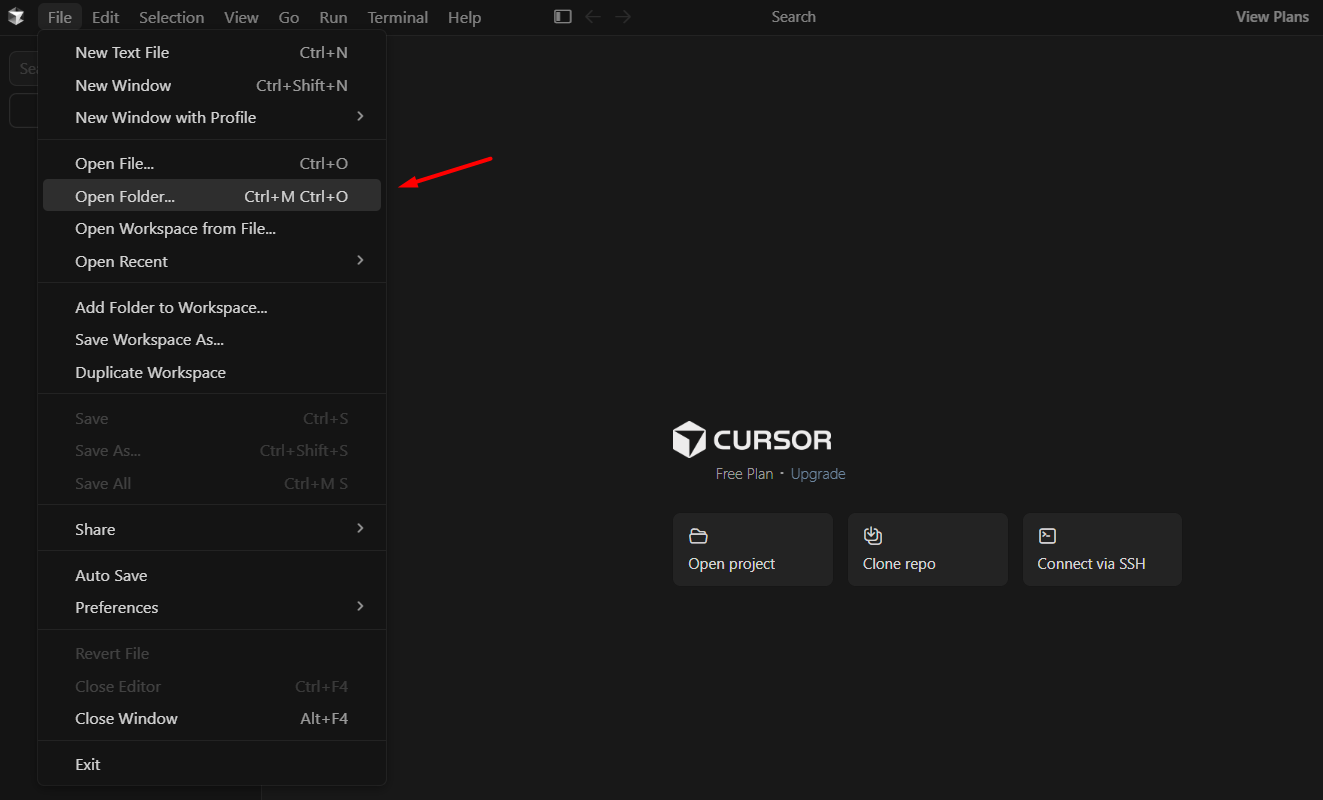
Một khung nhập liệu nhỏ sẽ hiện ra ở giữa màn hình.
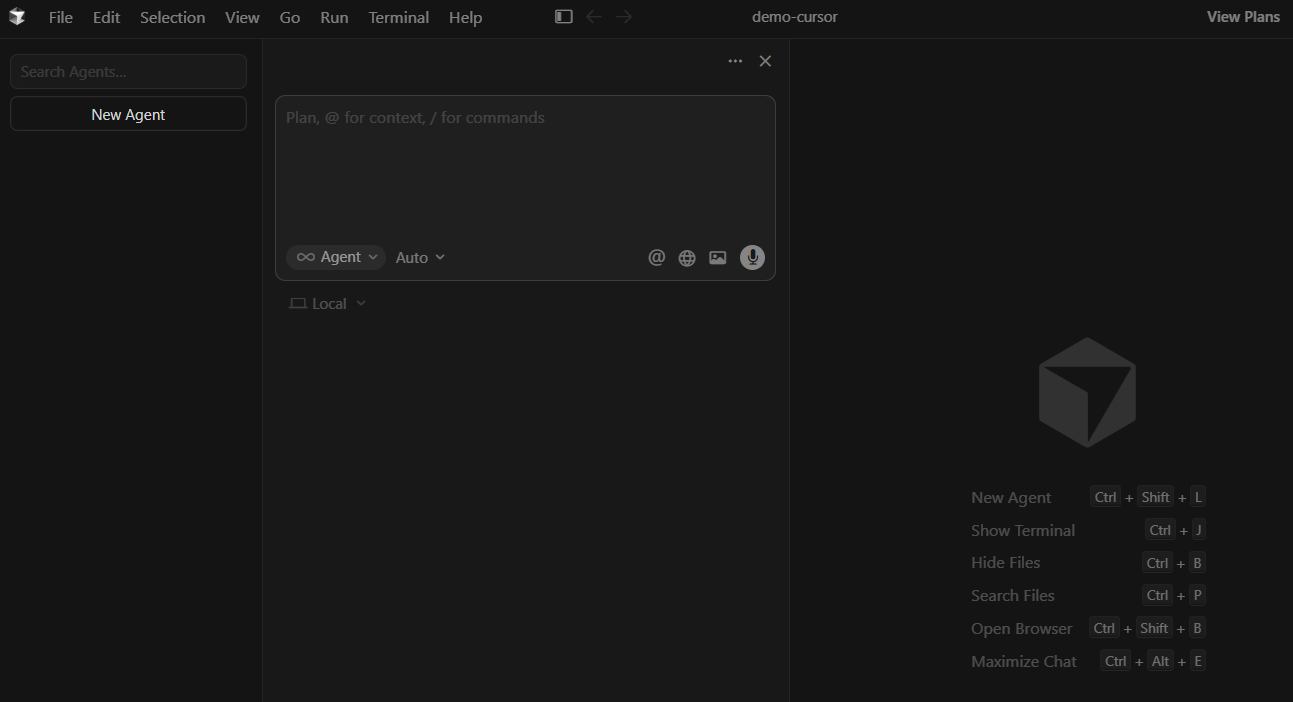
Bước 2: Ra lệnh (Prompting)
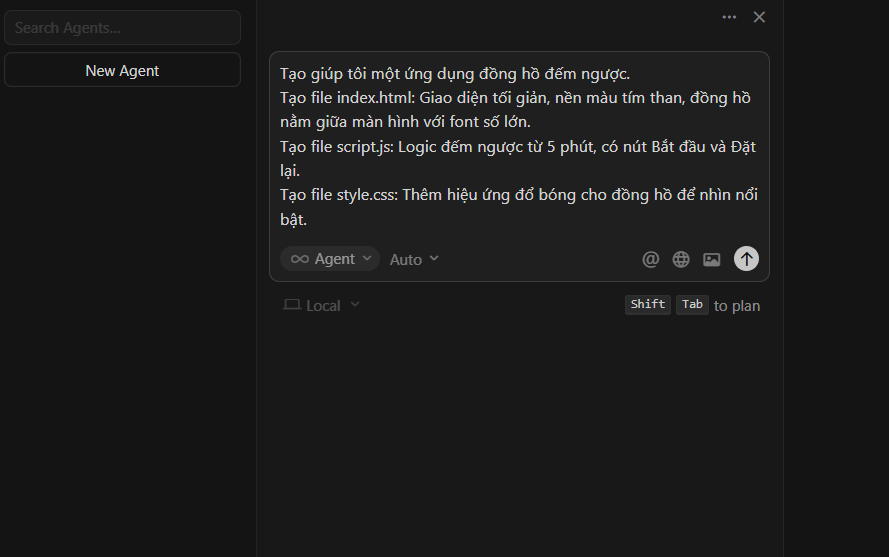
Nhập nội dung sau vào khung Composer (bạn có thể dùng tiếng Việt tự nhiên):
“Tạo giúp tôi một ứng dụng đồng hồ đếm ngược.
- Tạo file index.html: Giao diện tối giản, nền màu tím than, đồng hồ nằm giữa màn hình với font số lớn.
- Tạo file script.js: Logic đếm ngược từ 5 phút, có nút Bắt đầu và Đặt lại.
- Tạo file style.css: Thêm hiệu ứng đổ bóng cho đồng hồ để nhìn nổi bật.”
Nhấn Enter.
Bước 3: Xem kết quả
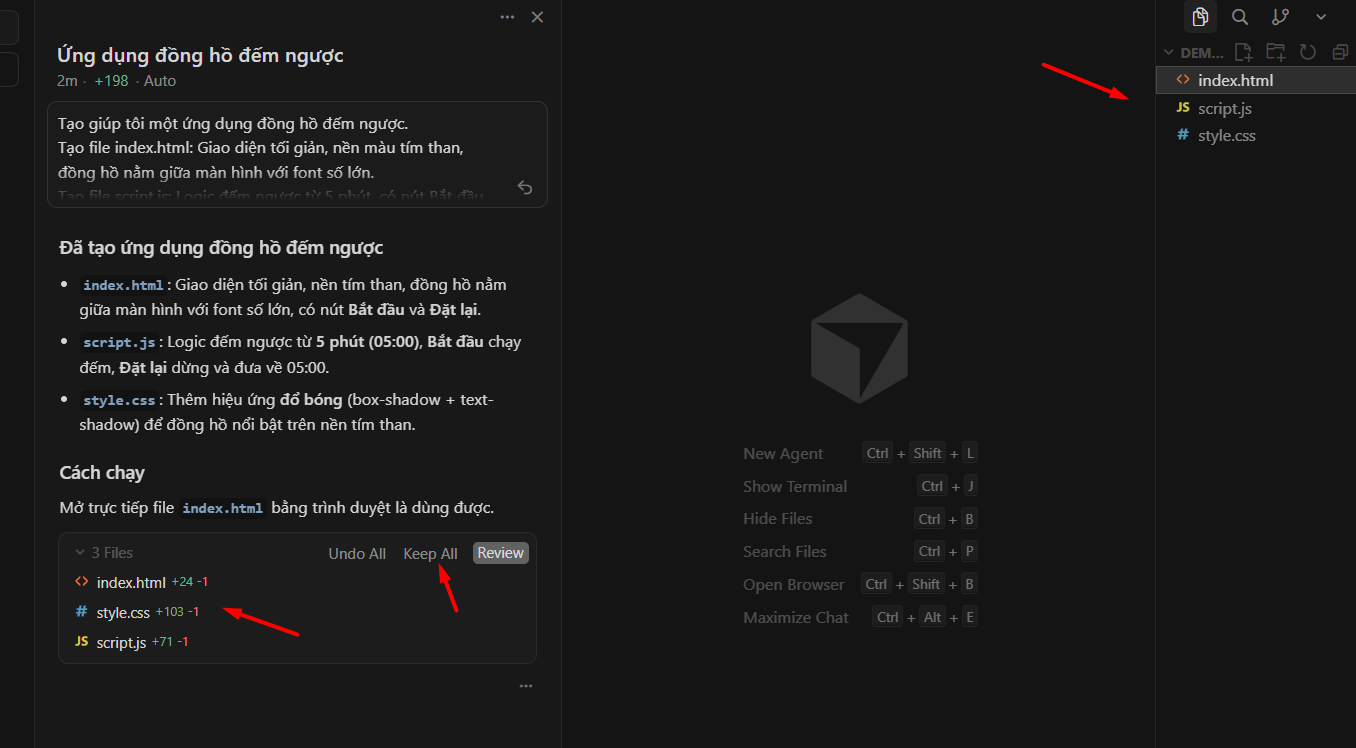
Cursor sẽ tự động tạo 3 file (index.html, script.js, style.css) và viết toàn bộ mã nguồn bên trong. Bạn sẽ thấy các dòng code chạy trên màn hình với tốc độ rất nhanh.
Sau khi AI viết xong, nút “Keep All” (Chấp nhận tất cả) sẽ hiện ra. Hãy nhấn vào đó để lưu file.
Bước 4: Kiểm tra sản phẩm
Trước tiên, bạn nên cài đặt extensions Live Server bằng cách nhấn Ctrl + Shift + X.
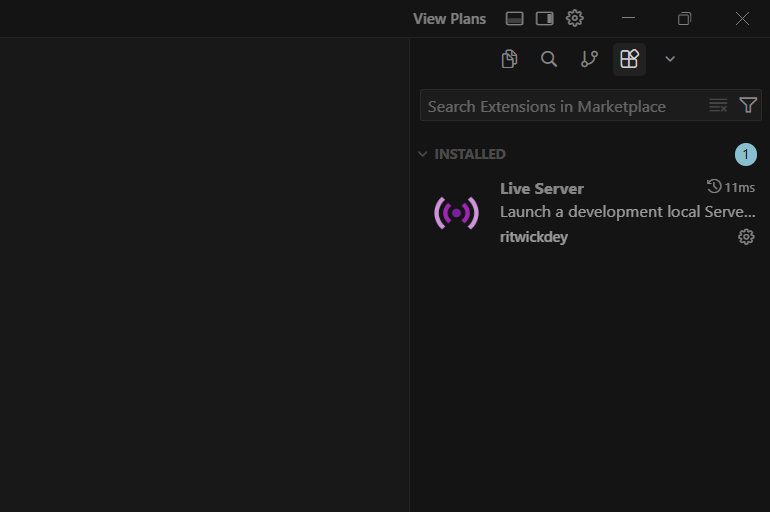
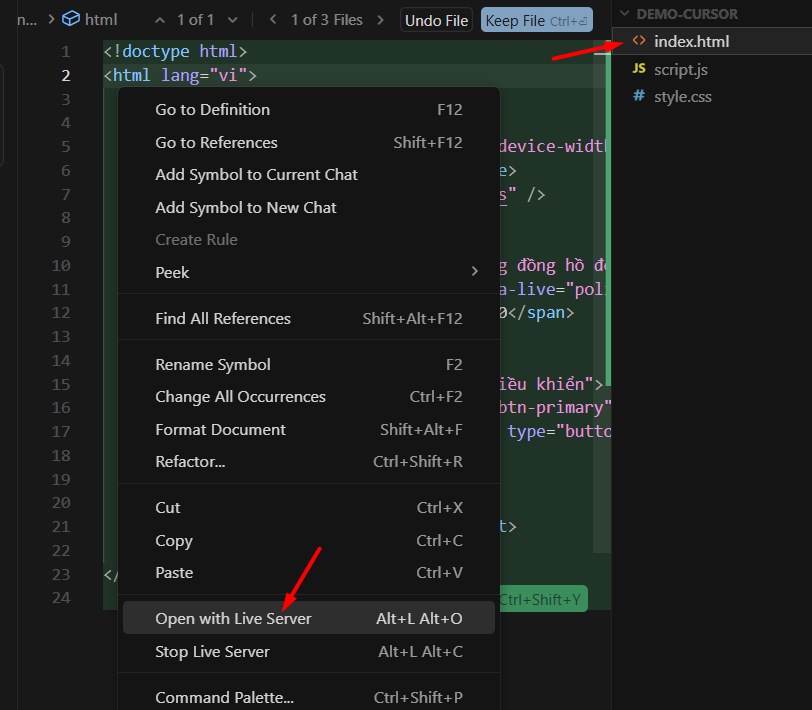
Sau đó, mở file index.html, nhấp chuột phải chọn Open with Live Server.
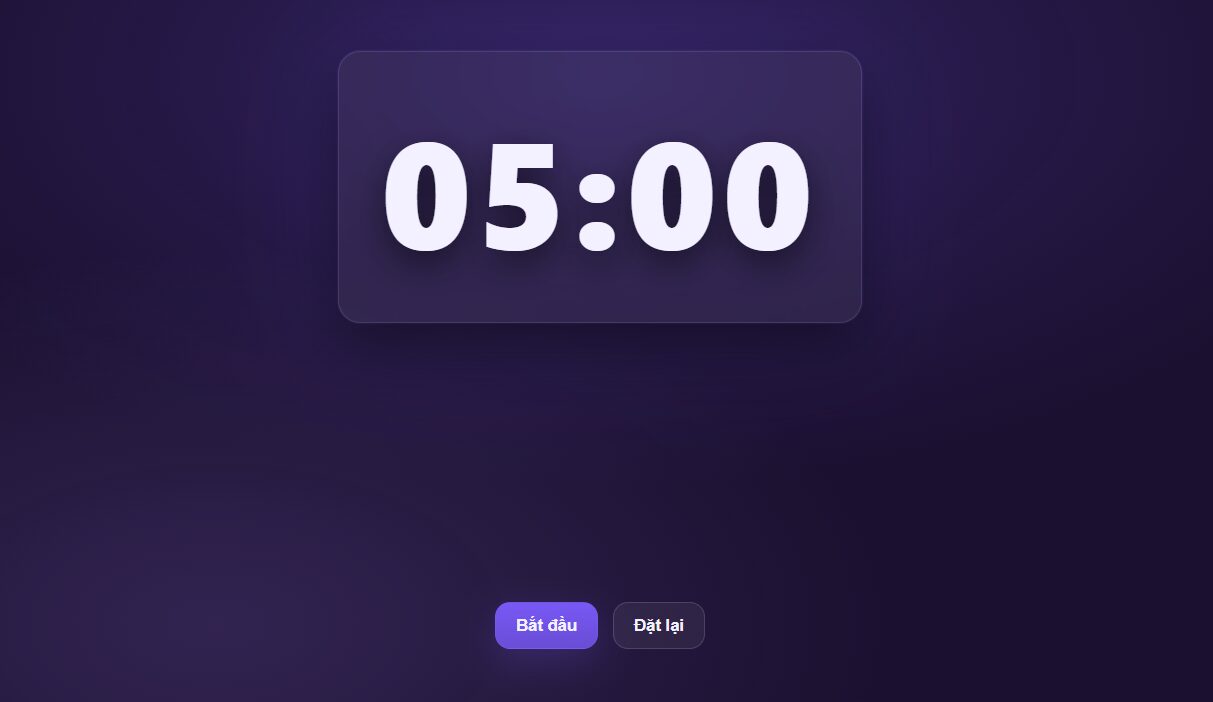
Kết quả: Một chiếc đồng hồ đếm ngược hoàn chỉnh hiện ra và hoạt động ngay lập tức mà bạn không cần gõ một dòng <div> hay function nào.
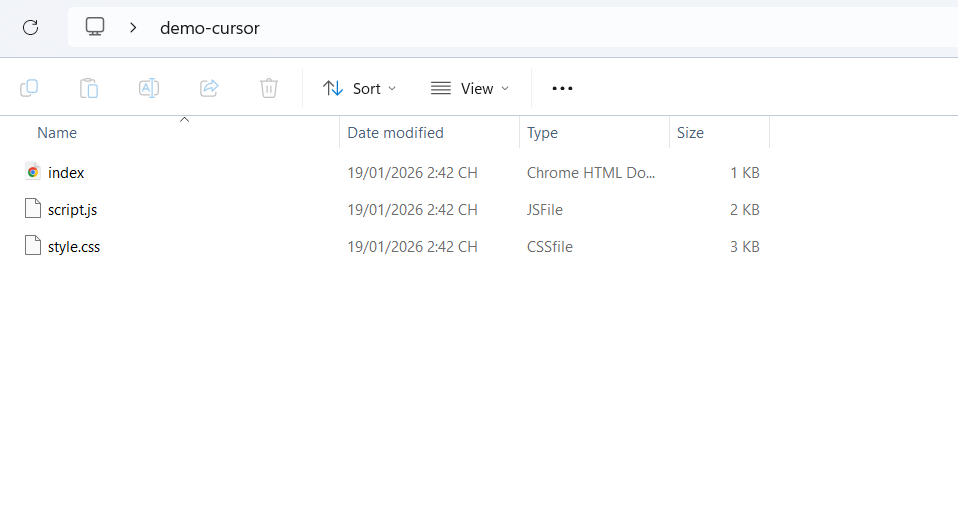
Lưu ý: Các file mã nguồn sẽ tự động xuất hiện trong thư mục mà bạn tạo trước đó trên máy tính. Bạn không cần phải tải về thủ công.
👉 Khám phá chi tiết tại bài viết: Hướng dẫn sử dụng Cursor AI từ cơ bản đến nâng cao
Kinh nghiệm sử dụng Cursor hiệu quả để “Vibe Coding”
- Làm chủ ngữ cảnh với phím @: Sức mạnh lớn nhất của Cursor nằm ở khả năng hiểu sâu dự án. Khi chat với AI, hãy gõ ký tự @ để chọn chính xác những gì bạn muốn AI tham khảo.
- @Files: Chọn cụ thể các tệp tin liên quan.
- @Codebase: Quét toàn bộ mã nguồn dự án để tìm câu trả lời tổng quát.
- @Docs: Tham khảo tài liệu kỹ thuật của các thư viện bên thứ ba (bạn có thể thêm đường dẫn tài liệu vào để Cursor tự học).
- Phân biệt rõ ràng giữa Ctrl + K và Ctrl + L:
- Dùng Ctrl + K (Generate) ngay tại dòng code khi bạn muốn sửa đổi nhỏ, viết hàm mới hoặc chỉnh sửa cú pháp nhanh chóng.
- Dùng Ctrl + L (Chat) khi bạn cần thảo luận về logic, kiến trúc hệ thống, tìm nguyên nhân lỗi phức tạp hoặc yêu cầu giải thích code.
- Viết Prompt theo tư duy kết quả: Thay vì mô tả kỹ thuật (“Viết vòng lặp for từ 1 đến 10…”), hãy mô tả mục đích (“Tạo danh sách hiển thị 10 bài viết mới nhất”). Cách tiếp cận này giúp Cursor tự do lựa chọn giải pháp tối ưu nhất.
- Luôn sử dụng chế độ “Composer” cho các tính năng lớn: Khi cần xây dựng một chức năng liên quan đến nhiều file (ví dụ: tạo trang đăng nhập bao gồm cả giao diện HTML, xử lý logic JS và định kiểu CSS), đừng làm lẻ tẻ. Hãy mở Composer (Ctrl + I) và ra lệnh một lần để Cursor đồng bộ hóa thay đổi trên tất cả các file cùng lúc.
- Kiểm tra kỹ lưỡng thay vì tin tưởng tuyệt đối: Dù AI hiện tại rất thông minh nhưng sai sót vẫn có thể xảy ra. Hãy giữ thói quen đọc lại logic code mà Cursor đề xuất trước khi nhấn “Accept”. Trong Vibe Coding, kỹ năng “đọc hiểu code” quan trọng hơn kỹ năng “viết code”.
Các bài viết liên quan:
- So sánh Cursor AI vs GitHub Copilot: Chọn công cụ nào để Vibe Code?
- So sánh Cursor AI vs VSCode: Sự khác biệt nằm ở đâu?
- So sánh Cursor AI vs Antigravity (2026): Chọn đúng “trợ lý” Vibe Code
- So sánh Codex vs Cursor AI: Hai AI Agent Coding đáng chú ý
- So sánh Windsurf (Devin AI) vs Cursor AI: Lựa chọn nào tối ưu cho coding?
- Hướng dẫn đẩy code lên GitHub bằng Cursor AI
- Hướng dẫn cách dùng Cursor AI deploy website lên Vercel
Kết luận
Nếu bạn muốn lập trình nhanh hơn, hiệu quả hơn và quan trọng nhất là tìm lại niềm vui trong việc xây dựng sản phẩm, hãy tải và trải nghiệm Cursor ngay hôm nay. Đừng ngần ngại để lại bình luận nếu bạn cần hỗ trợ thêm trong quá trình cài đặt. Chúc bạn có những trải nghiệm lập trình thú vị!
Các lỗi thường gặp và cách xử lý
- Agent chỉnh sửa sai tệp: Hãy yêu cầu Agent dừng lại, sau đó sử dụng Checkpoint hoặc hoàn tác thay đổi. Trong yêu cầu tiếp theo, ghi rõ danh sách tệp được phép chỉnh sửa.
- Cursor không hiểu đúng yêu cầu: Chia yêu cầu thành từng phần nhỏ và bổ sung tiêu chí cụ thể. Bạn cũng có thể đính kèm tệp bằng @ để giới hạn ngữ cảnh.
- Không mở được Agent bằng phím tắt: Mở Command Palette bằng Ctrl + Shift + P hoặc Cmd + Shift + P, tìm Keyboard Shortcuts rồi kiểm tra tổ hợp đang được gán cho Agent.
- Gợi ý Tab không xuất hiện: Kiểm tra kết nối internet, trạng thái đăng nhập và hạn mức tài khoản. Bạn cũng nên mở phần Settings để xác nhận tính năng Tab đang được bật.
- Website tạo xong nhưng không hiển thị đúng: Yêu cầu Agent kiểm tra lỗi HTML, CSS và JavaScript. Sau đó, mở Developer Tools của trình duyệt để xem có thông báo lỗi hay không.
- Agent chạy quá nhiều lệnh: Dừng tác vụ và yêu cầu Agent giải thích mục đích của từng lệnh trước khi tiếp tục. Với ví dụ đơn giản, bạn có thể yêu cầu không cài thêm thư viện.
Những câu hỏi thường gặp
Cursor có hỗ trợ tiếng Việt không?
Có. Bạn hoàn toàn có thể chat và ra lệnh cho Cursor bằng tiếng Việt. Tuy nhiên, khả năng xử lý sẽ đạt độ chính xác cao nhất khi dùng các từ khóa chuyên ngành bằng tiếng Anh.
Dữ liệu code của tôi có bị Cursor thu thập không?
Cursor cung cấp chế độ riêng tư. Khi kích hoạt, mã nguồn của người dùng sẽ không được lưu trữ trên máy chủ của hãng và không được dùng để huấn luyện AI.
Cursor sử dụng mô hình AI nào?
Hiện tại, Cursor cho phép người dùng linh hoạt chuyển đổi giữa các mô hình ngôn ngữ hàng đầu như GPT-5 Codex, Claude 4.5 Sonnet và các mô hình riêng do hãng tự tinh chỉnh (cursor-small).
Máy tính cấu hình yếu có chạy được Cursor không?
Cursor yêu cầu cấu hình tương đương VS Code. Tuy nhiên, các tác vụ AI nặng được xử lý trên đám mây (Cloud) nên không tiêu tốn quá nhiều tài nguyên máy tính cục bộ.
Cursor có chạy được offline không?
Cursor vẫn hoạt động như một trình soạn thảo code bình thường khi không có mạng. Tuy nhiên, các tính năng thông minh như Chat AI, Tab Autocomplete sẽ không hoạt động.
Làm sao để hoàn tác khi Agent chỉnh sửa sai code?
Mỗi bước thay đổi của Agent đều đi kèm một checkpoint riêng. Chỉ cần nhấn tổ hợp phím hoàn tác (Ctrl + Z hoặc Cmd + Z) hoặc chọn checkpoint mong muốn trong lịch sử để đưa dự án quay về trạng thái trước đó.
Có thể chạy cùng lúc nhiều Agent trong một dự án không?
Có thể. Mỗi Agent hoạt động trên một tab riêng trong Composer, có cuộc hội thoại và lịch sử thay đổi độc lập. Cách này phù hợp với những tác vụ tách biệt nhau, miễn là các Agent không cùng chỉnh sửa một tệp tin để tránh xung đột.