






Bạn không muốn sử dụng Hermes Agent bằng giao diện dòng lệnh? Bài viết này hướng dẫn chi tiết cách kết nối Telegram với Hermes Agent, bao gồm thiết lập bot, gỡ liên kết tài khoản và chuyển sang kênh nhắn tin khác — tất cả được trình bày đơn giản, dễ thực hiện ngay cả khi bạn chưa có kinh nghiệm kỹ thuật.
Tại sao nên kết nối Telegram với Hermes Agent?
Thay vì phải mở giao diện chat với Hermes trong Terminal, bạn có thể tích hợp Hermes Agent trực tiếp vào Telegram — ứng dụng nhắn tin mà hàng trăm triệu người đang dùng hằng ngày.
Khi kết nối thành công, bạn có thể:
- Điều khiển mọi lúc, mọi nơi: Bạn chỉ cần nhắn tin trên Telegram là có thể ra lệnh cho agent thực thi tác vụ — không cần mở máy tính, không cần đăng nhập thêm bất kỳ hệ thống nào.
- Nhận phản hồi tức thì: Kết quả công việc, thông báo lỗi, hoặc câu hỏi xác nhận từ agent sẽ được gửi thẳng vào hộp thư Telegram của bạn.
- Bảo mật tốt: Telegram sử dụng mã hóa end-to-end cho Secret Chat, đồng thời hệ thống bot API của Telegram rất ổn định và được bảo vệ bằng token riêng biệt.
- Dễ chia sẻ trong nhóm: Nếu cần nhiều người cùng điều khiển agent (ví dụ nhóm marketing hoặc vận hành), bạn có thể thêm bot vào nhóm Telegram chung mà không cần cấp quyền truy cập hệ thống cho từng người.
Những thứ cần chuẩn bị trước khi bắt đầu
Yêu cầu tài khoản và quyền truy cập
Trước khi bắt tay vào cài đặt, hãy đảm bảo bạn đã có đủ những thứ sau:
- Tài khoản Telegram đang hoạt động (đã xác minh số điện thoại)
- Quyền truy cập Hermes Agent.
Công cụ và thông tin cần có
- Ứng dụng Telegram (điện thoại hoặc máy tính đều được)
- Truy cập vào tài khoản @BotFather trên Telegram (đây là bot chính thức của Telegram để tạo và quản lý bot)
- Token API của bot Telegram (sẽ được tạo ở bước tiếp theo)
Tạo Bot Telegram qua @BotFather và lấy User ID
Tạo Bot Telegram
Mọi bot Telegram đều phải được tạo thông qua @BotFather — tài khoản quản lý bot chính thức của Telegram.
Bước 1: Mở Telegram, tìm kiếm @BotFather (có dấu tích xanh xác nhận) và bắt đầu cuộc trò chuyện. Gõ lệnh:
/newbotBước 2: BotFather hỏi tên hiển thị cho bot. Đây là tên sẽ xuất hiện trong danh sách chat. Đặt tên tùy ý, ví dụ Hermes Assistant.
Bước 3: Tiếp theo, BotFather hỏi username của bot — phải kết thúc bằng bot, ví dụ myhermes_bot. Lưu ý: Username phải chưa có ai dùng; nếu bị báo trùng, thử tên khác.
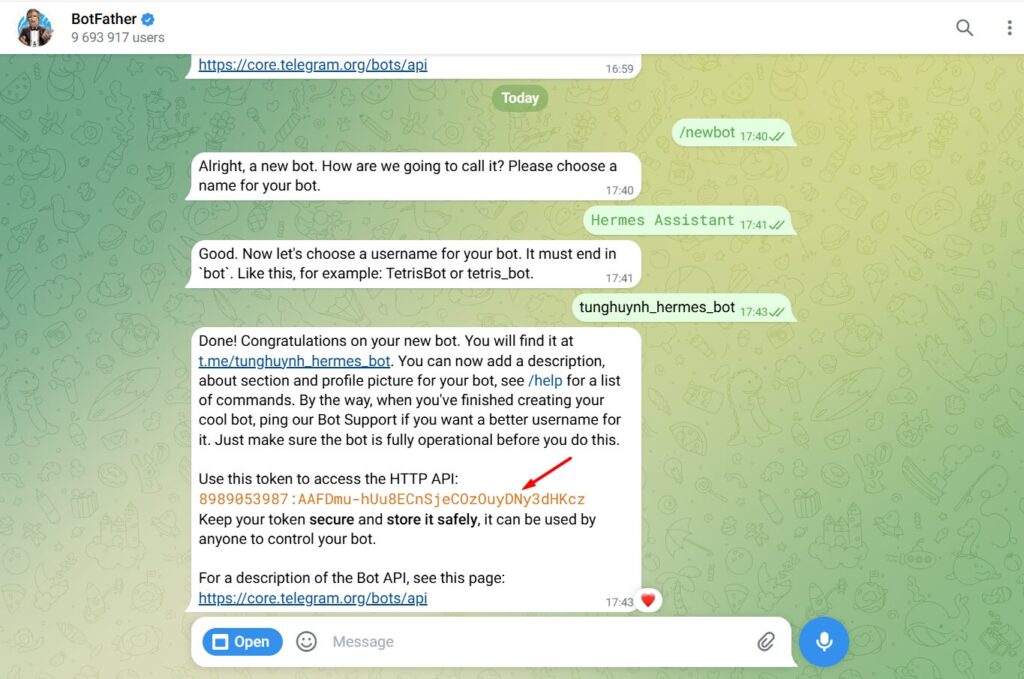
Sau khi đặt tên thành công, BotFather gửi lại một đoạn tin nhắn có chứa bot token.
Sao chép và lưu lại token. Đây là thông tin xác thực duy nhất để Hermes kết nối vào bot của bạn. Do đó, không chia sẻ token này cho bất kỳ ai.
Lấy User ID
Hermes Agent kiểm soát quyền truy cập bằng User ID số, không phải username. Cách lấy User ID đơn giản nhất:
Mở Telegram, tìm @userinfobot và gửi bất kỳ tin nhắn nào. Bot này phản hồi ngay lập tức với thông tin tài khoản của bạn, trong đó có dòng Id: 123456789 — đó chính là User ID cần lưu lại.
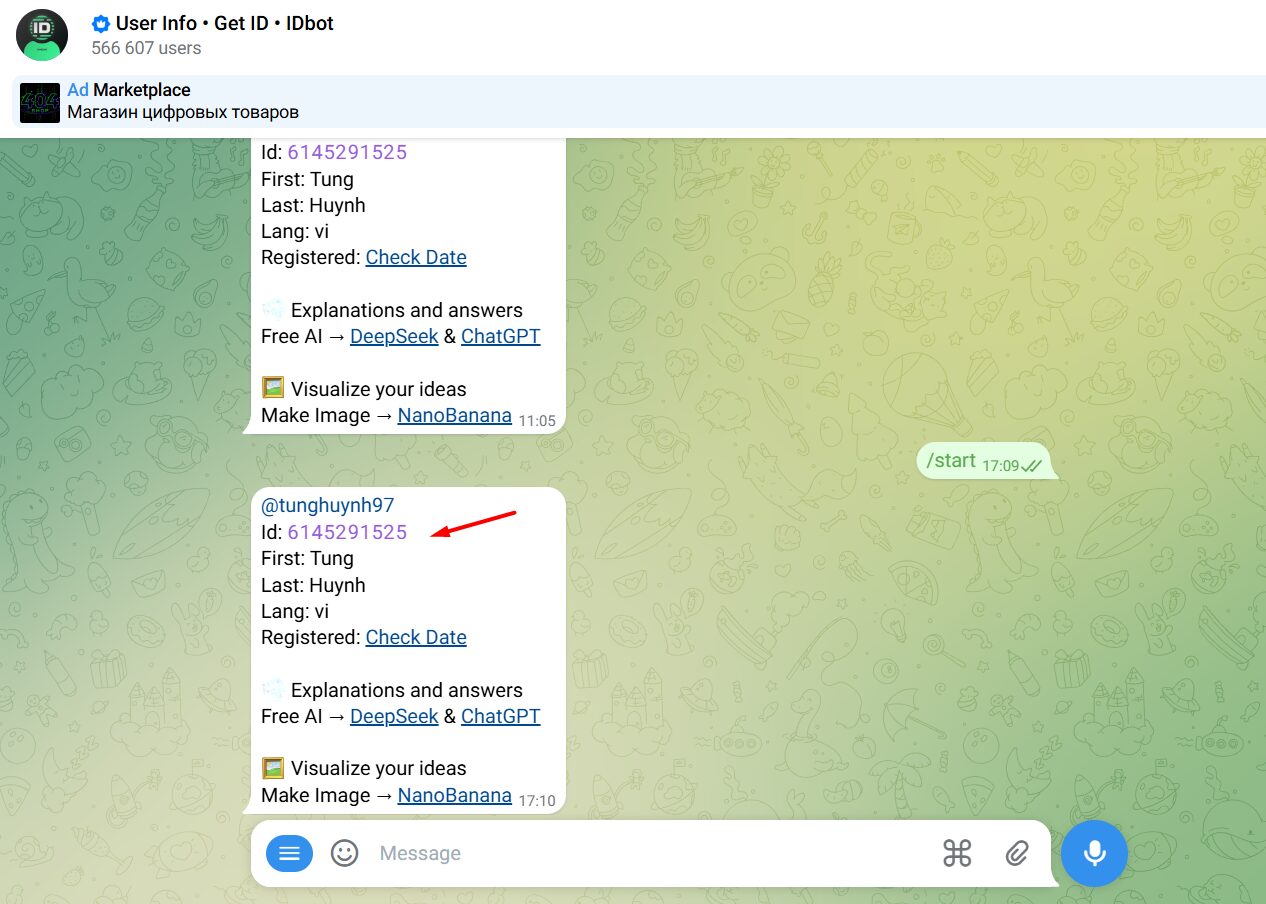
Lưu ý quan trọng: User ID là dãy số cố định, không thay đổi dù bạn đổi username hay số điện thoại. Luôn dùng User ID số khi cấu hình Hermes Agent.
Hướng dẫn kết nối Telegram với Hermes Agent
Có hai cách để kết nối — qua wizard tương tác hoặc cấu hình thủ công trong file .env.
Cách 1 — Dùng wizard (khuyến nghị cho người mới)
SSH vào VPS và chạy:
hermes gateway setup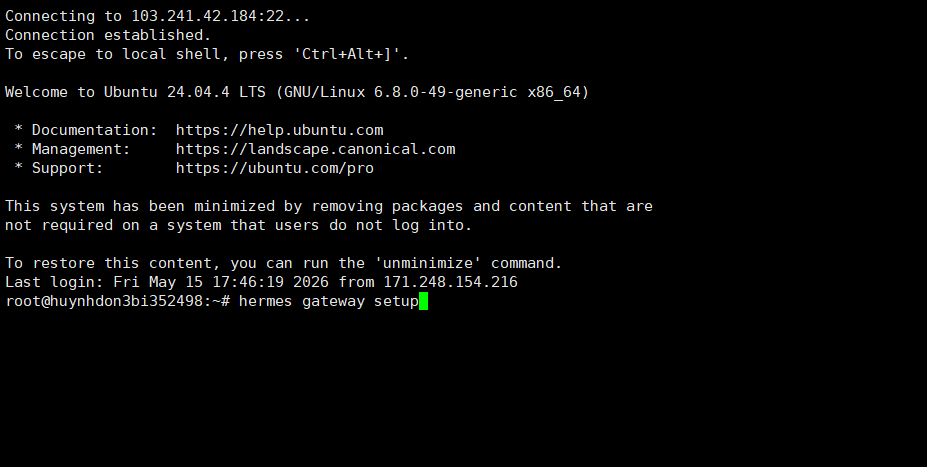
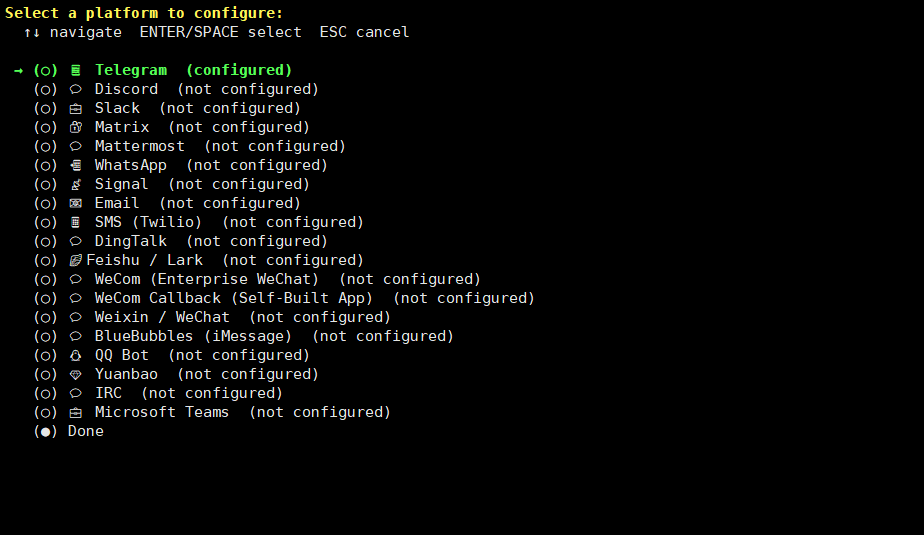
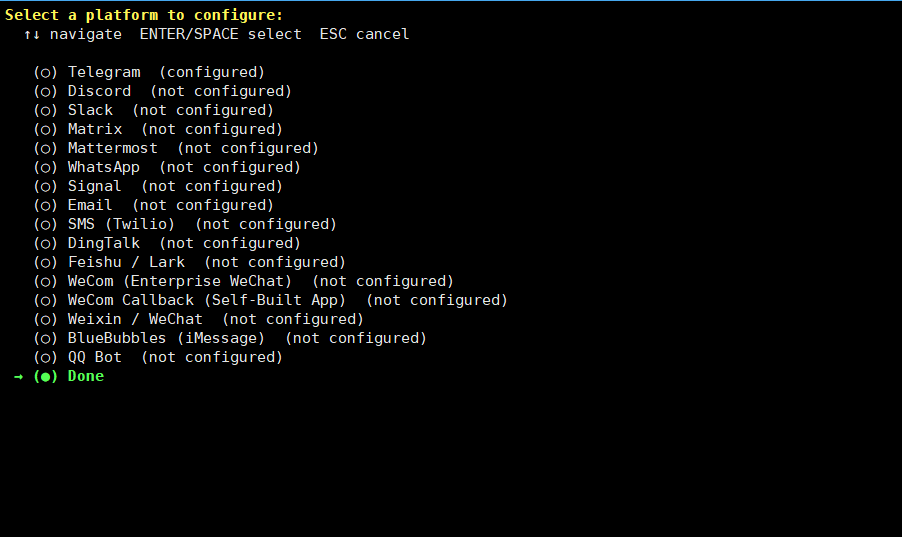
Wizard hiện danh sách nền tảng nhắn tin, chọn Telegram.
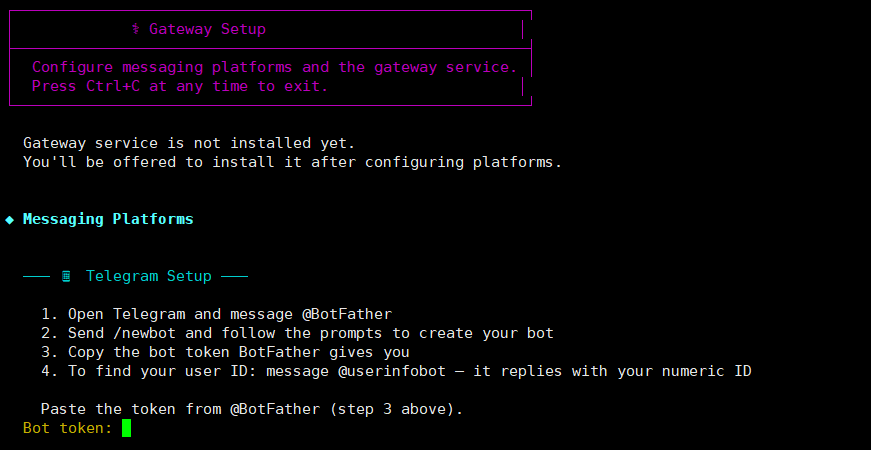
Nhập bot token vừa lấy từ BotFather.
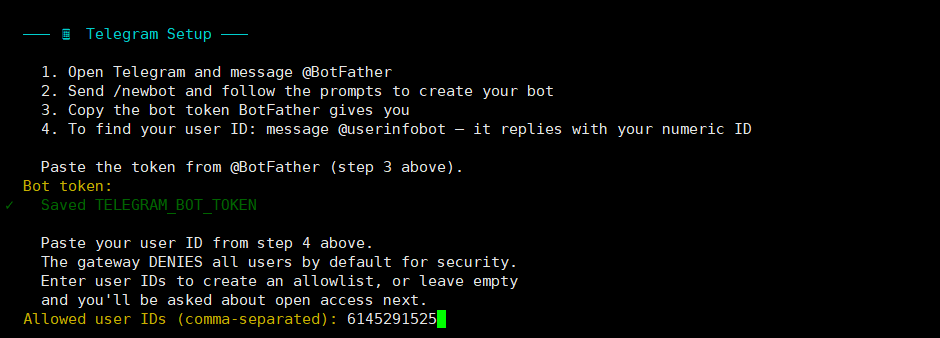
Tiếp theo nhập User ID của bạn.
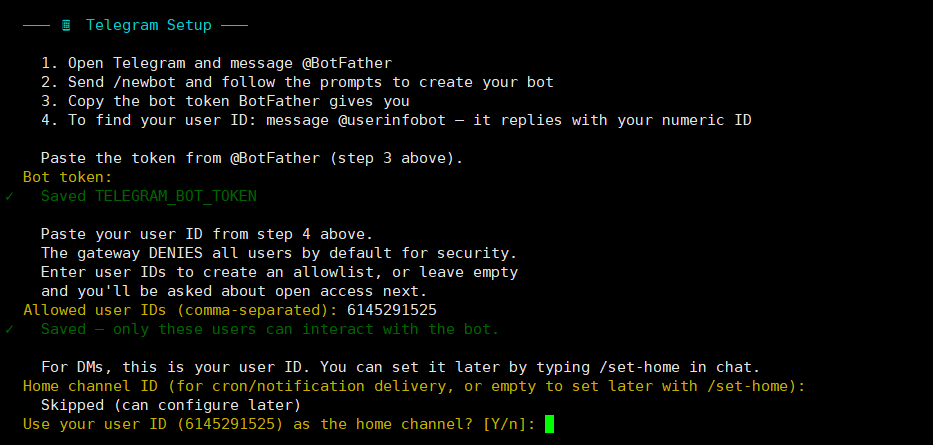
Khi được hỏi về ID Channel nhận thông báo định kỳ, bạn có thể nhấn Enter để bỏ qua.
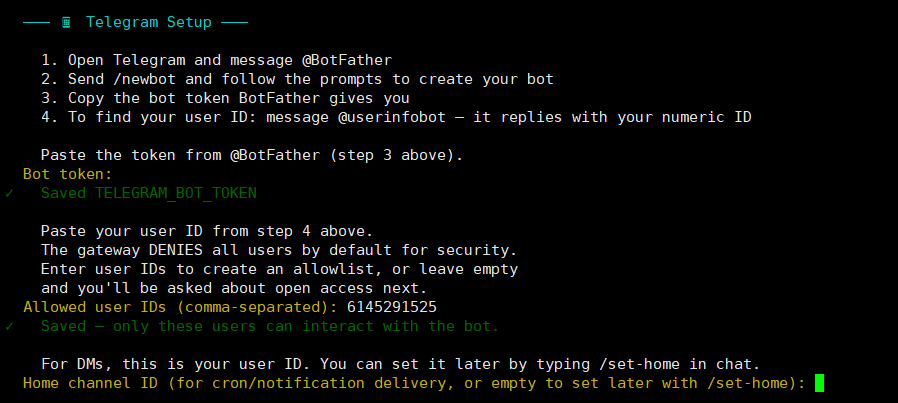
Lúc này, hệ thống sẽ đề xuất sử dụng ID cá nhân vừa nhập để nhận báo cáo.
Bạn hãy gõ Y và nhấn Enter tại dòng Use your user ID as the home channel? [Y/n]:
Màn hình quay lại danh sách nền tảng ban đầu và mục Telegram đã chuyển sang trạng thái đã cấu hình. Bạn nhấn phím mũi tên xuống mục Done rồi nhấn Enter để xác nhận hoàn tất việc chọn nền tảng.
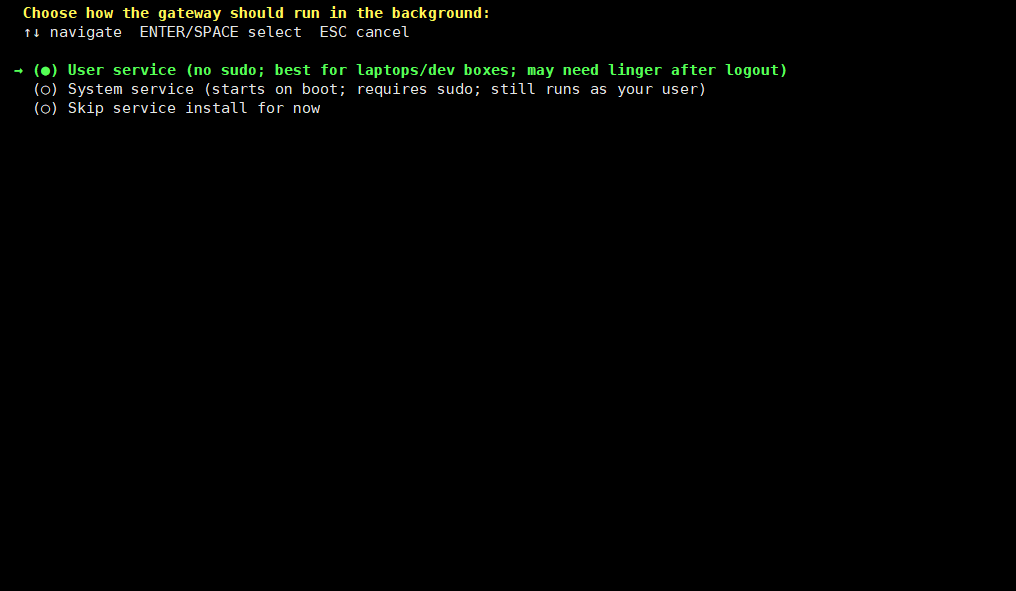
Lần đầu tiên kết nối, hệ thống sẽ hỏi bạn có muốn cài đặt cổng giao tiếp này thành một dịch vụ hệ thống systemd không (Install the gateway as a systemd service? [Y/n]:). Hãy gõ Y và nhấn Enter.
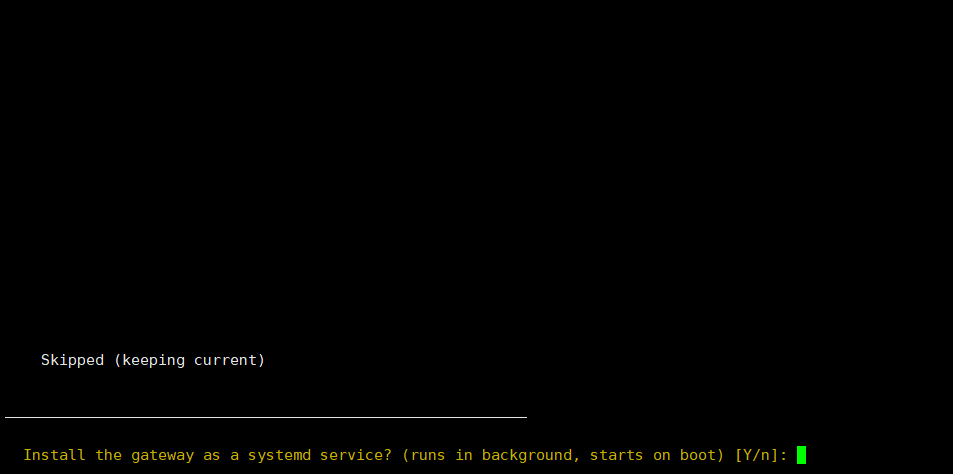
Thao tác này giúp ứng dụng tự động khởi chạy cùng máy chủ ảo và hoạt động ngầm liên tục. Bạn có thể thoải mái đóng cửa sổ SSH mà vẫn điều khiển được trợ lý AI qua Telegram.
Chọn Use Service:
Ở dòng lệnh Start the service now? [Y/n]:, hãy gõ Y và nhấn Enter để hoàn tất.
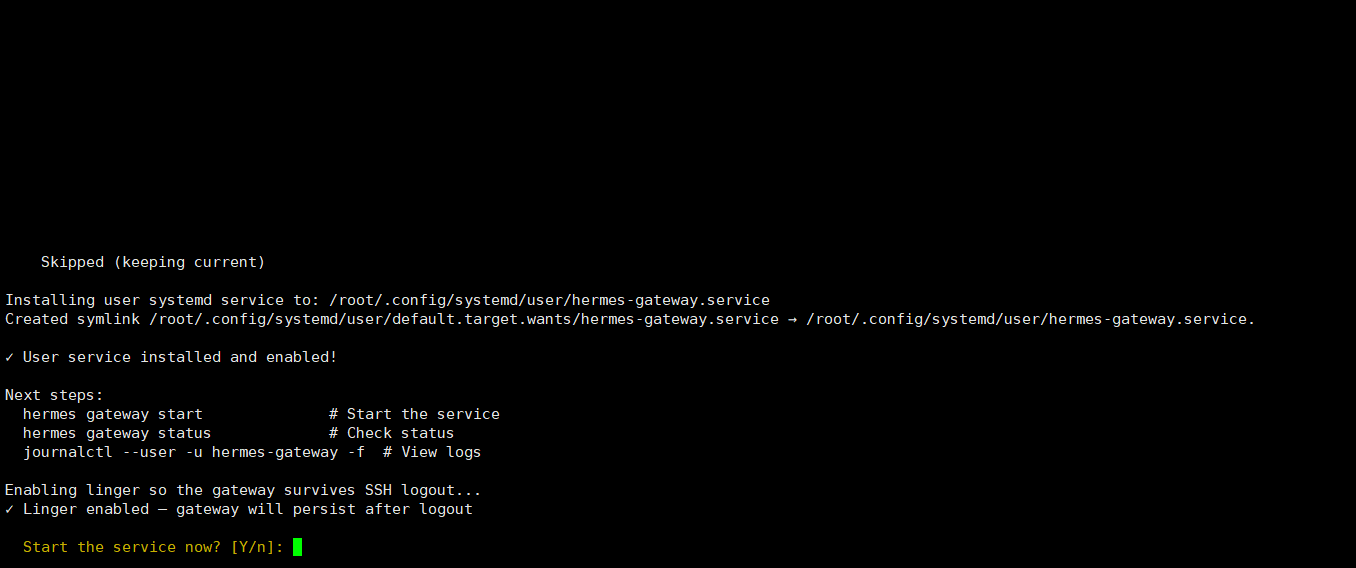
Wizard sẽ tự động ghi cấu hình vào file .env của Hermes.
Để đảm bảo kết nối thành công, hãy sử dụng lệnh kiểm tra trạng thái:
hermes gateway status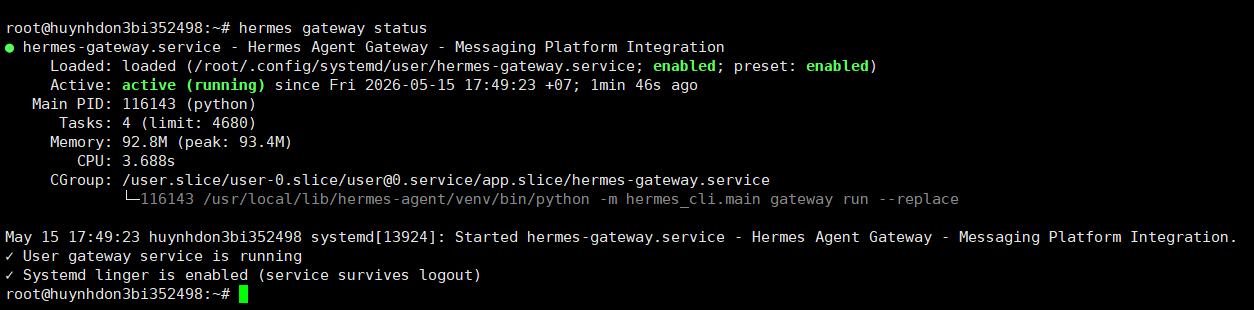
Cách 2 — Cấu hình trực tiếp trong file .env
Mở file cấu hình:
nano ~/.hermes/.envThêm hai dòng sau (thay bằng giá trị thực của bạn):
TELEGRAM_BOT_TOKEN=API_TOKEN_CUA_BAN

TELEGRAM_ALLOWED_USERS=USER_CUA_BAN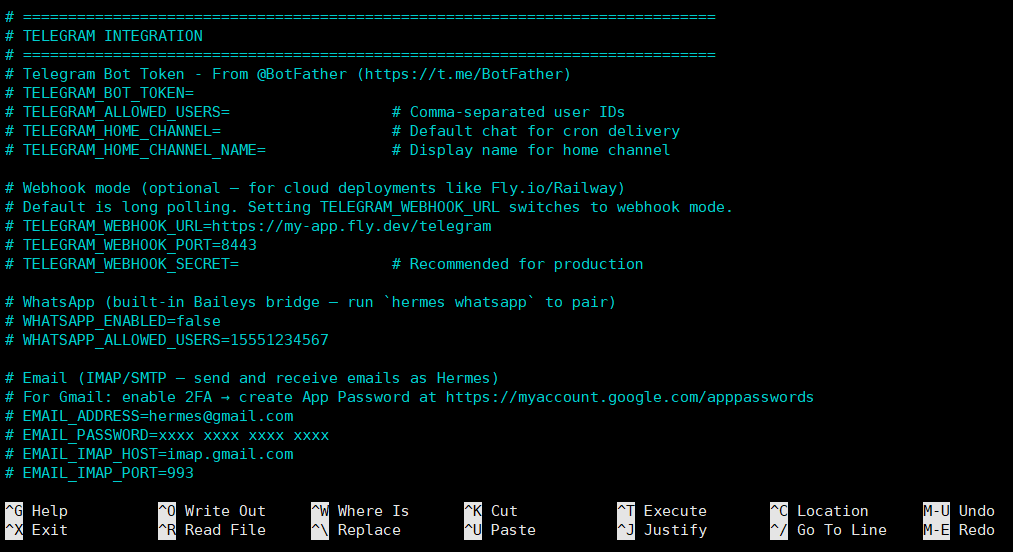
Nếu muốn cho phép nhiều người dùng cùng một bot, liệt kê các User ID cách nhau bằng dấu phẩy:
TELEGRAM_ALLOWED_USERS=123456789,987654321,555555555Lưu file và thoát (Ctrl+X → Y → Enter nếu dùng nano).
Khởi động gateway và kiểm tra kết nối
Mở Telegram, tìm bot vừa tạo và gửi một tin nhắn bất kỳ. Bot phản hồi trong vài giây là kết nối đang hoạt động. Nhấn Ctrl+C để dừng.
Thêm người dùng khác (tùy chọn)
Cách 1 — Thêm thủ công bằng User ID
Mở ~/.hermes/.env và thêm User ID của người dùng mới vào danh sách TELEGRAM_ALLOWED_USERS:
nano ~/.hermes/.env# Sửa dòng:
TELEGRAM_ALLOWED_USERS=123456789,987654321Khởi động lại gateway để áp dụng:
sudo hermes gateway stop --system && sudo hermes gateway start --systemCách 2 — Dùng DM Pairing (linh hoạt hơn)
Với cách này, bạn không cần biết trước User ID của người được mời. Quy trình:
Người dùng mới nhắn tin với bot vì chưa có trong danh sách nên bot tự động trả lời:
🔐 Pairing code: XKGH5N7P

Send this code to the bot owner for approval.
Người dùng mới gửi mã đó cho bạn (qua bất kỳ kênh nào). Bạn chạy lệnh trên VPS để duyệt:
hermes gateway telegram approve XKGH5N7PNgười dùng mới được cấp quyền ngay lập tức mà không cần khởi động lại gateway.
Các lệnh hữu ích trong chat Telegram
Sau khi kết nối, các lệnh sau dùng được trực tiếp trong chat với bot:
Lệnh Chức năng /sethomeĐặt chat hiện tại làm kênh nhận kết quả tự động /resetBắt đầu phiên hội thoại mới /background [yêu cầu]Giao tác vụ cho agent xử lý nền, chat chính vẫn dùng được /topicBật chế độ đa phiên (mỗi topic là một hội thoại độc lập) /updateCập nhật Hermes Agent lên phiên bản mới nhất /verboseBật hiển thị chi tiết công cụ đang dùng
Cách gỡ kết nối tài khoản Telegram
Xóa bot token khỏi cấu hình Hermes
Mở file .env:
nano ~/.hermes/.envXóa hoặc comment hai dòng liên quan đến Telegram:
# TELEGRAM_BOT_TOKEN=...

# TELEGRAM_ALLOWED_USERS=...
Lưu file và khởi động lại gateway:
sudo hermes gateway stop --system && sudo hermes gateway start --systemSau bước này, Hermes không còn kết nối vào bot Telegram nữa. Gateway vẫn chạy bình thường nếu bạn còn kênh nhắn tin khác được cấu hình.
Vô hiệu hóa bot trên Telegram (tùy chọn)
Nếu muốn xóa hẳn bot khỏi Telegram, mở @BotFather và gửi:
/mybotsChọn bot muốn xóa → Delete Bot. Lưu ý rằng bot bị xóa không thể khôi phục và token cũ sẽ vô hiệu hóa hoàn toàn.
Xóa một người dùng khỏi danh sách được phép
Mở ~/.hermes/.env, xóa User ID của người dùng đó khỏi TELEGRAM_ALLOWED_USERS, lưu file và khởi động lại gateway. Người dùng bị xóa sẽ bị từ chối ngay lập tức mà không cần thông báo thêm.
Các bài viết liên quan:
- Hướng dẫn cách thêm skill cho Hermes Agent
- Hướng dẫn sử dụng Hermes Agent cơ bản
- Hướng dẫn cài đặt Hermes Agent trên Docker
- Nên chọn LLM nào cho Hermes Agent?
- Hướng dẫn đổi model LLM cho Hermes Agent
- Hướng dẫn gỡ cài đặt Hermes Agent trên máy tính Windows
- Hướng dẫn gỡ cài đặt Hermes Agent trên VPS
Kết luận
Kết nối Telegram với Hermes Agent thực ra gói gọn trong 4 bước cốt lõi: tạo bot qua @BotFather, lấy User ID, điền token và User ID vào cấu hình, rồi khởi động gateway. Phần còn lại như thêm người dùng, cài đặt home channel, bật thêm kênh nhắn tin đều là tùy chọn có thể thực hiện dần khi nhu cầu xuất hiện. Chúc bạn thực hiện thành công!
Những câu hỏi thường gặp
User ID khác gì với username Telegram?
Username là tên hiển thị có thể thay đổi, ví dụ @tennguoidung. User ID là dãy số cố định như 123456789, không bao giờ thay đổi dù bạn đổi tên hay số điện thoại. Hermes Agent dùng User ID để kiểm soát quyền truy cập vì lý do bảo mật và username có thể bị người khác đăng ký lại sau khi bạn đổi.
Bot Telegram đã tạo nhưng gửi tin nhắn không thấy phản hồi — kiểm tra ở đâu?
Kiểm tra theo thứ tự: trước tiên xem gateway có đang chạy không bằng sudo hermes gateway status –system. Nếu đang chạy, xem log bằng journalctl -u hermes-gateway -f để tìm dòng lỗi. Nguyên nhân phổ biến nhất là bot token sai (kiểm tra lại không có khoảng trắng thừa), User ID chưa được thêm vào TELEGRAM_ALLOWED_USERS hoặc VPS không kết nối được ra api.telegram.org (một số nhà cung cấp VPS chặn kết nối đến Telegram).
Gateway Telegram có cần mở port trên VPS không?
Không cần. Telegram dùng cơ chế long-polling để bot chủ động kết nối ra ngoài đến server Telegram, không cần nhận kết nối vào. Tường lửa VPS chỉ cần cho phép kết nối ra ngoài qua HTTPS (cổng 443), không cần mở thêm port nào.
Tin nhắn voice gửi qua Telegram có được Hermes hiểu không?
Có. Hermes Agent tự động chuyển tin nhắn voice thành văn bản thông qua hệ thống STT (Speech-to-Text) được cấu hình. Tùy chọn local dùng faster-whisper chạy trực tiếp trên VPS mà không cần API key. Ngược lại, khi Hermes tạo ra phản hồi âm thanh qua TTS, tin nhắn được gửi về Telegram dưới dạng voice bubble, loại tin nhắn tròn có thể nghe trực tiếp trong Telegram.